Используем мобильный инстаграм с компьютера: невозможное возможно
Содержание:
Способы входа в Instagram с компьютера
Войти в Инстаграм с компьютера можно следующими способами:
- через веб-браузер;
- с помощью расширения для браузера;
- через эмулятор ОС Android;
- установив официальную версию социальной сети для Windows 10.
Вариант 1: Вход в Инстаграм через браузер
Войти в социальную сеть через веб-браузер можно двумя способами:
- открыть веб-версию Инстаграма;
- переключиться на мобильный Instagram.
Социальная сеть доступна по адресу www.instagram.com, для входа достаточно ввести свой номер телефона и пароль. Веб-версия не поддерживает публикацию фото и видео, а также Stories. Для полноценной работы рекомендуем открыть мобильную версию соцсети:
На экране появится мобильная версия Instagram, через которую можно добавлять новые публикации, публиковать Stories, переходить во встроенный чат.
Вариант 2: Использование эмулятора
Войти в Инстаграм через браузер можно в обычную и мобильную версию. Если нужна официальная версия для мобильных устройств, можно использовать эмулятор операционной системы Android. Для этого подойдет бесплатный сервис BlueStacks.
Скачать BlueStacks
Как войти в Инстаграм через эмулятор:
- Установите BlueStacks на компьютер (потребуется около 600 МБ свободного места на жестком диске).
- Войдите в свой аккаунт Google с помощью логина и пароля.
- В магазине найдите Инстаграм и установите его.
- Запустите социальную сеть с помощью ярлыка на рабочем столе BlueStacks.
- Нажмите на кнопку войти, введите логин и пароль от своей страницы.
Вариант 3: Расширения браузеров
Вход через компьютер в Инстаграм можно выполнить через расширение для браузера. Оно не занимает много места на жестком диске и не требует много ресурсов для работы. Дополнение поддерживается для всех современных браузеров: Google Chrome, Opera, Mozilla Firefox, Яндекс.Браузер.
Войти на мою страницу Instagram через расширение можно по номеру телефона и паролю. Через несколько секунд открывается главное окно социальной сети. Дополнение открывает мобильную версию Инстаграма, через которую можно публиковать видео, делать записи в Stories.
Скачать дополнение можно бесплатно по ссылкам:
- Mozilla Firefox;
- Opera;
- Google Chrome и Yandex.
Инстаграм доступен на русском языке, даже если органы управления расширением работают только на английском.
Вариант 4: Приложение в Windows 10
Компьютерная версия Инстаграма доступна для современных компьютеров с операционной системой Windows 10. Скачать официальную версию можно через встроенный магазин Microsoft. Приложение распространяется бесплатно и работает на русском языке.
Как войти в свой кабинет через официальную версию Instagram для Windows:
В официальной компьютерной версии нельзя делать публикации, опция Stories также недоступна. Для полноценной работы с социальной сетью через ПК придется установить расширение, запустить мобильную версию в браузере или воспользоваться эмулятором BlueStacks.
Как открыть мобильную версию Инстаграм на компьютере
Инстаграм это в первую очередь мобильное приложение, поэтому разработчики всячески поддерживают её использование на смартфоне, урезая функционал обычной веб–версии сайта.
Запустив мобильную версию Инстаграм на компьютере, мы частично можем включить основные функции: публиковать сторис и переписываться в директ.
Основные способы входа в мобильную версию Instagram:
- В браузере через инструменты разработчика;
- Расширение браузера;
- Браузер Vivaldi
- Эмуляторы андроид;
- Клиенты для Windows и Mac;
Для входа на свою страницу нужно использовать логин и пароль или зарегистрировать аккаунт, если его ещё нет. Не помните свои данные? Читайте статью “Что делать если забыл пароль от Инстаграм”.
Как открыть мобильную версию Инстаграм в браузере
Запустить мобильную версию Инстаграм в браузере можно без использования сторонних программ и установки дополнительных расширений.
- Перейти на главную страницу instagram.com;
- Авторизоваться при помощи логина и пароля;
- Нажать на клавиатуре клавишу “F12” или сочетание клавиш CTRL+SHIFT+I или правая кнопка мыши “Посмотреть код”;
- Активировать режим эмуляции мобильного устройства (см. рисунок);
- Нажать клавишу “F5” или кнопку перезагрузки страницы в панели браузера.
Инструменты разработчика – клавиша «F12»
После обновления страницы активируется мобильная версия Инстаграм с нижней панелью, с помощью которой можно загружать фото и видео, а также делиться историями.
Для удобства просмотра контента, есть возможность увеличить масштаб отображения до 150%.
Расширения для браузера Google Chrome
В магазине приложений для браузера Google Chrome доступно для установки полезное бесплатное расширение Веб Instagram.
Чтобы войти Инстаграм с помощью расширения нужно проделать несколько шагов:
Найти расширение веб инстаграм
- Установить расширение;
- В правом верхнем углу браузера кликнуть по значку в виде пазла;
- Запустить расширение.
Открыть web instagram
При первом запуске плагина в Google Chrome, потребуется ввод логина и пароля от вашего аккаунта. После успешной авторизации включится мобильная версия.
Как войти в мобильную версию Инстаграм с помощью браузера Vivaldi
Установив браузер Vivaldi на свой компьютер, вы получаете доступ как компьютерной так и к мобильной версии Инстаграм без лишних действий. Достаточно открыть боковую панель и авторизоваться в социальной сети.
- Перейдите на сайт vivaldi.com
- Скачайте, установите и запустите браузер;
- Откройте боковую панель;
- Авторизуйтесь на своей странице.
Браузер Vivvaldi
Браузер Vivaldi позволяет не только входить в Инстаграм для мобильных устройств, а также обладает целым рядом других преимуществ, в виде анонимности и гибкостью настроек.
Вход на свою страницу Instagram с помощью эмулятора мобильного телефона
Этот способ войти в социальную сеть, подойдет обладателям мощных компьютеров и ноутбуков. Эмулятор мобильного телефона это специальная программа которая запускает виртуальный android–смартфон в системе Windows.
Для того чтобы войти в Инстаграм с помощью эмулятора нужно:
- Скачать эмулятор Bluestacks;
- Авторизоваться в гугл аккаунте;
Bluestacks
- Скачать и установить мобильное приложение Instagram из Google Play;
- Войти в свою учетную запись.
Эмулятор позволяет использовать социальную сеть на компьютере точно также как на мобильном телефоне: загружать фото или видео, писать комментарии и отмечать в них друзей, делиться историями, используя фильтры, маски, стикеры и гифки.
Вход в Инстаграм с помощью приложения для Windows
Проделайте шаги чтобы войти в Инстаграм на свою страницу с помощью приложения:
- Откройте приложение Microsoft Store (установлено по умолчанию);
- В строке поиска введите слово Instagram и установите программу;
- Авторизуйтесь в своём аккаунте с помощью логина и пароля.
Чтобы скачать приложение Инстаграм для Windows, потребуется войти в свою учетную запись Microsoft или создать её если этого не было сделано ранее.
Приложение PhotoDesk для компьютеров на MacOS
Возможности программы PhotoDesk:
- Обработка изображений;
- Загрузка снимков в социальную сеть;
- Просмотр статистики аккаунта;
- Скачивание изображений и видео;
- Другие полезные функции.
Загрузить о опробовать функционал программы PhotoDesk можно на официальном сайте. Стоимость полной версии 25$.
С чего начать?
После успешной регистрации в «Инстаграм» необходимо заполнить и оформить свой профиль.
Редактирование профиля
Рассмотрим порядок действий для оформления профиля.

-
-
- В личном профиле нажать «Редактировать профиль».
- В открывшемся окне выбрать «Сменить фото»: сделать новую фотографию, выбрать из библиотеки или импортировать из Facebook.
- После выбора фото определить область фото, которая будет на аватарке.
-

ВАЖНО! Идеальный размер для фото 650 х 650, тогда нужная часть фото подойдёт для обозначенной области. ВАЖНО! Выбрать тип аккаунта можно только в мобильном приложении
ВАЖНО! Выбрать тип аккаунта можно только в мобильном приложении

Внимание! Все заполненные данные будут видны в шапке профиля
Поэтому важно грамотно подойти к заполнению информации
Поиск друзей
-
-
- Зайти в приложение, перейти во вкладку «Настройки».
- Выбрать раздел «Приглашение и подписка на друзей» или «Интересные люди» (для подписки друзей с Facebook). В браузере подписаться на интересных людей можно на главной странице.
-

-
-
- Для подписки на этих людей нажать «Подписаться» (для конкретного человека) или «Подписаться на всех» (для всего списка).
- Для поиска друзей необходимо выбрать значок «Лупа» и ввести в строке поиска необходимый ник.
-

Добавление постов и фото
СПРАВКА! При добавлении доступно редактирование фото или видео с помощью встроенных редакторов и добавления фильтров.
-
-
- Нажать на фото аватарки в левом углу для добавления истории.
- Здесь можно снять новое фото, видео или выбрать из галереи.
- При добавлении сторис можно также использовать различные фильтры, маски, добавлять надписи, стикеры, отмечать других пользователей или места.
-

PWA-версия Instagram
Инстаграм лайт интерфейсно почти не отличается от обычного приложения, но занимает в 10 раз меньше места и потребляет меньше трафика
Instagram не говорит об этом напрямую, но, судя по всему, Instagram Lite – это прогрессивное веб-приложение (PWA). Что это такое и зачем нужно, – обязательно почитайте, там очень интересно. Так что израильским разработчикам пришлось взять за основу веб-версию и перенести на неё функциональность исходного приложения со всеми его преимуществами.
В результате получился довольно неплохой симбиоз веб-версии и оригинального приложения Instagram:
- PWA потребляет меньше ресурсов, чем обычное приложение;
- PWA сохраняет на устройстве меньше кэшированных данных;
- PWA сохраняют кэш в браузере, позволяя быстро его удалить;
- PWA работают на мощностях браузера и могут обновляться в реальном времени;
- PWA имеют интерфейс как у традиционных приложений;
- PWA могут распространяться как через Google Play, так и без него.
Instagram Lite вышел для 170 стран мира, в том числе и России. Очевидно, разработчики приложения сочли, что у нас в стране слабый интернет и нам жизненно необходимо облегченное решение. Так это или нет, судить не возьмусь, но спорить с тем, что Instagram Lite во многом превосходит оригинальное приложение, абсолютно бессмысленно. Поэтому, если вы не зависите от ночной темы и AR-масок, не вижу причин не пересесть на него, даже если в вашей стране оно официально недоступно.
Где скачать мобильную версию на ПК
Существует несколько мобильных версий для компьютера.
RuInsta
После загрузки файла открываем его. Запустится инсталлятор – следуем подсказкам мастера установки.
Далее запускаем «RuInsta» и проходим первичную процедуру авторизации. Если пользователь уже был зарегистрирован, достаточно ввести учетные данные. В противном случае потребуется пройти регистрацию нового аккаунта.
PhotoDesk
Для владельцев рабочих станций под управлением Mac тоже есть подобные программы. «PhotoDesk» представляет собой приложение с расширенным функционалом, которого нет в Инстаграме.
Интерфейс полностью настраивается по желанию пользователя, фотографии отображаются в различных вариациях, их можно сортировать по альбомам. Единственный недостаток – нет возможности постить свои записи.
Второй недостаток – ПО полностью платное. Его можно приобрести в магазине AppStore.
Чем Instagram Lite отличается от обычного
Instagram Lite отличается от обычного Instagram не только иконкой
Во-первых, Instagram Lite весит всего 2 МБ против 30 МБ у обычного Instagram. Сервис специально нанял команду разработчиков из Тель-Авива, которые умудрились сократить пространство, которое приложение занимает на устройстве, и при этом сохранить большую часть функций.
Во-вторых, Instagram Lite заточен на работу с низкоскоростным интернет-соединением. Скорее всего, этого удалось добиться за счёт меньшего ресурсопотребления, поскольку Instagram Lite лишён части функций. Например, он не поддерживает ночную тему и не AR-маски.
Впрочем, в обозримом будущем разработчики обещают добавить недостающие функции. Во всяком случае, ночная тема в Instagram Lite точно появится. По словам представителей Instagram, это будет как минимум «чёрный фон с серым текстом для тех пользователей, которые предпочитают приглушённые тона».
А вот про AR-маски ничего неизвестно. Очевидно, что этот элемент довольно ресурсоёмок и потребляет не только больше трафика, но и требует больше вычислительных мощностей от устройства, на котором его запускают. А поскольку Instagram Lite в первую очередь ориентирован на слабые устройства и на страны, где скорость интернета довольно низка, скорее всего, ждать появления масок в лайт-версии не стоит.
Как открыть мобильную версию Инсты на компьютере
Есть несколько способов войти в мобильный Instagram. У них есть свои недостатки и плюсы. И они следующие:
- Код страницы. Откройте Инсту через браузер на компе, нажмите клавишу F12, а после – иконку с двумя прямоугольниками. Появится соцсеть почти как на телефоне. Сверху можно выбрать то, как страница будет отображаться – тип устройства. Главный недостаток – по-прежнему нельзя сделать пост.
- Плагин. Есть расширения для браузеров, которые позволяют решить нашу задачу. Многие из них с директом, но сейчас устанавливать плагины для общения в личке нет необходимости – она есть в обычной версии Инсты. Но вот зайти в онлайн и выложить фотку с помощью расширений можно легко.
- Эмулятор. Полностью синхронизировать компьютер и телефон можно с помощью эмулятора Андроид Bluestacks. Он позволяет открыть приложение, мобильный Инстаграм с компьютера ещё никогда не был таким идеальным. Все функции доступны и всё работает. Правда, программа может быть тяжеловатой для устройства.
Официальный сайт приложения Instagram
Для этого при входе на главную страницу следует перейти к надписи с предложением установить его на разные мобильные платформы. Instagram web не загружается на персональные компьютеры или ноутбуки. Здесь управление осуществляется удалённо – при помощи онлайн сервиса, расположенного на сайте.
При посещении ресурса пользователя сразу встречает минималистский стиль: общий белый фон и рамка для ввода персональных данных по центру экрана. В нижней части приведены следующие типы информации:
- Описание проекта.
- Доступные вакансии.
- Условия использования проекта.
- Политика конфиденциальности.
- Программные материалы для использования сервиса сторонними ресурсами.
При посещении вкладки «Вакансии» можно найти большое число востребованных должностей. Стоит сразу успокоить пользователей: работа в «Инстаграме» – это не только программирование и всё, что с ним связано.
В списках встречаются такие должности:
- маркетологи;
- менеджеры;
- дизайнеры;
- художники;
- тестировщики.
Привлекательные условия работы дополняются еще и распространенностью офисов. При попадании на необходимую должность сотрудники начинают трудиться в международных центрах по всему миру.
При этом компания предоставляет все условия по размещению новых сотрудников. Главные условия при приёме заключаются во владении языком и наличии знаний по нужному профилю.
Скачать Инстаграм на телефон
Бесплатно скачать Инстаграм на телефон и стать частью большого сообщества можно в официальном магазине приложений Play Market, для телефонов на ОС Android и на сайте App Store, для устройств на IOS (IPhone и планшет IPad).
Для телефонов, работающих под управлением Windows phone существует своё приложение, хотя официально эта операционная система уже не поддерживается.
Скачать Инстаграм на Андроид
Скачивать Инстаграм для смартфонов на базе андроид нужно из магазина приложений Play Market, для этого нужно иметь учетную запись Google. Для тех кто не имеет этой учетной записи или не хочет её заводить, установить мобильное приложение Instagram можно скачав файл .apk с сайта Trashbox или 4PDA.
Instagram для Android
Важно: Для смартфонов работающих на ОС Android Go предусмотрена облегченная версия приложения Instagram Lite, которая весит всего 573 КБ. Instagram облегченная версия: размер 573 КБ, скачать с Play Market
Instagram облегченная версия: размер 573 КБ, скачать с Play Market
Приложение Instagram для IOS
Скачать и установить Инстаграм на IPhone можно только из официального магазина App Store, других вариантов не предусмотрено. Программное обеспечение автоматически обновляется и подстраивается под разрешения экрана устройства.
Instagram для ios
Сразу после установки и авторизации в социально сети, становятся доступны все функции программы: постинг фото и видео, загрузка историй, общение с друзьями и подписчиками при помощи сообщений в директ.
Скачать Инстаграм для IOS App Store
Важно: Установить приложение Инстаграм предназначенное для Айфон на андроид–устройство не представляется возможным
На Windows phone (beta)
Официально, операционная система Windows phone не поддерживается Инстаграмом, но установить программу и пользоваться социальной сетью на этих устройствах всё-таки можно. Скачивать установочный файл нужно со специализированных сайтов.
Instagram для Windows phone BETA
Т.к. приложение для Windows phone уже не обновляется, возможны трудности с публикацией фото или видео, а так же с некоторыми другими нововведениями Instagram.
Перейти на FreeSoft
Если войти не получается
Восстановление пароля на телефоне
Сейчас я покажу, как восстановить доступ к странице, если возникли проблемы с входом. Сделать это можно одним из трех способов:
- При помощи номера телефона
- Через электронный адрес
- Через имя пользователя
Способ зависит от того, как именно вы регистрировали аккаунт (на телефон или почту) и какие настройки указывали.
Восстановить доступ можно как в приложении, так и в мобильном браузере.
В приложении
При помощи номера телефона:
1. Откройте приложение Instagram и нажмите на кнопку «Войти».

2. Нажмите на пункт «Получить помощь со входом в систему».

3. Укажите номер телефона, привязанный к аккаунту.

4. Выберите пункт «Отправить SMS».

Укажите его в первом и во втором поле и нажмите на птичку в правом верхнем углу.
Пароль успешно изменен. Используйте его для доступа в профиль.
Через электронный адрес:
1. Откройте приложение Instagram и нажмите на кнопку «Войти».
2. Нажмите на пункт «Получить помощь со входом в систему».
3. Введите адрес прикрепленной электронной почты.

4. Перейдите в этот почтовый ящик. Откройте письмо от соцсети и нажмите на кнопку «Reset Password».
5. Придумайте новый пароль и повторите его. Нажмите на голубую галочку сверху.

Пароль успешно изменен. Используйте его для входа.
Через имя пользователя:
1. Откройте приложение Instagram и нажмите на кнопку «Войти».
2. Нажмите на пункт «Получить помощь со входом в систему».
3. Введите ваш никнейм (имя пользователя).

Система определила, что никнейм прикреплен к номеру телефона, и отправила на него смс с восстанавливающей ссылкой.
Если вы получите ссылку на почтовый ящик, проделайте шаги 4-6 .
4. Придумайте и повторите новый пароль. Нажмите на голубую галочку сверху.
Новый пароль назначен. Используйте его для открытия аккаунта.
В мобильном браузере
При помощи номера телефона:
1. Откройте мобильный браузер. Например, Google Chrome или Safari.
2. Перейдите на сайт instagram.com. В разделе «Есть аккаунт?» нажмите на пункт «Вход».
3. Выберите «Забыли пароль?».
4. В разделе «Не удается войти?» введите прикрепленный номер телефона. Нажмите «Отправить ссылку на вход».
5. На телефон придет ссылка для сброса пароля. Нажмите на нее.
6. Откроется страница, на которой необходимо изменить пароль. Введите его в поле «New password» и повторите в «New password confirmation». Затем нажмите «Сбросить пароль».
Через электронный адрес:
1. Откройте мобильный браузер (например, Google Chrome или Safari).
2. Перейдите на сайт instagram.com. В разделе «Есть аккаунт?» нажмите на пункт «Вход».
3. Выберите «Забыли пароль?».
4. В разделе «Не удается войти?» введите адрес электронной почты, к которой прикреплен аккаунт. Нажмите «Отправить ссылку на вход».
5. Перейдите в почтовый ящик. Откройте сообщение от Instagram и в нем нажмите на кнопку «Reset Password».
6. Откроется окошко для указания нового пароля. Напечатайте его в поле «New password» и в «New password confirmation». Затем нажмите «Сбросить пароль».
Через имя пользователя:
1. Откройте мобильный браузер и в нем сайт instagram.com.
2. В разделе «Есть аккаунт?» нажмите на пункт «Вход».
3. Выберите «Забыли пароль?».
4. Введите имя пользователя и нажмите «Отправить ссылку на вход».
Ссылка для назначения нового пароля придет в смс на телефон или на электронную почту (в зависимости от настроек аккаунта).
Восстановление пароля на компьютере
При помощи смс-сообщения:
1. Перейдите на сайт instagram.com.
2. В разделе «Есть аккаунт?» нажмите на пункт «Вход».

3. Выберите «Забыли пароль?».
4. Введите телефон, к которому вы прикрепили страницу при регистрации. Нажмите «Отправить ссылку на вход».
5. На этот номер придет смс-сообщение со ссылкой для сброса пароля. Нажмите на нее.
6. Откроется страница. Введите новый пароль для входа в поле «New password» и «New password confirmation». Затем нажмите «Сбросить пароль».
С помощью электронного ящика:
1. Перейдите на сайт instagram.com.
2. В разделе «Есть аккаунт?» нажмите на пункт «Вход».
3. Выберите «Забыли пароль?».
4. Введите адрес почтового ящика, к которому вы прикрепили аккаунт и нажмите «Отправить ссылку на вход».
5. Перейдите в электронный ящик и откройте сообщение от Instagram. Внутри письма нажмите на «Reset Password».

6. Откроется окошко для ввода нового пароля. Укажите его в поле «New password» и «New password confirmation», нажмите «Сбросить пароль».
При помощи имени пользователя:
3. Введите ваше имя пользователя в социальной сети. Нажмите на кнопку «Отправить ссылку на вход».
Соцсеть автоматически определит телефонный номер и почтовый ящик, к которому прикреплен профиль, и отправит ссылку на изменение пароля.
Способы установки приложения
Компьютерная версия отличается от мобильной сжатым функционалом: отсутствует Директ, возможность размещать снимки. Скачать Инстаграм на компьютер бесплатно можно несколькими способами:
- расширения для браузера. Mozilla, Google Chrome, Opera поддерживают дополнительные инструменты для работы с социальной сетью;
- официальное приложение для Windows. Представлено официальным магазином операционной системы;
- APK файл для эмуляторов.
Инстаграмм для компьютера прост в установке и пользовании. Версия с эмулятором подразумевает две программы: установку самого эмулятора (Bluestacks или Memu Player) и социальной сети. Приложение работает так же, как и в мобильной версии.
Приложение для Windows 10
Приложение Instagram на компьютер от официального магазина Microsoft подойдет пользователям, которые регулярно получают обновления для операционной системы Набор функциональных возможностей соответствует мобильной версии.. Пользователь может: делать снимки и публиковать, ставить отметки «Мне нравится», комментировать, редактировать профиль. Чтобы установить Instagram на компьютер нужно:
- Открыть «Microsoft Store».
- Перейти в раздел «ТОП бесплатных приложений» или ввести название в строке поиска.
- Найти «Instagram», установить.
По окончанию загрузки на экране появится уведомление. Программу можно найти с помощью меню «Пуск». Доступна регистрация через такую версию приложения: через Facebook и по номеру телефона.
Для отправки снимков нужно предоставить доступ к камере и микрофону. Доступна публикация только Историй, сделав снимок через веб-камеру. Разместить фото в Ленту можно через дополнительные инструменты: Pic Upload for Instagram.
Расширения для браузеров
Зайти в Instagram с компьютера можно через расширения. Каталог приложений для Google Chrome, Mozilla, Opera содержит несколько аналогов мобильной версии.
Подключиться к сети и получать уведомления можно через:
- Desktop for Instagram. Приложение, повторяющее внешний вид смартфона и обладающее такими же функциями, как официальное приложение. Пользователю также доступен Директ Инстаграм на компьютер;
- Web for Instagram. Расширение, с помощью которого можно делиться публикациями, создавать Stories, переписываться с друзьями.
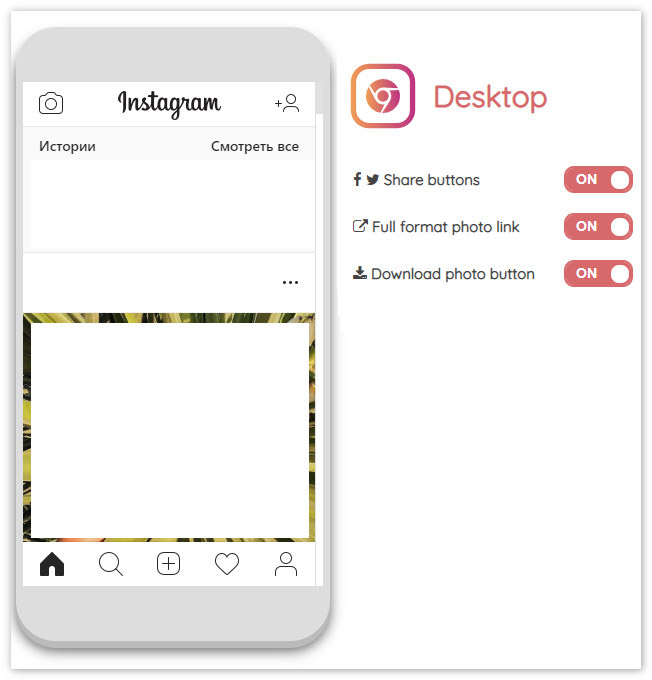
Чтобы войти в Инстаграм с компьютера и воспользоваться программой, следует:
- Нажать на «Настройки» (три точки сверху).
- Раздел «Дополнительные инструменты» — Расширения.
- В нижней части экрана найти «Открыть магазин».
- Ввести название приложения, установить.
- Разрешить доступ и работу утилиты
Оповещения появляются, когда браузер открыт: звуковое уведомление, значок рядом с ярлыком расширения. Дополнения бывают двух типов: предоставляющие полный доступ к функционалу социальной сети или отдельные возможности. Популярны расширения, позволяющие скачать фотографии и видеофайлы. (преимущественно в Mozilla).
Эмуляторы мобильных устройств
Использовать Инстаграм через компьютер можно через эмуляторы мобильных операционных систем. Это программы, которые создают образ смартфона и нацелены на использование приложений. Популярный эмулятор Bluestacks доступен к скачиванию с официального сайта бесплатно.
Чтобы зайти в Инстаграмм онлайн с компьютера нужно:
- Скачать на официальном сайте Bluestacks последнюю версию.
- Установить, подключить личный профиль Google Play.
- Открыть каталог приложений и выбрать требуемую социальную сеть
Осуществить в Instagram вход с компьютера следует через существующий аккаунт. Приложение появится на экране эмулятора, повторяя оригинальную версию. Пользователю доступны все функции, возможность загрузки фотографий и видео.
Добавить фотоснимки через Bluestacks (старая версия) в социальную сеть можно таким способом:
- Скачать ES: Проводник на эмулятор.
- Переместить требуемые изображения в папку компьютера C:Program:\Data\BlueStacks\User\DataShared\Folder.
- Открыть установленное приложение, найти папки bstFolder и вложенную с таким же названием.
- Скопировать фотографии при помощи длительного нажатия на левую клавишу мышки.
- Переместить файлы в Локальное хранилище – sdcard – DCIM.
- Открыть Инстаграм, выбрать публикацию при помощи ES: Проводник.
- Выбрать изображения и опубликовать.
Импортирование стандартным методом:
- Перейти в Галерею Bluestack.
- Импортировать файлы: выбрать в открывшемся окне нужные снимки.
- Открыть приложение и опубликовать.
Используя эмулятор, выполнить Инстаграм вход с компьютера проще, ведь это перенос мобильных функций на стационарные устройства.
Как выйти из ВСЕХ авторизованных аккаунтов?
Если у вас подключено сразу несколько аккаунтов, то необходимо перейти в пункт «Настройки» и пролистать до конца функций. Рядом со вкладкой «Выйти из аккаунта (имя пользователя)» будет доступна опция «Выйти из всех аккаунтов». Выберете ее и проверьте, чтобы ваши данные не были автосохранены.
Как завершить сессии на всех устройствах?
Для того чтобы завершить сразу все сессии, необходимо открыть приложение, после чего:
- Перейти в «Настройки» и выбрать пункт «Безопасность»;
- Далее найти опцию «Входы в аккаунт». В поле отобразится список последних действий с отметкой геолокации и доступными устройствами;
- Напротив каждой сессии будет троеточие: нажмите на него и выберете пункт «Выйти» или пролистните список вниз и нажмите «Завершить все».






