Старая версия инстаграм на андроид планшет • варианты установки на ios
Содержание:
Скачать старую версию Инстаграмма бесплатно на Андроид
Выберите старый релиз, который вас интересует. Для примера совершим исторический экскурс и установим один из первых — 4-0-1.
Вы используете Instagram для развлечения или работы?
РазвлеченияРаботы
Скачайте старую версию Инстаграмма на Android (apk файл) на смартфон и нажмите на него. Если вы не знаете, куда он сохранился, зайдите в диспетчер файлов и нажмите на лупу. В строке введите “apk”. Выберите нужную версию из списка.
По умолчанию запрещено устанавливать приложения из незнакомых источников, и вы увидите такое сообщение.
Зарегистрируйтесь или войдите.
У нас на сайте можно скачать разные версии Инстаграм.
Также можно установить и старое приложение для накрутки фолловеров Инстаробот.
Как узнать, что изменилось в обновлении
Инстаграм не оповещает пользователей о нововведениях в каждой версии. Продукт часто обновляется и чаще всего работают с его оптимизацией и «движком». Об этом не пишут.
Однако, крупные обновления приложения сопровождаются комментариями разработчиков о новых функциях. Они доступны в App Store и Play Маркете в описании продукта. Просто нажмите на кнопку «История версий».
Разработчики описывают подробно лишь крупные обновления и введение обширных функций. Остальные обновления описываются шаблонно, как показано на скриншоте.
Ещё один вариант узнать о новинках — истории от Инстаграм с пометкой «New/новинка». Они появляются после обновлений добавляющих значимые инструменты. Истории учат и показывают, как пользоваться новыми масками, фильтрами и эффектами.
Вы можете узнать, что поменялось в Инстаграм из интернета. Введите в строку поиска вашего браузера похожий запрос: «Инстаграм, последнее обновление, что нового», «Инстаграм, свежие функции и новинки».
Полистайте форумы на данную тему. Постоянные пользователи приложения часто пишут о том, что заметили и дают советы, как использовать новый интерфейс и функции.
Один из популярных форумов о платформе — InstaForum
Здесь, вы найдёте секреты, инструкции и рекомендации по работе с Instagram.
Старые версии Инстаграма
Предыдущие версии Инстаграм рассчитаны на устройства с подобными характеристиками:
- ANDROID 4.4, IOS до 10-той;
- оперативная память — до 2 Гб;
- объем свободной памяти — до 5 Гб;
- доступ к камере и микрофону.
По ссылкам ниже можно скачать на выбор 2 самые стабильные версии.
Проблема устаревших устройств в отсутствии новых системных продуктов: воспроизведения видео, кодеки для записи, музыкальные настройки. То есть, владелец смартфона на базе Android 4.4 не сможет опубликовать видео в Сторис, так как использован другой кодек (не H.265, а H.264).
Преимущества и недостатки
Преимущества новых версий в том, что пользователь получает обновленные функции и возможности. К примеру, просмотр IGTV или Stories, где доступны новые стикеры действий.
«Плюсы» предыдущих сборок:
- стабильность работы и оптимизация;
- возможность размещать фото и видео по стандартному качеству. Инстаграм автоматически обрезает публикации;
- настройки из предыдущих версий: ограничение доступа к Интернету, загрузка файлов
Но при этом, Инстаграм будет регулярно напоминать о необходимости обновить приложение. Владельца старых устройств рекомендована Lite версия, повторяющая браузерную.
Способы удаления обновленного продукта Instagram
Как упоминалось ранее, что перед установкой старого программного обеспечения нужно удалить существующий. Делаем это через настройки Play Market/App Store или через системные параметры. Чтобы ни у кого не возникало проблем, мы подготовили подробную инструкцию:
- переходим в папку «Настройки» на телефоне – папка «Приложения»;
- в перечне находим «Instagram», кликаем на него;
- выбираем пункт «Удалить» и подтверждаем действие.
Пользователь, желающий упростить себе работу, может удалить инсту длительным удерживанием иконки на рабочем столе. После этого ее нужно будет переместить в корзину, и скачать старую версию Инстаграм.
1. Процесс очистки кэшированных данных
Для временной остановки работы новой версии инстаграмер может почистить кэш и удалить данные об учетной записи. Такой метод эффективен в ситуациях, если необходимость освободить память или удалить файлы, которые уже не нужны. Очистку кэшированных данных проводим перед удалением инсты, или же прибегаем к специальным программам. К примеру, это может быть CleanMaster.
Заходим в Плей Маркет или App Store, скачиваем вышеупомянутый софт и открываем его после успешной установки. Разрешаем доступ к внутренним архивам, кликаем «Мусор», ждем, пока система завершит анализ. Нажимаем «Очистить», чтобы удалить ненужные файлы из инсты и других приложений. При последовательном выполнении действий на телефоне освободится больше оперативной памяти.
2. Как запретить автоматические обновления
Чтобы избежать обновления Инстаграмма со старой версии на новую в автоматическом режиме, нужно активировать запрет. Это позволит не ломать голову над тем, где скачать старую версию Инстаграмма.
Заходим в социальную сеть, в разделе с настройками находим строку «Информация». Напротив пункта «Обновление приложения» перемещаем ползунок с режима «Автоматически». Но этот метод подойдет, если программа не была предварительно удалена.
Если же не получилось отключить, переходим в Плей Маркет и кликаем на «Параметры». В левой части нажимаем «Настройки» — возле «Автообновления» ставим «Никогда». Но что делать, если не успели деактивировать автоматическое обновление, и инста обновилась без вашего ведома? Сейчас расскажем.
Почему нужно устанавливать старую версию
В отличие от других социальных сетей, в Инстаграме обновления появляются раз в неделю. Меняется не только количество функций, но и внешний вид.
Владельцы устройств на базе Android 5.5 и iOS 8 – уже не смогут установить новый Инстаграм. Возможность загрузки и установки из магазина контента зависит от операционной системы смартфона.
Пять причин, почему стоит скачать более старый Инстаграм:
- Стабильность. С обновлениями появляются новые системные ошибки, что приводит к замедлению работы соц.сети.
- Оформление. Постепенно Instagram переходит на новый внешний вид профиля: непривычный и менее удобный, чем стандартный.
- Отсутствие лишних функций. Каждый раздел понятен и знаком.
- Оптимизация. Если в приложении отсутствует «лишнее» – страницы прогружаются быстрее.
- Совместимость со старыми устройствами.
Отсутствие обновлений – также недостаток. Приложение может не подключаться к сети, требовать авторизацию или выбивать ошибки на экране.
Воспользуйтесь версией Инстаграм для компьютера, если все описанные методы в статье не помогли.
Как установить предыдущую версию
Старые выпуски Instagram следует скачивать только с ресурсов с проверкой ПО на вирусы и вредоносный код. Установочный файл с подозрительного сайта может иметь уязвимости, ведущие к повреждению устройства или утечке персональных данных. Предыдущие версии Инстаграм для Android можно найти в рунете на таких сайтах как:
- uptodown.com;
- androidapksfree.com;
- oldversion.com.ru.
Процесс возврата к старой версии:
- Сначала нужно удалить новый Инстаграм, воспользовавшись «Диспетчером приложений». Там же следует очистить его кэш, иначе после переустановки могут возникнуть трудности с авторизацией.
- После этого разрешить установку из неизвестных источников в настройках безопасности Android. Без этого скачанный с постороннего сайта файл окажется бесполезен.
- До начала установки также следует запретить автоматическое обновление программ. В противном случае старая версия Instagram сама обновится до последнего релиза.
- Задав вышеописанные параметры, можно запускать apk нужного дистрибутива Instagram. При запросе подтверждения понадобится нажать «Все равно установить».
Как установить старую версию Инстаграма на Android
Перед тем как скачать старую версию, необходимо удалить уже установленную версию программы, потому что накатить старое поверх нового вы не сможете – это технически невозможно.
Последовательность действий:
Поскольку файлы были скачаны не напрямую из Google Play, система считает их происхождение неизвестным и требует разрешения пользователя на установку приложений из неизвестных источников.
Также необходимо установить запрет на автоматическое обновление приложений. Иначе Instagram снова обновится до последней версии. Существенный минус – остальные приложения придется теперь обновлять вручную.
Скачать предыдущие версии для Android
| 80.0.0.14.110 | 79.0.0.21.101 | 78.0.0.11.104 |
| 77.0.0.12.113 | 76.0.0.10.395 | 75.0.0.23.99 |
| 74.0.0.21.99 | 73.0.0.22.185 | 72.0.0.21.98 |
| 71.0.0.18.102 | 70.0.0.0.89 | 69.0.0.27.95 |
| 68.0.0.11.99 | 67.0.0.17.100 | 66.0.0.11.101 |
Плюсы и минусы старых версий Instagram
В новых версиях вам будет доступно больше функций. Например, вы сможете использовать новые стикеры для сторис, сохранять прямые эфиры дольше суток и просматривать их в IGTV.
Но установка прошлых версий может быть необходима в случае сбоев и некорректной работы новых сборок. Предыдущие версии гарантируют бесперебойную работу и корректную оптимизацию. В них остается возможность размещать фотографии в полном размере и оригинальном качестве. Также сохраняются настройки из старых версий, например ограничение доступа к интернету и загрузка файлов из него.
Однако при использовании прошлой версии вам будут приходить уведомления с предложением обновить приложение.
Для iPhone
На Айфон 4S или 5S можно скачать с помощью трех способов:
- используя JailBreak и Cydia;
- через сторонние сайты;
- воспользовавшись iTunes на компьютере.
В первом случае, пользователю нужно «прошить» устройство на неофициальную iOS. Это грозит потерей гарантии и в случае неверной установки – проблемам с работой устройства. Процедура прошивки проводится в частных сервисных центрах, реже – в домашних условиях.
Чтобы скачать старую версию Инстаграм на Айфон:
- Установить на компьютер iTunes.
- Подключить свою учетную запись (Apple ID).
- Перейти в AppStore – ввести в поиске «Instagram».
- Скачать и установить в Apple ID.
- Зайти в AppStore с помощью смартфона – Обновления.
- Покупки – найти в списке Instagram.
- Установить – при появлении предупреждения нажать «Ок».
Система предупредит пользователя, что его устройство не соответствует техническим требованиям и будет установлена старая версия.
Установка старых версий Instagram при помощи джейлбрейка
Джейлбрейком называется взлом операционной системы при помощи специальной утилиты. Нарушает ли это условия гарантии – вопрос спорный, однако всегда можно вернуть заводские настройки, и никто не узнает, что взлом вообще был.
Для модификации операционной системы необходимо скачать программу-взломщик. Ее – так же, как и саму процедуру взлома, – тоже называют «джейлбрейк».
Таких утилит существует множество: unc0ver, Electra, Pangu, ZiPhone, QuickPwn, TaiGJailBreak, redsn0w, purplera1n, Blackra1n, Limera1n, JailbreakMe, SpiritJB, PwanageTool, Redsn0w, Sn0wbreeze Greenpois0n, evasi0n7.
Выбирайте ту, которая подходит под ваше устройство и вашу версию iOS.
Установка разных утилит отличается в деталях, но в общих чертах выглядит так:
- скачиваем утилиту в виде ZIP-архива на компьютер и распаковываем;
- подключаем iPhone/iPad/iPod к ПК;
- отключаем в настройках устройства пароль, отключаем функцию «найти iPhone» и переводим гаджет в авиарежим;
- запускаем джейлбрейк-утилиту, ждем, пока она обнаружит наше устройство, и жмем Start;
- после завершения процедуры взлома телефон перезагрузится, а на экране появится Cydia.
Вот так это выглядит на примере джейлбрейка Electra:
Cydia – это аналог App Store, где можно найти множество интересных приложений для модифицированной ОС. Также там можно найти старые версии разных приложений на iOS.
Старую версию Instagram будем искать именно там:
- для начала скачайте из магазина Cydia и установите бесплатный твик AppAdmin, сделайте респринг;
- затем ищите приложение Instagram в AppStore и нажимайте на него;
- в выпадающем меню выберите пункт Downgrade, чтобы откатиться на нужную версию.
Обновляем Instagram на компьютере
Ниже мы рассмотрим все существующие на текущий день методы обновления Инстаграм на компьютере.
Способ 1: Официальное приложение для Windows
Пользователям Windows версии 8 и выше доступен магазин приложений Microsoft Store, откуда и может быть загружена официальная версия Instagram.
Автоматическое обновление
Прежде всего, рассмотрим вариант автоматического обновления приложения, когда компьютер самостоятельно будет проверять наличие апдейтов и, при необходимости, устанавливать их. Вам же лишь потребуется убедиться, что соответствующая функция активирована.
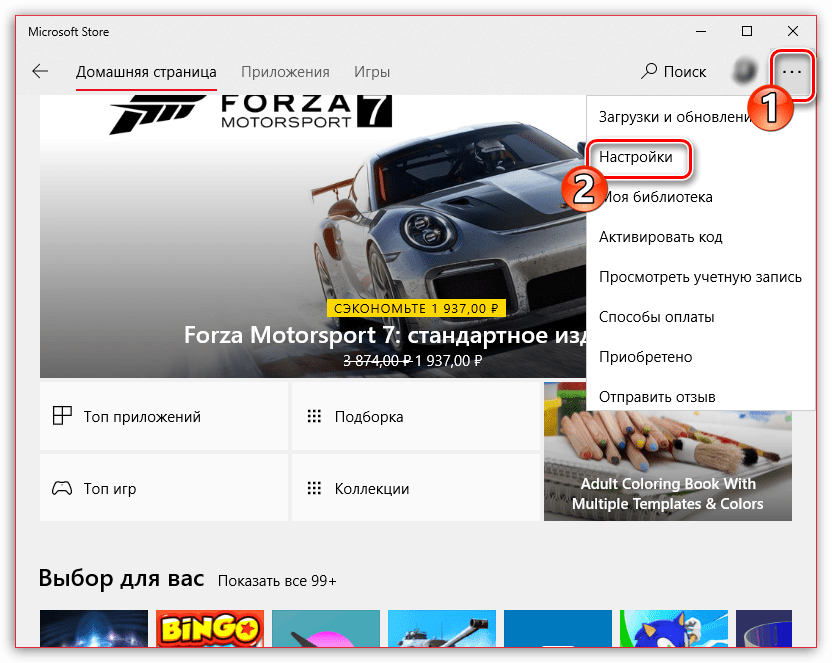
- Запустите Microsoft Store. В правом верхнем углу выберите кнопку с троеточием, следом перейдите к пункту «Настройки».
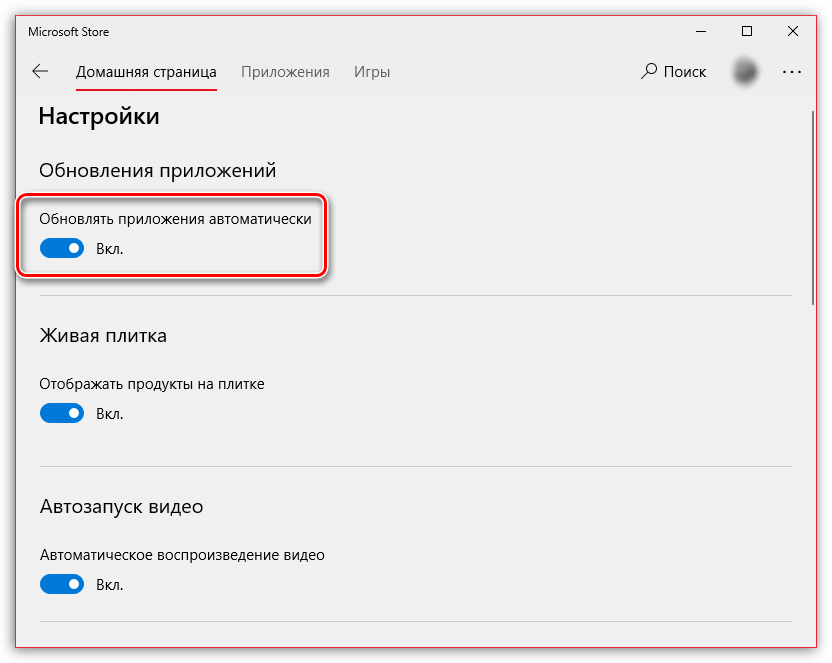
В открывшемся окне убедитесь, что у вас активен параметр «Обновлять приложения автоматически». При необходимости, внесите изменения и закройте окно настроек. С этого момента все установленные приложения из Windows Store будут обновляться автоматически.
Ручное обновление
Некоторые пользователи предпочитают намеренно отключать функцию автообновления. В этом случае поддерживать актуальность Инстаграм можно, проверяя наличие апдейтов вручную.
- Откройте Microsoft Store. В правом верхнем углу кликните по иконке с троеточием, затем выберите пункт «Загрузки и обновления».
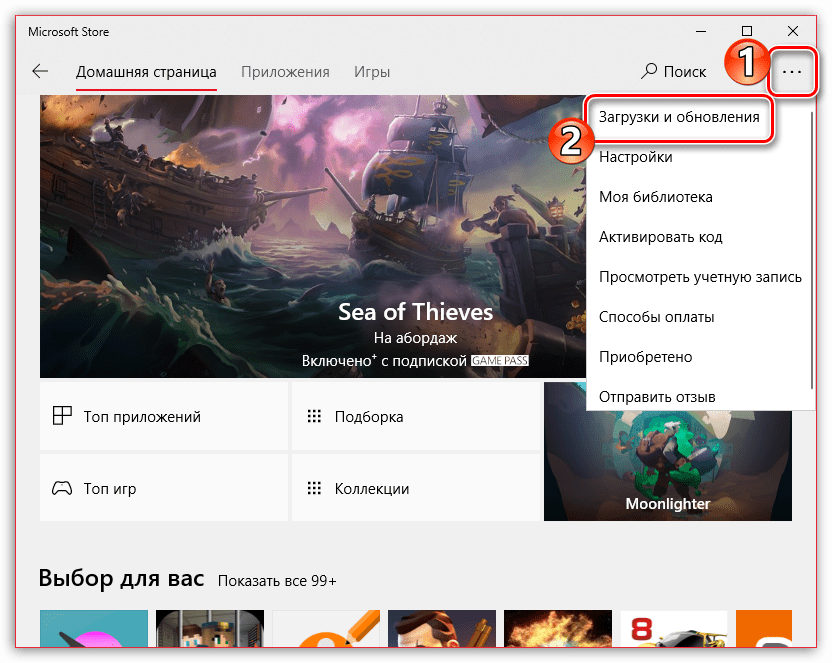
В новом окне щелкните по кнопке «Получить обновления».
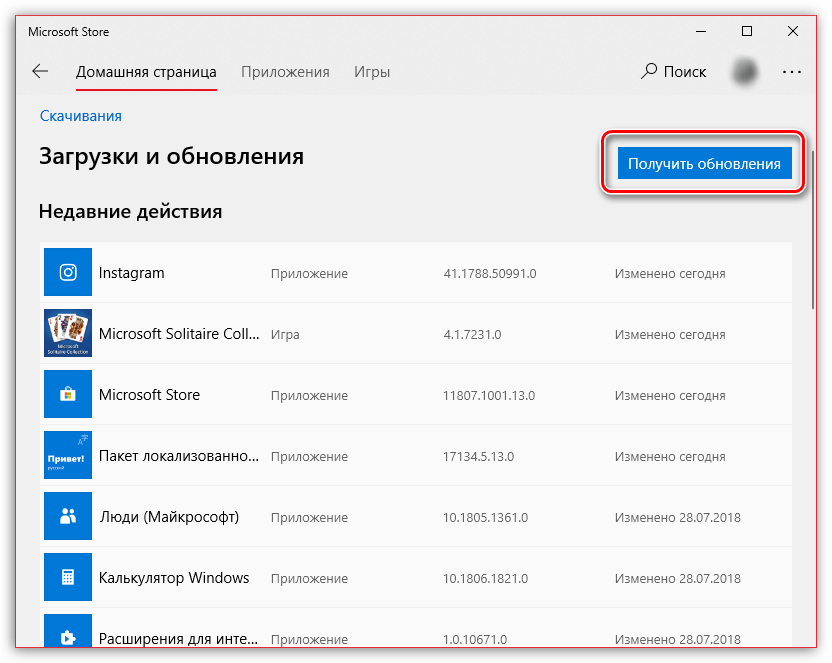
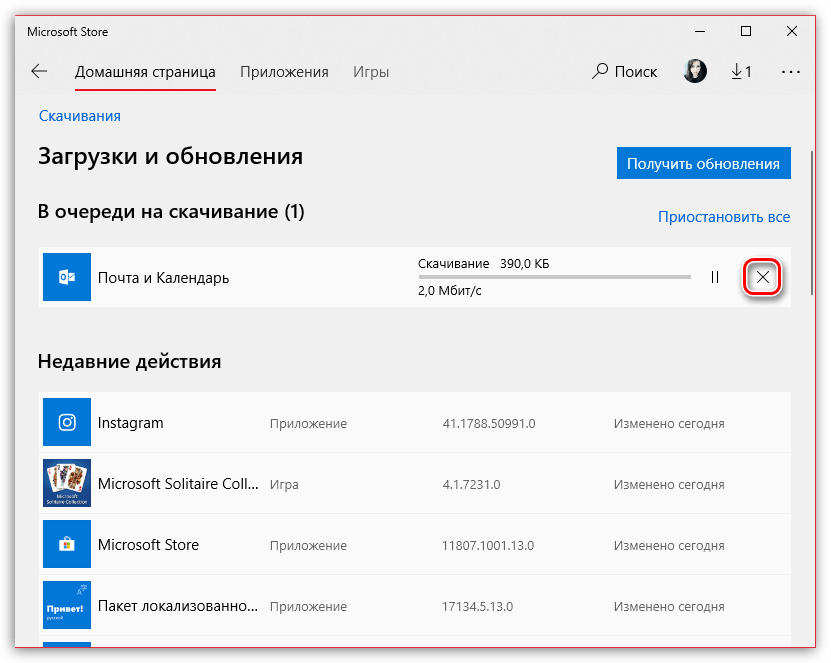
Система приступит к поиску апдейтов для установленных приложений. Если они будут обнаружены, начнется процедура скачивания. При необходимости, отмените загрузку лишних обновлений, выбрав справа от приложения иконку с крестиком.
Способ 2: Эмулятор Android
Многие пользователи предпочитают официальному решению от Инстаграм для Виндовс эмулятор ОС Android с установленным приложением из Google Play. Связано это, конечно же, с тем, что по функциональности компьютерная версия Инстаграм значительно уступает мобильной.
Поскольку скачивание приложений в эмуляторе Android (BlueStacks, Andy и других) происходит через магазин Google Play, то и обновление всех установок будет осуществляться через него. Рассмотрим более подробно данный процесс на примере программы BlueStacks.
Автоообновление приложений
Чтобы не тратить время на самостоятельную установку обновлений для приложений, добавленных в эмулятор, активируйте автопроверку апдейтов.
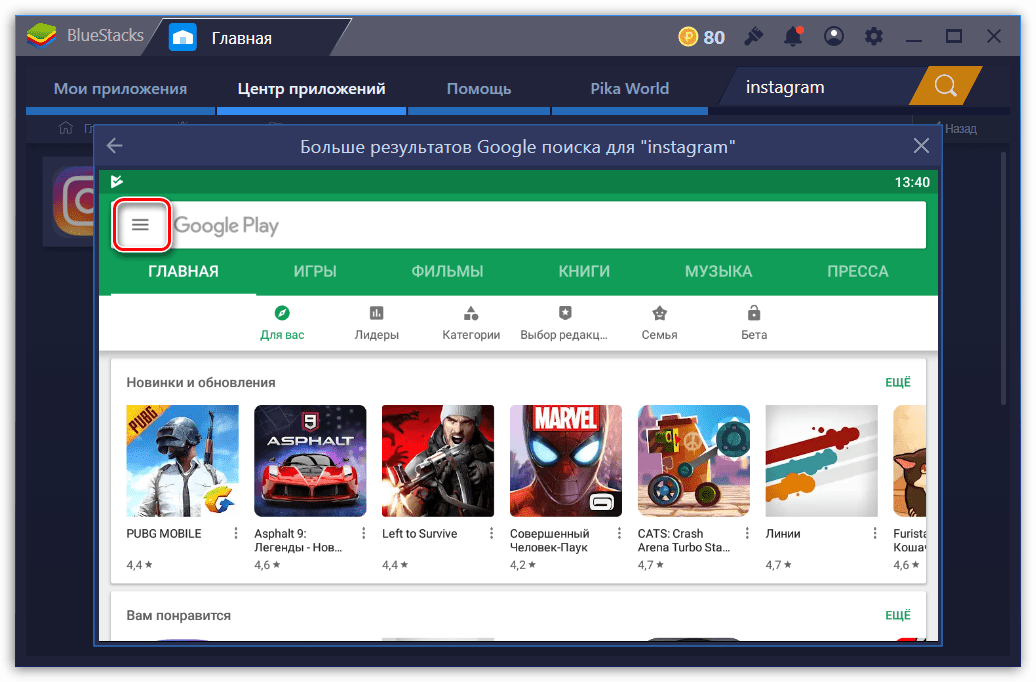
- Запустите Блюстакс. Вверху откройте вкладку «Центр приложений», а затем выберите кнопку «Перейти в Google Play».

В верхнем левом углу окна щелкните по кнопке меню.
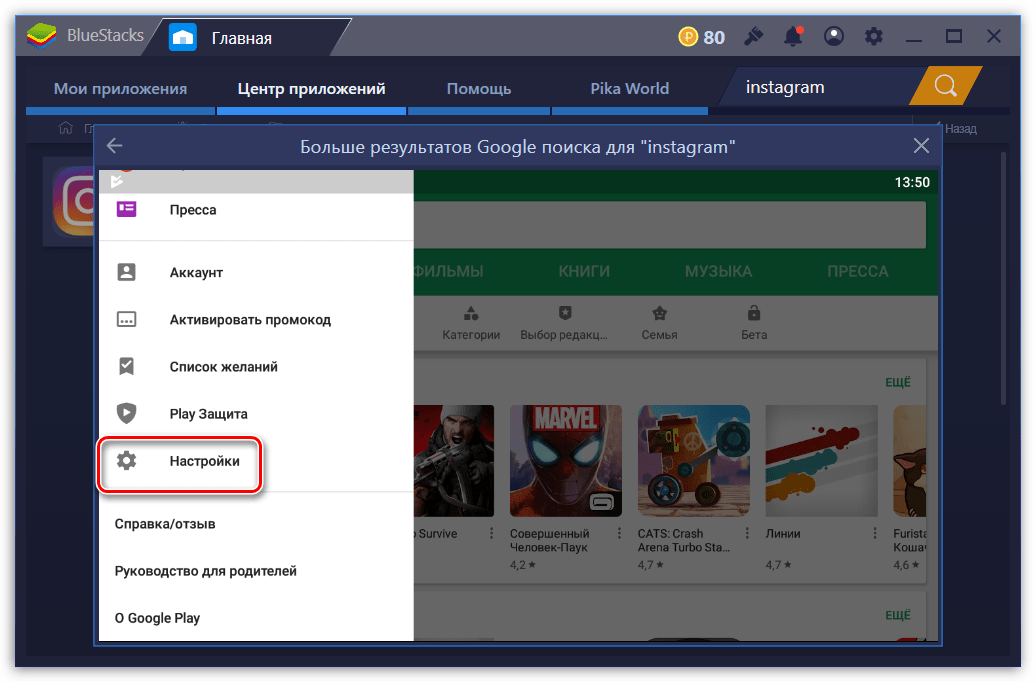
Выберите пункт «Настройки».
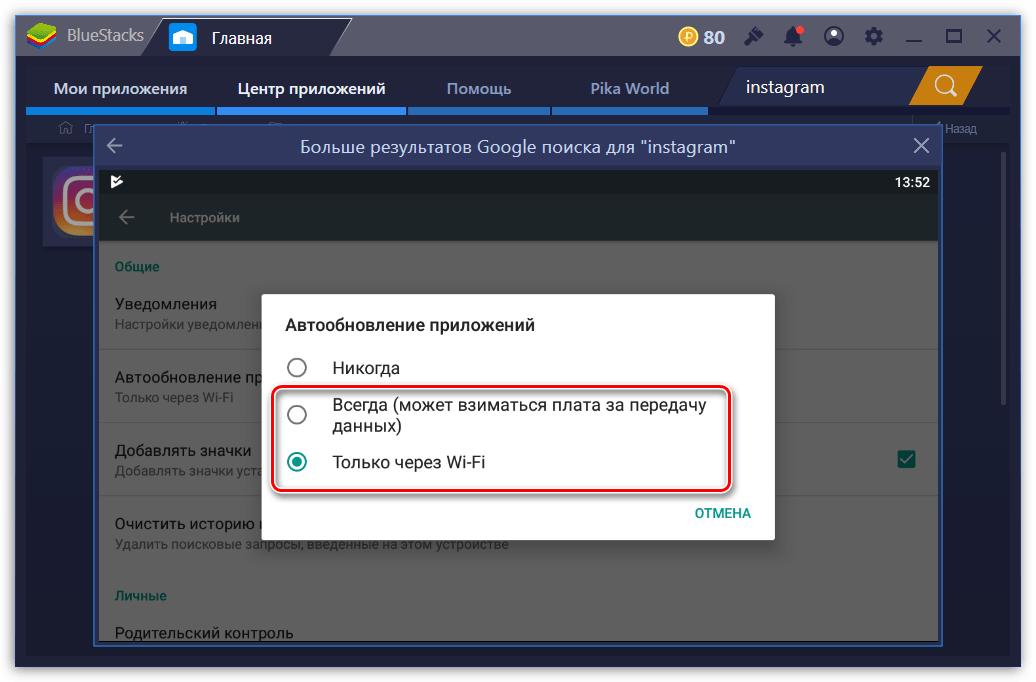
В открывшемся окне перейдите к разделу «Автообновление приложений».
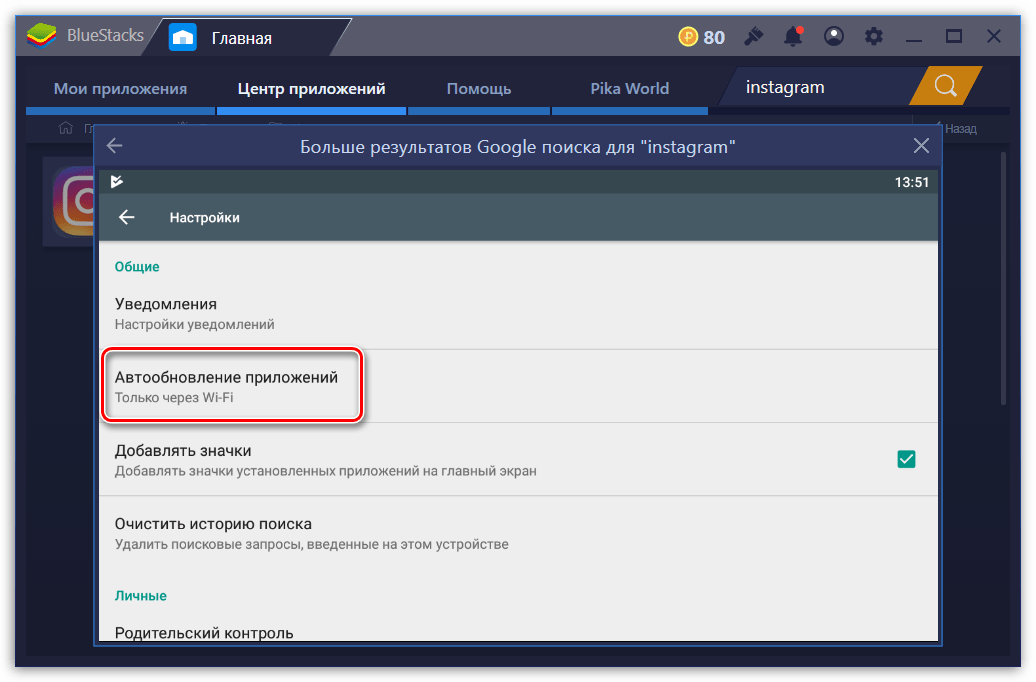
Установите желаемый параметр: «Всегда» или «Только через Wi-Fi».
Ручное обновление Instagram
- Запустите эмулятор Блюстакс. В верхней части окна выберите вкладку «Центр приложений». В отобразившемся окне кликните по пункту «Перейти в Google Play».
Попав на главную страницу магазина приложений, выберите в левой части окна иконку меню. В открывшемся списке откройте раздел «Мои приложения и игры».
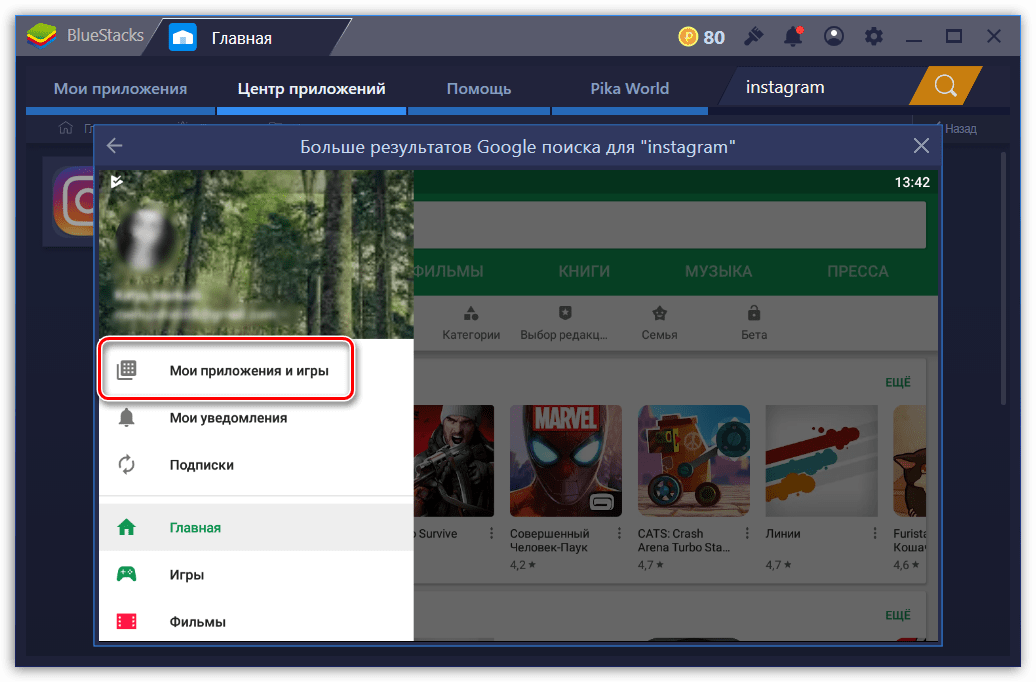
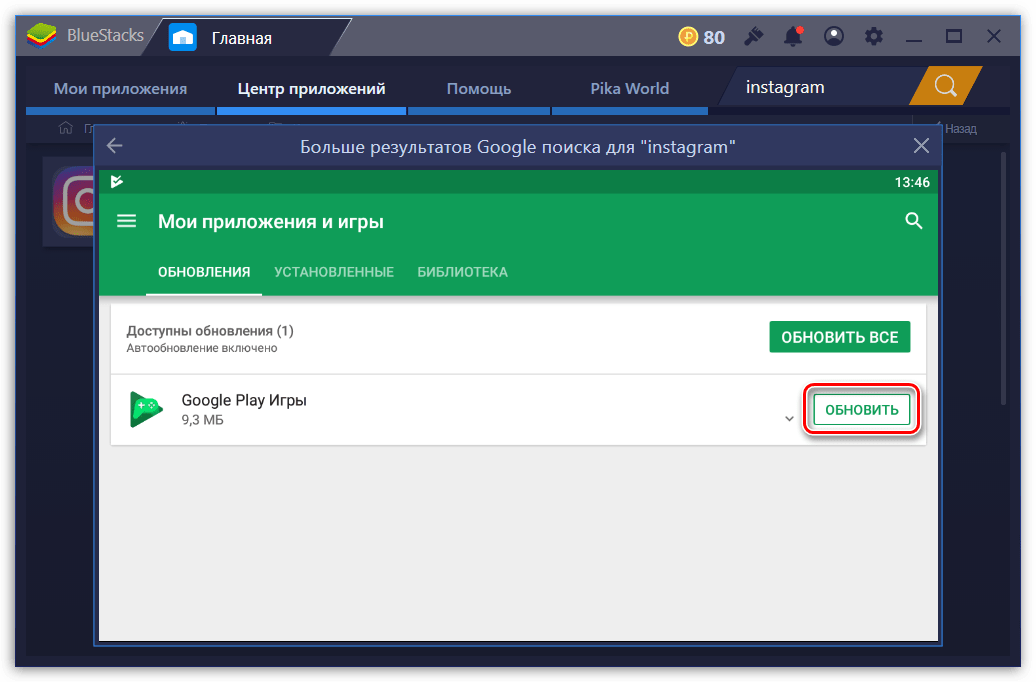
На вкладке «Обновления» будут отображены приложения, для которых обнаружены апдейты. Чтобы установить последнюю версию Instagram, выберите около него кнопку «Обновить» (в нашем примере обновления для Инстаграм отсутствуют, поэтому приложения нет в списке).
Способ 3: Обновление страницы в браузере
У Instagram имеется и веб-версия, которая предоставляет базовые возможности при работе с сервисом: поиск страниц, оформление подписки, просмотр фотографий и видеозаписей, обмен комментариями и другое. Для своевременного отслеживания изменений, происходящих на сайте, например, если вы ожидаете свежий комментарий от собеседника, страницу в браузере нужно обновить.
Как правило, принцип обновления страниц в разных веб-обозревателях один и тот же — вы либо можете использоваться кнопку, расположившуюся неподалеку от адресной строки, либо нажать горячую клавишу F5 (или Ctrl+F5 для принудительного обновления без учета кэша).
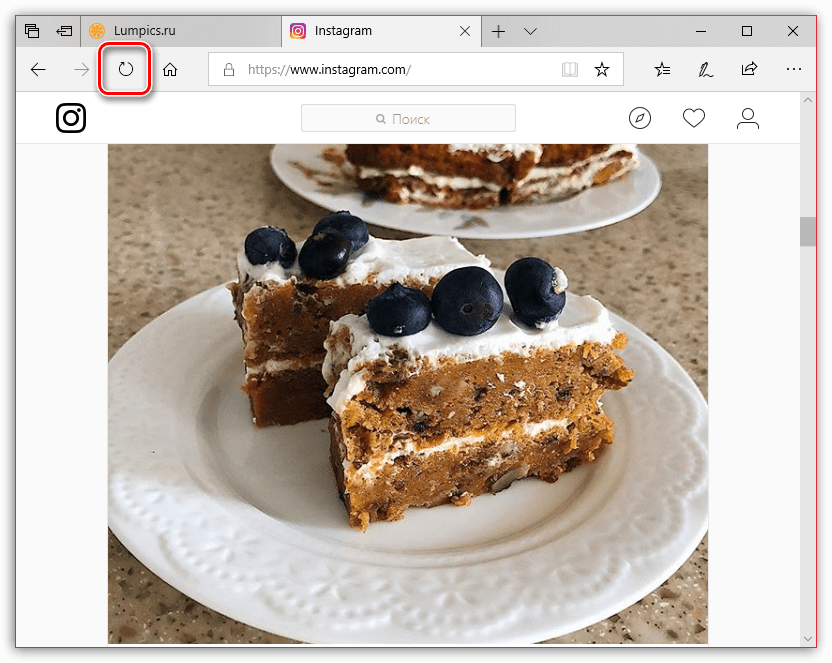
А чтобы не обновлять страницы вручную, автоматизируйте этот процесс. Ранее на нашем сайте подробно рассматривалось, каким образом для разных браузеров это можно осуществить.
Подробнее: Как включить автообновление страниц в браузере Google Chrome, Opera, Mozilla Firefox
Надеемся, наши рекомендации помогли вам справиться с обновлением Instagram на компьютере.
Опишите, что у вас не получилось.
Наши специалисты постараются ответить максимально быстро.
Откат старой версии ОС
Но если есть желание вернуть ОС Андроид после обновления и отказываться вы от него не планируете, тогда нижеуказанная информация окажется вам полезной.
Для начала нужно переместить данные из внутренней памяти телефона, которые вам важны. Если это контакты, то отправляйте их на хранение на карту Сим, а вот смс, фото, музыку и иные файлы на карту памяти.
Будьте готовы к тому, что настройки устройства пользователей, аккаунты, что были вами созданы и приложения, что лично установили – все это не получится сохранить. Также потребуется выполнить сброс к заводским настройкам. Есть несколько вариантов.
Сброс в меню смартфона. Операция выполняется для разных моделей и типов устройств по-разному. Если это Андроид 2.3 стоит перейти в Настройки – Конфиденциальность – Сброс до заводских установок.
Если это Андроид 4 – Настройки – Память устройства – Сброс до заводских установок или есть еще один вариант: Настройки – встроенная память – Сброс.
В планшетах, которые работает на Андроид 4 нужно войти в меню Настройки – Восстановление и сброс – Сброс настроек.
Преимущества и минусы новейшего Instagram
Социальная сеть Инстаграм является одним из главных средств общения для мобильных устройств. Она может использоваться для заработка, развлечений, а также служит способом самовыражения.
удобный обмен видеозаписями и изображениями
стриминг в реальном времени
отметки публикаций хэштегами
организация голосований
публикация историй
быстрая переписка через сервис Direct
отслеживание интересных событий и знаменитостей
редактирование фотографий с использованием стикеров и фильтров
загрузку изображений только с мобильных устройств
скачивание снимков только посредством постороннего ПО
невозможность скрыть отдельные фотографии
Большинство представителей молодежи Старого и Нового света знакомы или хотя бы слышали об Инстаграм. Его начали разрабатывать в Сан-Франциско, после чего сервис был интегрирован в ОС Android и популярнейшую социальную сеть Facebook. По мере распространения приложения была выполнена интеграция с ВКонтакте и Windows Phone. Официальные источники предлагают новые версии, которые не устраивают отдельных владельцев аккаунтов Instagram. Следуя описанным рекомендациям, можно установить любую из них, так как все версии программы доступны в интернете.
Системные требования старых сборок Instagram и программ для их скачивания
Если старая версия Инстаграмма будет загружаться через джейлбрекер, важно, чтобы продукт отвечал системным требованиям. На устройстве должен быть установлен «свежий» Айтюнс, а операционка — Windows 7 и Mac OS X5.9
Через Apple ID необходимо будет выполнить вход в свою учетную запись. Чтобы джейлбрекер работал корректно, не рекомендуем параллельно выполнять какие-либо другие операции.
Все предыдущие версии социальной сети тоже рассчитаны на устройства с конкретными параметрами. Операционная система Android должна быть не больше 4.4, а iOS – не более 10-той. Объем оперативной памяти не должен превышать 2 Гб, свободной – до 6 Гб. Обязателен доступ софта к микрофону и камере. Загрузка стабильных сборок фотохостинга доступна по двум из нижеприведенных линков:
- https://drive.google.com/file/d/
- https://drive.google.com/file/
На устаревших моделях телефонов отсутствуют новые системные продукты. Настроек звука здесь нет, как кодеков для записи видео и их воспроизведения. То есть, с устройства на операционной системе Андроид 4.5 невозможно выложить ролик в Stories. Объясняется это использованием другого кодека.
Возврат к старой версии Инстаграм
Нужно помнить, что в случае отказа от новых версий, некоторые функции устройства будут заблокированы или на экране появится уведомление: «Обновите Instagram».
Также, появляются подвисания, блокируется возможность поставить лайк или написать комментарий.
Планируя скачать Инстаграм на Айфон 4, владелец смартфона должен взять во внимание такие факты:
- функция IGTV будет недоступна;
- на старых версиях отсутствуют трансляции;
- в некоторых обновлениях также не будет Истории и возможности её посмотреть.
Скачать старую версию Инстаграма на Андроид можно с форумов и сайтов, которые предлагают целый каталог предыдущих обновлений. Перед установкой рекомендуется установить какой-либо антивирус или проверить APK-файл через компьютер.
Установка старой версии Инстаграм на Айфон без джейлбрейка
Для того чтобы устанавливать старые версии любых приложений, нам понадобится:
- iTunes, установленный на ПК или Мак;
- программа под названием Charles, также установленная на компьютер.
Пока всё было просто, сейчас будет сложно:
- в iTunes найдите через поиск Instagram и начните его скачивать;
- в Charles появится строчка вида p60-buy.itunes.apple.com (цифры могут отличаться);
- нажмите на эту строчку правой кнопкой мыши и выберите Enable SSL Proxying;
- в iTunes прекратите загрузку приложения и удалите его кнопкой Delete;
- повторите пункт 1, а именно: снова вбейте в поиск Instagram и начните его скачивать;
- когда в Charles появится новая строчка вида p60-buy.itunes.apple.com, скачивание Instagram снова нужно будет прервать, а недокачанное приложение удалить;
- разверните все вложенные в новую строчку p60-buy.itunes.apple.com подпункты и кликните на самом нижнем – buyProduct – правой кнопкой мыши и выберите Export;
- сохраните файл под любым названием в формате XML;
- откройте этот файл в любом текстовом редакторе (например, в блокноте) и в самом низу найдите там цифры вида <integer>78772184687</integer>;
- эти цифры обозначают версии программы, но не напрямую – например, программа может быть версии 4.0, а в коде написано что-то вроде 854787857;
- копируем этот код в буфер обмена (Ctrl+C);
- снова щелкаем правой кнопкой мыши на buyProduct в Charles и выбираем Edit;
- затем в правой части окна внизу выбираем вкладку Text;
- в верхней части текста находим номер текущей версии – он выглядит примерно как <string>78773333687</string>;
- заменяем эти цифры, вставляя на их место скопированный ранее код (Ctrl+V);
- нажимаем Execute, и Charles создаст новую строчку buyProduct (если нажать на нее левой кнопкой мыши, а затем выбрать Response и XML text, то в текстовом документе можно будет увидеть, какой версии программы соответствует тот код, что мы скопировали ранее);
- кликаем на buyProduct правой кнопкой мыши и выбираем Breakpoints;
- снова заходим в iTunes и начинаем скачивать Instagram;
- в Charles откроется новое окно Breakpoints, переходим туда;
- во вкладке Edit Request выбираем вид XML text и снова вставляем код, как делали ранее;
- дважды кликаем Execute и дожидаемся окончания загрузки Instagram.
https://youtube.com/watch?v=-7CPOJ-6TSE
После этого можно щелкнуть правой кнопкой мыши на скачанное приложение, чтобы убедиться, что это действительно старая версия Инстаграм, а не новая. Перетаскиваем это приложение на iPhone и пользуемся.
Для iPhone
На Айфон 4S или 5S можно скачать с помощью трех способов:
- используя JailBreak и Cydia;
- через сторонние сайты;
- воспользовавшись iTunes на компьютере.
В первом случае, пользователю нужно «прошить» устройство на неофициальную iOS. Это грозит потерей гарантии и в случае неверной установки – проблемам с работой устройства. Процедура прошивки проводится в частных сервисных центрах, реже – в домашних условиях.
Чтобы скачать старую версию Инстаграм на Айфон:
- Установить на компьютер iTunes.
- Подключить свою учетную запись (Apple ID).
- Перейти в AppStore – ввести в поиске «Instagram».
- Скачать и установить в Apple ID.
- Зайти в AppStore с помощью смартфона – Обновления.
- Покупки – найти в списке Instagram.
- Установить – при появлении предупреждения нажать «Ок».
Система предупредит пользователя, что его устройство не соответствует техническим требованиям и будет установлена старая версия.
Таким способом можно скачать приложение на Айфон 4 и выше. Но новые функции будут недоступны: IGTV, маски в Историях, Актуальное, разделы настроек «Ваши действия», «Статистика». Со старой версии Инстаграм нельзя перейти на бизнес-профиль.
ОБНОВЛЕНО ОКТЯБРЬ 2021!
Чтобы вернуться старую версию Инстаграма, нужно : удалить ту версию, что у вас стоит сейчас и установить предыдущую.
Все это актуально только для пользователей Андроида.
Для использования Инстаграм необходима версия Андроида минимум от 5.0, а лучше 6.0 и выше.
Сейчас минимальная, работающая без проблем версия Инстаграм – 199.
Проверял на своем телефоне Xiaomi Redmi 5 Plus c версией Андроида 7.1.2 , в нем всё базовые функции работает хорошо, и мной никаких проблем не было замечено.
Но перед тем как удалять ту версию, что у вас стоит сейчас, нужно правильно выйти из приложения чтобы не было проблем потом с входом.
Итак,
1. Заходим в при Инстаграм идем в Настройки
2. Опускаемся в самый низ и видим раздел Входы – и нажимаем Выйти из всех аккаунтов (если у вас их несколько как у меня ) или Выйти из аккаунта …… (если он у вас один).
3. Запомнить данные для входа – Не сейчас
Теперь мы можем идти удалять приложения Инстаграм и устанавливать предыдущую версию.
Последние полгода я на регулярной основе пользуюсь только бета версиями Инстаграма, такой способ всем не рекомендую, так как бывает приложение вылетает, не работают базовые функции, вроде комментирования, добавления сторис или новых публикаций.

Сейчас у меня стоит версия 199.0.0.
__
Вот все версии Инстаграм, включая самую свежую.

Скачать версию Instagram 199.0.0 – 39.1 МБ
Скачать версию Instagram 199.1.0 – 39.1 МБ
Скачать версию Instagram 200.0.0.0.107 beta – 42.1 МБ
Скачать версию Instagram 200.0.0.2.121 beta – 42.1 МБ
Скачать версию Instagram 200.1.0 – 39,3 МБ
Скачать версию Instagram 201.0.0.0.104 beta – 42,5 МБ
Скачать версию Instagram 202.0.0 beta – 42,4 МБ
Скачать версию Instagram 201.0.0 – 39,5 МБ
Скачать версию Instagram 201.0.0.15.112 beta – 42,3 МБ
Скачать версию Instagram 202.0.0.37.123 – 39 Мб
Скачать Instagram 204 Beta -> 42,9 МБ
Скачать Instagram 204.Stable -> 40 МБ
Скачать Instagram 205 Beta -> 43 МБ
Скачать Instagram 205.Stable -> 40,2 МБ
Скачать Instagram 208.5.135 beta -> 43,8 МБ
Скачать Instagram 208 -> 41,5 МБ
Скачать Instagram 209.1.119 beta -> 40,8 МБ
Скачать Instagram 210.0.52 beta -> 43,5 МБ
Скачать Instagram 209 -> 41,5 МБ
Далее.
Если после регистрации, вы не можете войти в свой Инстаграм аккаунт, нужно просто очистить данные приложения.
Делать в такой последовательности :
– стираем данные в текущем приложении (как показано в инструкции ниже)
– удаляем текущее приложение
– устанавливаем другую версию (например – 199)
Теперь сама пошаговая инструкция по стиранию данных из приложения Инстаграм :
По пути Настройки–>Все приложения–>находим Instagram–>видим внизу кнопку Очистить–>Очистить всё.
ТАКЖЕ ВАС МОГУТ ЗАИНТЕРЕСОВАТЬ СТАТЬИ.
Откуда можно скачать установочный файл со старой версией приложения
Как откатить Инстаграм, как вернуть старую версию? С этим вопросом мы уже разобрались, но только теперь хотим вам рассказать о нескольких сайтах, с которых вы полностью бесплатно и безопасно можете скачивать APK-файлы программ
Во-первых, советуем обратить внимание на известный форум 4PDA. Вам нужно найти ветку про социальные сети, после чего выбрать нужную версию и загрузить приложение
Во-вторых, большой популярностью среди людей пользуется онлайн-сервис TrashBox (требуется регистрация). Там в удобном и структурированном порядке расположены различные программы, которые без особых сложностей можно скачать. И в-третьих, можете использовать сайт Top-androidd, где также имеются разные вариации социальной сети (то есть как новые, так и очень старые версии). В любом случае найти мобильный клиент в формате APK-файла довольно-таки легко.
Мне нравитсяНе нравится
Итак, теперь вы знаете, как скачать Инстаграм старую версию. Вам нужно всего лишь найти APK-файл с программой и выполнить установку!
Часто задаваемые вопросы
Почему при запуске приложения появляется ошибка? Скорее всего, это связано с системным багом. Мы рекомендуем полностью закрыть программу, а после перезагрузить смартфон. Если и это не помогло, то нужно найти другую версию, которая соответствует требованиям вашего устройства. Возможно, что вы попросту выбрали софт, предназначенный для ранних разновидностей ОС Андроид.
Что такое APK-файл? Это формат файлов, в котором сохраняются программы, предназначенные для смартфонов на Android.
Можно ли обновить старую версию мобильного клиента Instagram? Да, для этого откройте Google Play или App Store, а после на странице с софтом выберите «Обновить».
Варианты установки на iOS
В отличие от Андроид установить предыдущую версию на Айфон сложно. Способ использования джейлбрейка рассматривать не будем, так как взлом смартфона может привести к печальным последствиям. Самый распространенный метод – использовать старую версию iTunes.
Дело в том, что все приобретения, сделанные с любого устройства, сохраняются в общем аккаунте пользователя. Поэтому установив на ПК старый релиз, вы можете скачивать любые устаревшие приложения.
Скачайте iTunes по кнопке ниже:
- Авторизуйтесь в аккаунте Apple.
- В appStore скачайте приложение Инстаграм.
- С телефона войдите в этот же аккаунт Apple.
- Перейдите по пути “Обновления” — “Покупки”.
- Скачайте Инстаграм.
Второй метод подразумевает использование стороннего программного обеспечения Charles Proxy (www.charlesproxy.com). Это программа отслеживает трафик и используется для отладки и измерения запросов и ответов API сайта или мобильного приложения.
- Установите программу на компьютер.
- Запустите iTunes и начните закачку Инстаграм.
- В окне Charles вы увидите список серверов, к которым подключился ПК для закачки. Найдите тот, в котором есть опция “Buy”.
- Правой кнопкой мыши (ПКМ) щелкните по ней, выберите пункт “Enable SSL Proxying”.
- После этого в iTunes остановите процесс загрузки.
- Снова найдите приложение (это требуется для обновления страницы) и начните загрузку.
- Перейдите в Charlies и увидите уже два объекта со строчкой “buy”. Нужен тот, который появился последним.
- Остановите загрузку в iTunes.
- В Charlie щелкайте по “buy” и найдите строку “Buy Product”.
- Нажмите ПКМ, выберите “Export” и укажите путь, куда сохранить файл.
- Из папки, куда сохранили XML-файл, откройте его в блокноте.
- Найдите раздел softwareVersionExternalIdentifiers.
- В нем нужны строки: 1862841 1998707.
- Это релизы приложения.
- Скопируем номер в буфер обмена. Так как мы не знаем, какой номер соответствует нужному релизу, в дальнейшем придется перебирать все версии.
- В Charlies надо найти “Buy”, кликнуть ПКМ и выбрать “edit”.
- Щелкнем внизу по кнопке “Text” и найдем строку appExtVrsId.
- В строке НОМЕР вставим скопированный ранее и нажмем кнопку “Execute”.
- В разделе “Response” после строчки bundleShortVersionString появится номер скачиваемого Инстаграм. Если не тот, что вставили, следует повторить действия с 11 по 18.
- Когда старый релиз появится, снова нажимаем ПКМ на “BuyProduct” и выбираем “Breakpoints”.
- В iTunes обновим страницу и снова запустим загрузку.
- В Charlies найдем строку “buy”, справа переключимся на “Edit Request”, и затем “XML Text”. В поле НОМЕР вставляем код нажимаем “Execute”.
- Когда появится состояние “Breakpoint” снова жмем “Execute”.
- В iTunes должна продолжиться загрузка.
- На вкладке “Мои программы” кликаем ПКМ на скачанном приложении и открываем “Сведения”.
- Проверим номер релиза.
- На Айфоне удаляем текущий Инстаграм, подключаем гаджет к компьютеру и скачиваем старый через iTunes.
Это сложный способ, но он помогает, когда старый релиз iTunes по каким-либо причинам не удалось установить.
Инструкция, как вернуть старую версию Инстаграм
Хорошо, теоретическую часть мы рассмотрели, но как же всё-таки откатить приложение до предыдущей версии? И сделать это смогут, к сожалению, только владельцы смартфонов на Android. Суть данного метода проста и понятна: необходимо удалить текущую программу, а после установить её заново, но только через APK-файл. В интернете есть множество сайтов, где собраны как старые, так и новые версии софта. Но старайтесь выбирать только проверенные источники (об этом читайте далее).
Итак, открываем загруженный файл, перед этим в настройках смартфона разрешив инсталляцию программ из неизвестных источников. Просматриваем запрашиваемые разрешения, а затем нажимаем на кнопку «Установить». И после этого вам ничего делать больше не требуется. Достаточно подождать, пока софт будет успешно установлен на смартфон. А уже после ищем значок Instagram на рабочем столе и спокойно пользуемся социальной сетью!
Почему с откатом старой инсты не вернулся прежний дизайн
Мы уже разобрались, где и как скачать старый Инстаграм. Но даже если все действия будут выполнены правильно, это не гарантирует того, что вернется прежний дизайн. Его «возвращение» зависит от установленных настроек, геолокации пользователя или особенностей устройства.
Можно попробовать войти в социальную сеть через VPN или другой прокси-сервер. Но помните, что регулярное использование инструментов анонимного доступа небезопасно. Владелец аккаунта будет регулярно получать уведомления от системы безопасности соцсети. Фотохостинг также будет часто просить подтвердить свои данные.
Для возврата прежнего интерфейса также рекомендуем удалить ранее обновление вручную. Делаем это в ITunes, в разделе «Мои приложения» — «Сведения». Прерывать синхронизацию и завершение действия системы категорические не советуем, поскольку это может привести к некорректной работе софта в дальнейшем.
Мы выяснили, что представляет собой в Инстаграм старая версия, и как скачать ее на андроид или айфон. Наши рекомендации позволят избежать ошибок не только новичкам, но и опытным инстаграмерам.