Как добавить товары в группу вконтакте
Содержание:
Подборки товаров ВКонтакте вместо категорий
Подборка товаров одной категории.
Чтобы создать подборку, перейдите в блок товаров и кликните по кнопке «Создать подборку».
В открывшемся окне укажите название подборки и загрузите изображение для обложки.
Если вы поставите галочку возле «Это основная подборка сообщества», карточки этой подборки будут отображаться на главной странице группы.
В подборки разрешается добавлять как уже опубликованные, так и новые товары. Если вы хотите добавить новую карточку, в разделе «Подборки» укажите, куда именно нужно сохранить товар.
Чтобы переместить в подборку уже опубликованный товар, кликните по его карточке, нажмите на «Ещё» и выберите в списке «Редактировать».
В окне открывшейся карточки найдите пункт «Подборки» и переместите товар в нужную подборку. Один товар может быть размещён одновременно в нескольких подборках, но не более чем в 10.
Чтобы повысить спрос на определённые виды товаров, разместите их в посте. Кликните по кнопке «Поделиться» в карточке (иконка в виде стрелки) и укажите, где вы хотите опубликовать товар — на стене личной страницы, в сообществе или в сообщении. В посте можно поделиться ссылкой только на один товар.
Также, вы можете отметить товар на фото или прикрепить к Истории в ВК.
Безопасны ли покупки
С учетом сказанного возникает вопрос, безопасно ли покупать через ВК. С появлением сервиса VK Pay проведение транзакций стало более безопасным. Кроме того, теперь легко совершать сделки в рассрочку, отменять платежи или возвращать товар по договоренности с продавцом. Для проведения транзакции с помощью этого сервиса достаточно привязать банковскую карту к аккаунту, после чего удается избежать ввода реквизитов при проведении переводов, платежей или вывода средств.
Для защиты аккаунта ВК Пей следуйте таким советам:
- Никому не сообщайте ПИН-код от онлайн-сервиса, логин и пароль соцсети.
- Не вводите ПИН площадки при подключении общедоступному Вай-Фай.
- Не сохраняйте ПИН в браузере.
- Периодические меняйте PIN, хотя бы раз в шесть месяцев.
- Подключите опцию подтверждения входа.
Сервис VK Pay делает финансовые операции безопасными. Все персональные данные клиентов защищены. Они отправляются непосредственно в ЕСИА и недоступны для третьих лиц. Что касается банковских карточек, они защищены паролем и PIN, который можно придумать при регистрации.
Что касается прямых покупок товаров, минуя онлайн-сервис, в этом случае риски выше. Здесь стоит выбирать вариант с наложенным платежом, когда деньги передаются уже после получения и проверки изделия.
Доступные возможности для потребителей
Благодаря тому, что социальная сеть позволяет продавать товары в контакте онлайн, потребители получили ряд возможностей. Прежде всего они касаются удобства относительно приобретения продукции. Даже не выходя из дома покупатели могут
- посмотреть товары и изучить их характеристику;
- уточнить интересующие детали относительно продукции;
- заказать и оплатить выбранную позицию;
- получить приобретение с доставкой.
Последнее обновление — 7 июля 2020 в 13:08
1-й шаг к успеху!
Прекращаем творить себе бедность. Бизнес. Интернет. Финансы
ПЕРЕЙТИ канал Твой 1-й>миллион в телеграмм
Группа или публичная страница
Ответ на вопрос «Что лучше для продаж в сети: группа или публичная страница?», напрашивается сам собой. Если группа, в первую очередь, ориентирована на пользовательское общение по интересам, то публичная страница создается для активного продвижения продукта, бренда или медиа-персоны. Поэтому именно публичная страница предлагает больше возможностей для развития бизнеса, наращивания объема продаж и привлечения большого числа людей из целевой аудитории.
Вся информация, размещенная на публичной странице, является официальной, так как исходит только от администратора или создателя паблика. При этом доступ к ней открыт для каждого пользователя социальной сети, а для подписки на паблик не требуется никаких заявок или приглашений.
Реклама паблика также не представляет никаких трудностей. Идеальный вариант — это размещение промо-постов в тематических сообществах и таргетированная реклама с учетом особенностей целевой аудитории.
Однако группы ВК также имеют ряд преимуществ, благодаря которым их можно использовать в качестве рабочих площадок для продаж в сети:
- Участники группы объединены тематикой. Поэтому формирование целевой аудитории проходит гораздо точнее и быстрее.
- Владелец и администратор группы могут самостоятельно определять состав участников, исключая незаинтересованных юзеров или конкурентов.
- Функция геолокации. Возможность привязки к определенному региону, городу и даже микрорайону особенно актуально для бизнеса, работающего «на месте»: парикмахерская, магазин с ограниченной географией доставки или без нее, мастер маникюра и т.д.
- Расширенный функционал для удобного управления сообществом.
В связи с этим, можно сделать вывод о том, что наиболее предпочтительный формат для ведения бизнеса в ВКонтакте — это публичная страница, однако при грамотном подходе и работа с группой может принести впечатляющие результаты.
Как сделать товары в группе вк
Перед добавлением вы подключите этот сервис в своем сообществе. Для этого необходимо следовать простому алгоритму:
- Зайдите в свою группу. Под аватарой сообщества вы найдёте две кнопки. Выберите кнопку с тремя точками – она открывает вам разрешенные действия.
- Выберите действие «Управление сообществом», его вам предлагают самым верхним в списке.
- Перед вами открылась основная информация о группе. Справа от неё вы увидите список настроек. Выберите в настройках пункт «Разделы».
- Теперь открылся список разделов, которые вы можете как подключить, так и отключить для своего сообщества. Самым нижним разделом будут наши «Товары». Вам следует поставить галочку напротив этого раздела.
Как только вы поставите галочку, под товарами появятся графы, которые вам следует заполнить:
- выбрать страну и город, куда вы готовы доставить предмет торговли;
- выбрать валюту вашего магазина;
- обязательно добавить контактное лицо, с которым смогут связываться покупатели;
- добавить информацию о вас и вашем магазине.
Обязательной информацией среди этих граф является только контактное лицо, остальное можно заполнять по желанию.
Готово! Теперь вы можете добавлять свои товары в сообщество и делиться ими со всеми желающими.
Добавление товаров в сообществе
Одним подключением сервиса, естественно не обойтись. Мы разобрались, как сделать товары в группе вк, теперь следует наполнить этот раздел конкретным товаром, который вы хотите предложить. Здесь ваши действия ещё проще:
Зайдите в свою группу. Под описанием сообщества (или под закреплённой записью на стене, если у вас такая есть) вы увидите символ сумки, предлагающий добавить товар. Откройте эту ссылку.
Перед вами открылась анкета нового товара, которая включает в себя важную информацию о том, что вы продаёте:
- Название товара, который вы предлагаете покупателям. Название не может быть слишком коротким и должно содержать в себе хотя бы 4 символа.
- Краткое описание, которое должно содержать в себе хотя бы 6 символов.
- Основная фотография, которую вы должны загрузить со своего компьютера в формате PNG, GIF или JPG.
- Дополнительные фотографии, которые вы можете добавить, если кажется, что на основной фотографии продукт торговли полноценно не отображается. Здесь вы можете добавить до четырёх кадров.
- Категория, к которой вы относите этот товар. Основная доля категорий подразумевает физический товар, будь то транспорт, детская одежда или дачный участок. Но в этом списке имеются услуги, которые вы можете предложить в своей группе. Благодаря этой категории, вы можете предложить организовать мероприятие или отремонтировать бытовую технику, добавив выше соответствующую информацию.
- Цена, которую вы хотели бы получить за свой продукт.
- Если ваш товар периодически заканчивается, и его нет в наличии, вы можете не удалять его, а поставить галочку напротив пункта, который указывает, что товар недоступен.
Вам осталось сохранить товар у себя в группе. Для этого следует нажать на кнопку «Создать товар». Теперь, если ваш товар доступен, все посетители вашей группы увидят его и смогут с ним познакомиться.
Что бы добавлять новые товары и далее, следует зайти в раздел сервиса и нажать кнопку «Добавить товар». Если ваших товаров очень много, вы можете создавать подборки, которые будут объединять похожие продукты. Вы сможете дать название подборке и даже прикрепить обложку, по которой её будет легко отличить от остальных.
Редактирование и удаление товаров в сообществе
Такое возможно, что вам захочется изменить описание продукта, например, его цену. Для этого вам следует:
- На главной странице сообщества зайти в раздел Товары.
- Перед вами открылась страница со всеми предметами торговли, которые вы предлагаете. Выберите товар, который хотите отредактировать. Наведите стрелку на его фотографию. В правом верхнем углу появится символ карандаша, нажмите на него.
- Теперь открылась анкета товара, которую вы заполняли ранее. Следует найти нужный элемент и отредактировать его. После всего вам необходимо нажать на кнопку «Сохранить товар».
- Что бы удалить товар из своей группы, следует зайти в анкету редактуры товара и нажать на кнопку «Удалить», которую можно найти в левом нижнем углу анкеты.
Заключение.
С помощью сервиса «Товары» можно отказаться от самостоятельного сайта или полноценно устроить себе рабочий график. Надеюсь, что в этой статье вы узнали, как сделать товары в группе вк, и теперь полноценно будете пользоваться сервисом.
Тонкости работы с товарами в группе ВК
Нужно знать все тонкости работы с товарами в группе ВК. Чтобы онлайн-магазин VK был действительно привлекательным для потребителей. Мы можем загрузить товар. Создать картинку для товара. Назначить свою цену. Формировать целую витрину из товаров. Получается целый онлайн магазин ВК с бесплатным функционалом.
Это легко сделать при редактировании товара. Кроме того, в группе можно удобно отслеживать статистику, наблюдать за популярностью отдела «товары». Для этого можно смотреть активность людей в зависимости от выбранного периода. Также отдельно в каждой карточке есть своя статистика, которая указывает общее количество просмотров и число за последние сутки.
Как сделать магазин В Контакте и презентовать свой товар
Основные настройки уже позади, но для того чтобы сделать магазин В Контакте полноценным, необходимо добавить товары. Для этого нужно перейти в раздел «Товары» и нажать кнопку «Добавить товар» в верхнем правом углу, подробнее процесс был описан выше. Расскажу, какими принципами нужно руководствоваться при оформлении этого блока.
Фотография. Каждый владелец магазина понимает, что чем лучше представим собственный товар, тем больше продаж можем получить. Поэтому, добавляйте фотографии хорошего качества, для каждого продукта не менее 3 изображений. Можно сделать фото с разных сторон, в эксплуатации, показать в чём доставляется, но не больше 5 кадров.
Рекомендуемый размер картинки для товара — 1000 на 1000 пикселей, для подборки — 1280 на 720 пикселей.
Описание. Текст должен быть краткий и понятный, Вы должны по существу описать предлагаемый продукт. Стоит отказаться от размытых формулировок и стремления зачаровать клиента, фразы «лучший представитель рынка» или «товар не имеющий аналогов» лучше не использовать тут. Достаточно указать состав, используемые материалы, постараться ответить на все возможные вопросы пользователей.
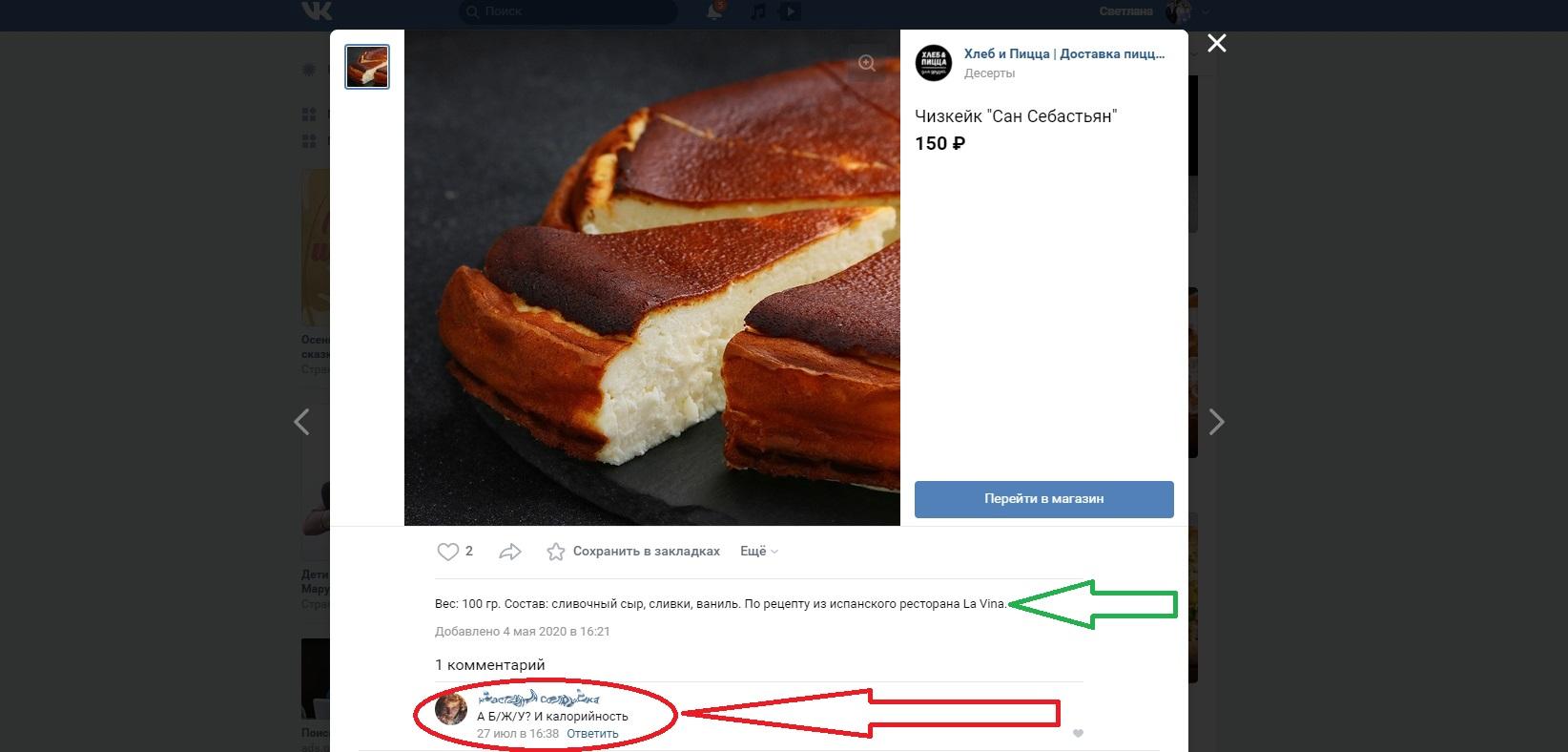
Например, на картинке представлен продукт, у которого состав указан в описании, но клиент интересуется другими характеристиками. Чтобы сделать свой товар более понятным и ускорить процесс совершения заказа, нужно было написать более полную информацию.
Кнопка действия. Можете выбрать 1 из 3 вариантов: добавить товар в корзину, написать продавцу, перейти на сайт. Эта кнопка устанавливается в зависимости от ваших целей и настроек, которые были указаны при создании магазина в ВК.
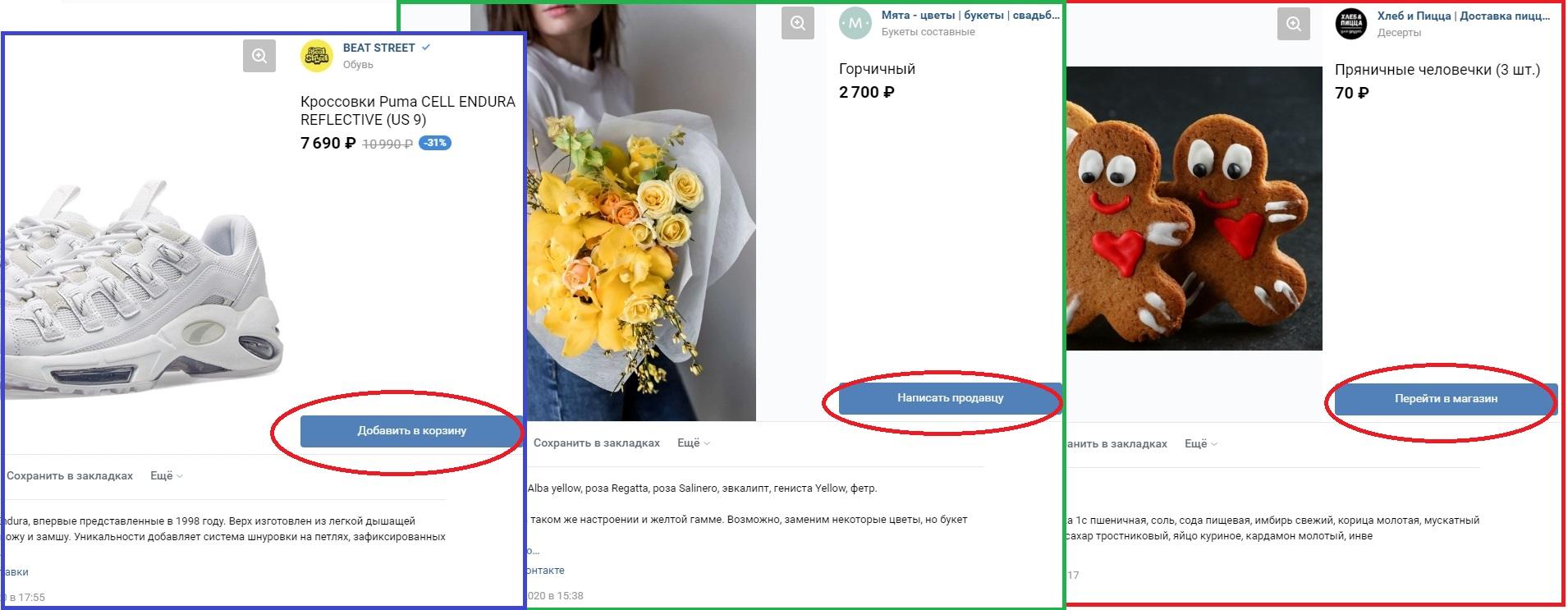
Структурирование и объединения. В контакте можно объединять товары с одинаковыми свойствами. Для этого нужно выделить все похожие продукты и нажать кнопку «Объединить» в правом нижнем углу рабочего окна.
Как включить товары в группе ВКонтакте
Само собой разумеется, что для начала необходимо создать группу и только потом приступать к заполнению раздела «Товары» ВКонтакте. Первоначально следует заполнить информацию о сообществе, придумать название и оформить шапку. Затем можно переходить к оформлению раздела с товарами.
Для того, чтобы раздел стал доступен, необходимо последовательно выполнить следующие действия:
- Зайти в раздел «Управление».
- Спуститься вниз по списку и перейти в «Разделы».
- Выбрать «Товары» и поставить отметку «включить» или «базовые».
После всех действия развернется поле для заполнения. Необходимо будет указать информацию о регионе, валюте и телефоне продавца. Далее останется только сохранить изменения и вернуться на страницу для заполнения информации о продукции.
Необходимо указать всю необходимую информацию
Управление и настройка
Для внесения изменений в уже сохранённую информацию и оперативного управления сообществом, его владельцы способны зайти в меню настроек. Оно расположено под основной аватаркой и открывается при нажатии на 3 точки. После нажатия открывается ниспадающее меню, состоящее из:
- управления;
- рекламы;
- статистики;
- функции изменения статуса паблика;
- и некоторых иных допустимых действий.
Использование каждого упомянутого пункта не вызовет затруднений и у опытных администраторов, и у начинающих предпринимателей. При этом следует отметить, что раздел управления позволяет:
- добавлять разделы и блоки;
- разрешать и запрещать комментарии;
- добавлять и убирать ссылки на сторонние ресурсы и порталы;
- указывать руководителей;
- управлять чёрным списком;
- руководить сообщениями и подключать ботов для связи;
- вносить приложения.
То есть, с помощью раздела настроек владельцы страницы способны оперативно управлять ею, придавая паблику оптимальный внешний вид и настраивая его под актуальные нужды бизнеса.
Как происходит создание группы во ВКонтакте
Всё начинается с того, что необходимо перейти во вкладку «Группы», расположенную в одном списке с «Моя Станица», «Новости» и т.д. Здесь требуется нажать «Создать сообщество».
Создание группы во ВКонтакте
Перед вами откроется информационное окно, для выбора типа группы.
Виды сообществ и групп
- Бизнес — сообщество, направленное на продвижение кафе, магазинов, кинотеатров, мастерских. В нём можно выкладывать свежие предложения, сообщать об акциях, уведомлять об открытие новых филиалов.
- Тематическое сообщество — к ним относят СМИ, блоги и новости относящиеся к определённой сфере (компьютерные игры, кинематограф).
- Бренд или организация — ещё один способ продвижения. Публикации относится лишь к чему-то одному (фильм, заведение, компания, товар).
- Группа по интересам — тайное сообщество, где подписчики разделяют общие вкусы (игры, анимация, вымышленные герои).
- Публичная страница — создается с целью распространения известий о турах музыкальных коллективов, выступлений спортивных команд, общественных движений или свежих новостей из жизни блогера.
- Мероприятие — группа, посвященная скорому событию, будь то концерт или мастер-класс.
После того, как вы определитесь с наиболее подходящим типом будущего сообщества, вам надо на него щёлкнуть и заполнить появившиеся поля. Они практически идентичны: название, тематика, ссылка на веб-сайт (если таковой имеется).
К выбору стоит подходить максимально внимательно, ведь разница между типом группы и информацией, в ней появляющиеся, повлечёт за собой недопонимание со стороны подписчиков или конфликтные ситуации с администрацией социальной сети.
В конечном итоге остается нажать на кнопку «Создать сообщество» и перейти к следующему пункту.
Теперь необходимо открыть вкладку информация и поочередно заполнить все необходимые поля:
- Первым находится название, с которым ранее вы уже определились. Можете вести дополнительные поправки или добавить несколько дополнительных слов.
- Не забудьте о кратком описании сообщества, которое выпустить в качестве превью для новых участников или случайно заблудших пользователей сети.
- Тематика сообщества определяется заранее, поэтому здесь вы также можете внести незначительные правки. Однако помните, резкая смена тематики спустя время может стать причиной бана со стороны администрации ВК.
- Веб-сайт — как уже было сказано выше, добавляем сюда ссылку на другой ресурс, если таковой имеется.
- Настраиваем фильтр комментариев, который будет удалять нежелательные сообщения (нецензурная лексика, сторонняя реклама).
- В качестве местоположения можно указать адрес офиса, кафе или любого другого места. Вводите сюда информацию только по необходимости.
- Сообщения сообществ — функция необходимая для обратной связи между подписчиками и администрацией.
- Виджет сообщений — удобное расширение, которое можно установить на личный сайт для получения сообщений со стороны сообщества.
- В пункте «Стена» необходимо выбрать наиболее приемлемый тип размещения, будь она открытая (любой пользователь, состоящий в сообществе вправе оставить своё сообщение или файл), ограниченная (за публикацию материалов отвечают исключительно админы, но у членов группы остается возможность комментировать записи), закрытая (все новости поступают только от администрации, комментарии закрыты).
- Выбираем возможность загрузки различного рода файлов, от музыки, до видеозаписей.
- Осуждение — заранее устанавливаете правила создания новых тем внутри сообщества.
- Тип группы — зависит от того, кого вы хотите видеть среди участников. Открытый тип позволяет вступать всем, кто только пожелает. Закрытый регулируется тем, что перед приёмом заявки, её лично подтверждает один из администраторов. В частные паблики, доступ закрыт до тех пор, пока один из представителей не пришлёт личное приглашение.
- Товары в группе — позволяет устанавливать товары, которые можно приобрести в сообществе. Применимо к различным услугам.
Отметим – «Ссылки». Они необходимы для размещения через них ссылки на внешние источники или другие сообщества. Очень полезная функция для сопряжения нескольких проектов и привлечения новых подписчиков. Все добавленные сюда материалы будут размещены прямиком под участниками группы.
Теперь, как все поля заполнены и настроены согласно вашим пожеланиям, остается щёлкнуть по клавише «Сохранить». Информация в любой момент может быть преобразована, однако не забывайте о внутренних правилах ресурса, которые запрещают продажу раскрученных пабликов или резкой смены основной тематики. За подобные деяния грозит бан.
Пошаговая инструкция: как сделать группу в Контакте
Рассмотрим поэтапно, как сделать группу в Контакте (ВК).
На следующем шаге, откроется новое окно, где необходимо будет указать название нового сообщества Вконтакте. Имейте в виду, что название должно четко характеризовать суть вашего сообщества и содержать ключевые слова. Ведь именно по ключевым словам люди и будут его находить.
Далее нужно выбрать варианты сообщества.
«Группа»
Выбирается для общения пользователей между собой.
Если необходимо акцентировать внимание на своих личных сообщениях, выбирается пункт под названием «Публичная страница».
Вариант «Мероприятие», как видно из названия, выбирается для организации концернов, вечеринок и так далее.. После выбора необходимого варианта, нажимаем на кнопку «Создать сообщество»
На этом все, группа создана, и откроется страница с такими настройками (полями):
После выбора необходимого варианта, нажимаем на кнопку «Создать сообщество». На этом все, группа создана, и откроется страница с такими настройками (полями):
- Название. Здесь все должно быть понятно. Нужно указать называние, которое вводилось в прошлом шаге.
- Адрес страницы. Указывается URL адрес, по которому будет доступна созданная группа Вконтакте. Необходимо отметить, что можно выбрать варианты более интересные, а не только те, что предлагаются по умолчанию. Это важный момент, так как это будет постоянный адрес, и его будут запоминать будущие потенциальные клиенты. Постарайтесь сделать адрес группы Вконтакте хорошо запоминающимся и отражающим суть вашей деятельности.
- Описание сообщества. Здесь указывается информация, которая как можно более полно описывает ваш бизнес или вашу деятельность в социальной сети.
- Тематика сообщества. Нужно указать наиболее подходящую тематику для вашей группы ВК.
- Веб-сайт. Если имеется собственный интернет–проект, его можно тут указать. Этот адрес отобразится на главной странице созданной группы.
- Возрастные ограничения. Нужно указать для какой возрастной аудитории будет группа.
- Фильтр комментариев. Позволяет настроить фильтр, который автоматически будет удалять записи, содержащие нецензурные слова или какие-либо слова из указанных вами.
- Местоположение. Его есть смысл указывать только в том случае, если ваша компания или офис имеют конкретное местоположение.
- Сообщения сообщества. Активировав данную функция, пользователи получат возможность писать личные сообщения администрации группы.
-
Стена. Тут нужно указать тип для стены: открытая, ограниченная или закрытая.Выключена. Новости не будут доступны в группе.Открытая. Все могут публиковать сообщения в группе.Ограниченная. Писать посты может только владелец группы ВК, а оставлять комментарии могут все кто хочет.
Закрытая. Любой контент добавляется только администрацией группы. - Переключатели: фото, видео, документы, аудиозаписи, материалы для обсуждения. Они регулируют соответствующие виды разделов. Могут быть в состоянии выключены, открыты и закрыты.
- Тип группы. Производит регулировку видимости группы для тех людей, которые еще в ней не состоят. Могут быть такие варианты:
- Открытая. Любой желающий может вступить в группу.
- Закрытая. Перед вступлением в группу новых людей администратор должен одобрить заявку на вступление.
- Частная. Вступление происходит только по личному приглашению.
Итак, мы рассмотрели, как создать новую группу в ВК. Теперь отсталость только загрузить фотографию (аватарку). Для этого необходимо кликнуть по кнопке «загрузить фотографию». Откроется новое окно, где нужно выбрать подходящее фото. Это может быть как собственная фотография, так и любое другое изображение, которое вам понравится.
Затем будет предложено обрезать изображение так, чтобы оно вписалось в необходимый размер. Осталось только выбрать, как будет выглядеть миниатюра и сохранить изменения.
На этом группа в Контакте создана, и можно начинать публиковать в ней новые посты.
Итак, в статье было рассмотрено, как создать группу Вконтакте, и настроить ее так, чтобы из нее получилась отличная площадка, которая будет вызывать доверие у новых посетителей, и будет побуждать у людей желание совершить покупку. Так же полезно будет посмотреть видео-инструкцию:
Создание группы Вконтакте – видео
Как сделать товары в группе вк
О том, как создать группу Вконтакте, и, как пригласить друзей в группу в вк, я уже писала. Поэтому давайте научимся добавлять в нее объявления о продаже.
Откройте свою страницу и в левом меню выберите пункт «Группы». Найдите свою группу и зайдите в нее. Дальше нужно сделать так, чтобы товары отображались на странице группы. Для этого под аватаркой, или обложкой, нажмите на три горизонтальные точки и выберите из выпадающего списка «Управление сообществом».
В меню справа перейдите на вкладку «Разделы» и напротив поля «Товары» нажмите на слово «Отключены». Затем выберите «Включены».
Когда Вы включите товары, появятся поля, в которых нужно указать следующую информацию: страну и город, куда можете доставить вещи; возможность комментировать; валюту для расчета; человека, с которым можно связаться, именно ему будут приходить сообщения, если покупатель нажмет «Написать продавцу». Также можно написать подробно о магазине.
После того, как все заполните нажмите «Сохранить».
Возвращаемся к главной странице группы. Теперь под областью с фотографиями появилась кнопка «Добавить товар». Нажмите на нее.
На странице добавления объявления укажите его название и придумайте описание, которое могло бы заинтересовать потенциального покупателя. Дальше нажмите на кнопку «Выберите изображение», чтобы выбрать фотографию, которая будет основной.
Через Проводник найдите фото на своем компьютере, выделите его и нажмите «Отправить».
Затем нужно указать, используя маркеры по углам, какая часть фото будет отображаться в миниатюре. Нажмите «Сохранить изменения».
Помимо основного фото можно добавить и 4 дополнительных. Они будут видны, когда пользователь откроет лот для просмотра. Для этого в соответствующем разделе нажимайте «Добавить фото» и выбирайте нужное изображение на компьютере.
Выберите категорию, к которой относится добавляемый Вами продукт, и укажите его стоимость. После этого нажимайте «Создать товар».
Все добавленные в группу товары будут отображаться на главной странице группы.
Нажав на нужный лот, пользователь сможет посмотреть его в отдельном окне. Увеличить его, просмотреть дополнительные изображения, прочесть описание. Кнопка «Написать продавцу» нужна для того, чтобы человек, который хочет купить, нажал на нее и отправил сообщение тому, кого Вы указали в настройках как «Контакт для связи».
Для того чтобы добавить еще новые пункты в группу, нажмите на слово «Товары» на главной странице группы.
Дальше нажмите на кнопочку «Добавить товар». Заполните уже знакомую Вам форму и сохраните.
На главной странице в группе будут отображаться три последних пункта, которые Вы добавляли. Чтобы посмотреть их все, нужно нажать или на слово «Товары», вверху блока, или на кнопку «Показать все товары».
Как добавить товар или услугу в группу Вконтакте?
Перейдем к пошаговой настройке добавления товаров в группу ВК.
11 ПРОСТЫХ ШАГОВ:
1.Я вам буду показывать на примере нескольких своих группу во Вконтакте, вы также можете посмотреть примеры моих групп, добавиться и размещать свою рекламу в них: 1) Объявления. Работа 2) Ваши объявленияКаналы Работа Партнерки Реклама 3) Работа на дому для женщин/в интернете.Партнерки
Заходите в СВОЮ группу, в которой вы создатель/администратор и под аватаркой группы нажимаете УПРАВЛЕНИЕ СООБЩЕСТВОМ
2. Вы попадете в настройки сообщества, тут идете в самый низ и смотрите раздел ТОВАРЫ, по умолчанию у вас стоит надпись ОТКЛЮЧЕНЫ. Вы нажимаете и меняете на ВКЛЮЧЕНЫ
3. Вам открывается дополнительное окно, здесь вам нужно выбрать Регионы доставки (любая страна, можно добавлять города), настроить комментарии к товарам (отключить или разрешить комментировать под товарами), выбрать валюту из предложенных, Контакт для связи (тут можете выбрать Сообщения сообщества, если у вас они настроены или выбрать любого из администраторов вашей группы).
Описание магазина: нажимаете РЕДАКТИРОВАТЬ и тут подробно заполняете все данные.
4. Так выглядит редактирование странички ОПИСАНИЕ МАГАЗИНА. Вам нужно заполнить данные вашего магазина и нажать СОХРАНИТЬ СТРАНИЦУ
5. Таким способом вы настроили у себя в группе Товары. теперь на странице вашей группы появилась дополнительная панель ТОВАРЫ. Сейчас вам нужно наполнить вашу группу товарами. Для этого нужно нажать на надпись ДОБАВИТЬ ТОВАР
6. Выйдет окно Добавление товара, тут вам нужно добавить название, описание, фотографии своего товара или услуги, а также выбрать категорию и стоимость (если услуга бесплатная, то вы не сможете поставить цену 0, поэтому ставим например 0,01 руб. ). Также вам предложать загрузить дополнительные фотографии (это не обязательно).
Заполнили и нажимайте кнопку СОЗДАТЬ ТОВАР
7. Товар создан. Теперь, для того, чтобы его увидеть, вам достаточно обновить страницу и перейти к вашей группе.
Вы же на этой страничке, в случае, если вы что-то неправильно сделали, или хотите исправить какую-то информацию по товару, просто нажмите на кнопку РЕДАКТИРОВАТЬ и изменить любую информацию, а также удалить товар или поставить галочку ТОВАР НЕДОСТУПЕН
9. Если вы поставили галочку ТОВАР НЕДОСТУПЕН, данный товар никто, кроме вас не увидит. Вы можете менять эти настройки, достаточно просто нажать на РЕДАКТИРОВАТЬ товар.
10. На вкладке РЕДАКТИРОВАНИЕ ТОВАРА измените нужную вам информацию, уберите внизу галочку ТОВАР НЕДОСТУПЕН и нажмите СОХРАНИТЬ ТОВАР.
11. Теперь ваши товары настроены, вы можете переходить группу и работать дальше.
Как обычно, предлагаю вам посмотреть видео-урок на эту тему:
А на сегодня, все, спасибо за внимание!
Я рассказываю про сайт, который предлагает бесплатные методы раскрутки своих аккаунтов и групп, при этом все пользователи — реальные люди, а не боты, подробнее читайте в заметке.
Надеюсь информация в этой статье оказалась для Вас полезной и Вы ее применили на практике! Жду Ваши комментарии и отзывы!
Вы также можете поделиться со своими друзьями в соц.сетях этой информацией и подписаться на новости блога
Живая обложка
Ещё более новый стилистический элемент — живая обложка. Установить её можно с компьютера, но видна посетителям она будет только при заходе с мобильного устройства и тем, кто находится в соответствующем приложении.
Если у вас уже готова динамическая обложка, перейдите в тот же раздел, что и выше, но пролистайте до конца — там, в соответствующие панели нужно загрузить либо фотографии, либо видеоролики, и желательно в Full HD качестве.
Живая обложка — отличное дополнение вашей группе. Не забывайте, многие пользователи Вконтакте предпочитают сидеть в соц.сети со смартфона или планшета, и уже в последнюю очередь с компьютера.
Почему важен размер картинки для товара в ВК и каким он должен быть
Для иллюстрации товара можно подобрать основное фото и 4 дополнительных. Также нужно выбрать область миниатюры, которая всегда имеет квадратную форму. Поэтому при выборе картинки необходимо учитывать этот нюанс.
Очень важно придерживаться четких рекомендаций относительно размера картинки, так как при загрузке ВК фото могут растягиваться и терять качество, в результате чего превращаются в непривлекательные, а также отображаться может не вся картинка. Слишком маленькие по размерам изображения или низкокачественные картинки нарушают визуальное восприятие всего товара
Также можно загружать изображение в формате JPG, GIF или PNG исключительно только с вашего компьютера или телефона. Смотрите подробно о фото и картинках для групп ВК, их размерах и возможных проблемах при загрузке в группу в статье “«Чтобы было красиво…» – фото и картинки для группы ВК“
Слишком маленькие по размерам изображения или низкокачественные картинки нарушают визуальное восприятие всего товара. Также можно загружать изображение в формате JPG, GIF или PNG исключительно только с вашего компьютера или телефона. Смотрите подробно о фото и картинках для групп ВК, их размерах и возможных проблемах при загрузке в группу в статье “«Чтобы было красиво…» – фото и картинки для группы ВК“.
Правильное удаление товара
Под изображением товара для его удаления надо выбрать «удалить»
Отдельно стоит рассмотреть механизм удаления позиций из каталога. В данном случае все также просто. Для этого необходимо открыть позицию, которую требуется удалить. Затем под картинкой кликнуть на «еще» и выбрать пункт «удалить». Таким же способом можно убрать из магазина и всю подборку целиком.
Может возникнуть вариант, когда товары ВК отсутствуют временно. В таком случае вместо удаления можно поставить отметку «временно недоступен». Для этого необходимо нажать под товаром «еще», выбрать редактировать и в самом конце формы поставить галочку напротив отметки «временно недоступен». Как добавить товары в группу ВКонтакте, так и удалить его довольно просто.
Как продвигать магазин в ВКонтакте
Мы узнали, как настраивать магазин и редактировать товары
Но для увеличения продаж важно, чтобы продукт видело как можно больше людей. В ВК есть достаточно инструментов для продвижения продукта
Посмотрим, как они работают.
Описание. Описание должно быть коротким, выразительным и исчерпывающим. Чтобы новые пользователи сразу понимали, что они здесь найдут, и какие у вас есть преимущества.
Фотографии. Если у вас есть логотип – поставьте на аватар и разместите в шапке сообщества. Изображения товаров должны быть интересными и детальными, чтобы можно было разглядеть особенности продукции.
Публикации. Публикации помогают пользователям лучше узнать о ваших товарах и услугах, а также познакомиться с командой. Для того, чтобы разнообразить подачу информации, можно использовать фото, видео, статьи во встроенном редакторе, документы и геотеги.
Обсуждения. Этот инструмент удобен для живого общения подписчиков. Тема у обсуждений может быть любой, но лучше сделать ее полезной для клиентов – например, отзывы или инструкции.
Сервис товаров ВКонтакте. Сервис товаров – это витрина онлайн-магазина, адаптированная под формат социальной сети. У товаров есть карточки с фотографиями, описанием и стоимостью.
Конкурсы. Конкурсы – хороший способ привлечь аудиторию и набрать новых подписчиков. Они могут быть универсальными, например, розыгрыш по репостам. Можно сделать оригинальный интерактив – творческие конкурсы со стихотворениями и видеообзорами.
Виджеты-приложения. Это инструменты, помогающие взаимодействовать с подписчиками, собирать данные пользователей. С виджетами можно настроить:
- опросы;
- рассылки;
- формы сбора заявок;
- персонализированное обращение к клиентам;
- карты с адресами офлайн магазинов или пунктов доставки.
Чтобы настроить интерактивные элементы, выберите пункт «Приложения» в настройках сообщества.
Если у вас большой поток клиентов, легко упустить заявки. Чтобы этого избежать, воспользуйтесь виджетом Обратный звонок от Calltouch. Сервис собирает заявки даже в нерабочее время, связывает менеджера в удобное для клиента время и использует несколько номеров для равномерной нагрузки между операторами. Кроме того, система записывает звонки, чтобы вы могли понять, насколько хорошо работает отдел продаж.
Виджет обратного звонка для сайта
50 минут в подарок новым клиентам
- Повысьте конверсию сайта на 30%
- Экономьте на тарифах: от 5 рублей в минуту
- Адаптируйте форму под ваш сайт. Без разработчика
- Используйте гибкие настройки показа
- Стройте отчеты по звонкам: от показа виджета до ключевого слова
Узнать подробнее
Работа с контентом
Чтобы подписчики не потеряли интерес и активность, разнообразьте посты. Публикации могут быть рекламными, информационными и развлекательными. Например, в понедельник, с началом рабочей недели, не стоит заниматься продажами. Лучше сработает полезный или мотивационный текст. Вторник и среда хороши для рекламных постов с рассказами о товаре. В четверг подойдет рейтинг или обзор на категорию товаров, а в пятницу можно писать интересные и забавные истории.






