Как найти сообщение в вк по дате или по слову
Содержание:
Решение проблем
Обязательно ознакомьтесь с советами:
- Компьютер тормозит при перемотке к началу. Это легко исправляется мобильной версией сайта, где переписка отображается по страницам.
- Не могу перейти к началу переписки в приложении VK. Этой функции в официальном мобильном приложении нет. Для перемотки воспользуйтесь сторонней программой Kate Mobile.
Теперь никакая информация не сможет затеряться в недрах переписок, когда вы вооружены всеми необходимыми знаниями.
Рекомендуем к прочтению статью “Чистка переписки в Телеграм: удаляем ненужную информацию“.
Читайте далее:
Отправляем телеграм-сообщение в «Избранное»
Просмотр сообщений в ВК: все, что нужно знать об этом
Как найти нужное видео на Ютубе? Делимся лайфхаками
Как и зачем пересылать сообщения в ВК?
Способы скачать видео из сообщений в Одноклассниках
Поиск по слову
Предлагаю вашему вниманию инструкции о том, как найти нужный месседж по слову. Рассмотрим вариант с поиском в Контакте, зайдя в сеть с компьютера и в приложение с телефона.
С ПК
Заходим на свою страничку в Контакте. В левой части интерфейса выбираем строку «Сообщения».
В строке рядом с изображением лупы вводим ключевое слово, которое будет ориентировать поиск.
Перед нами открывается список всех диалогов, в которых фигурировало поисковое слово.
С мобильных
Открываем приложение. В нижней строке экрана нажимаем на значок сообщений.
В открывшемся окне в верхнем правом углу нажимаем на значок лупы.
Выбираем вкладку «Сообщения». В поисковую строку вводим ключевое слово, по нему будет осуществляться поиск.
Открываются все диалоги, в которых фигурирует данное слово.
Как перейти к искомому сообщению в диалогах?
После того, как вы нашли нужное сообщение, вам нужно перейти к переписке, к которой относится ваше найденное слово или фраза, для этого просто нажмите на сам текст переписки (сообщения).
Откроется ваша переписка с найденным сообщением, которое вы искали, вкладка называется ПРОСМОТР ДИАЛОГОВ.
Если вы захотите вернуться в ваш поиск, просто нужно нажать на соседнюю вкладку РЕЗУЛЬТАТЫ ПОИСКА. Поиск ключевых слов или фраз откроется там, на чем вы остановились. Чтобы отменить поиск, в строке поиска справа кликните на слово ОТМЕНА.
Если у вас будет найдена большая переписка с человеком, и вам нужно будет посмотреть самые первые сообщения (конец диалога), можно просто нажать на надпись внизу ПЕРЕЙТИ В КОНЕЦ ИСТОРИИ СООБЩЕНИЙ.
Как создать беседу в контакте с телефона
С телефона тоже можно создать беседу. Это можно сделать как с официального приложения вк в телефоне, так и с приложения Кейт Мобиле и с браузера.
Рассмотрим все варианты.
Как создать беседу с телефона в официальном приложении вк
- Заходим в приложении в сообщения – значок внизу
- Жмем «+» в верхнем правом углу
- Выбираем «Создать беседу»
- Проставляем галочки напротив имен тех друзей которых хотим пригласить в беседу
- Жмем галочку в верхнем правом углу
Беседа создана!
Как создать беседу с телефона в приложении Кейт Мобиле
- Заходим в сообщения
- Жмем кнопку с тремя точками так же в верхнем правом углу
- В выпавшем меню выбираем «Создать беседу»
- Выбираем друзей проставив галочки напротив их имен – которых хотим пригласить
- Жмем кнопку «создать беседу»
Как создать беседу в контакте с телефона в браузере
Для этого нам нужно:
- Открыть новую вкладку в контакте, например в хроме
- Отобразится мобильная версия. Для того что бы перейти в полную версию, жмем кнопку с тремя чертами в левом верхнем углу
- Прокручиваем до конца вниз
- Находим пункт «полная версия», жмем
Теперь у вас в телефоне социальная сесть В контакте отображается так же как и на компьютере и вы можете воспользоваться советами с первой половины этой статьи.
Способ-2: СВЯЗАТЬСЯ С ПОЛЬЗОВАТЕЛЕМ ЧЕРЕЗ УВЕДОМЛЕНИЯ
Еще один способ связаться с пользователем – это направить ему уведомление. Сделать это можно из любой группы или со своей личной страницы, достаточно упомянуть пользователя в сообщении следующим образом:
- Вставьте в свое сообщение надпись «@id-пользователя». Вместо ID-пользователя нужно прописать ID человека, с которым вы хотите связаться. Узнать ID можно на его странице;
- Вместе с данной подписью напишите сообщение, которое хотите направить пользователю, после чего опубликуйте сообщение.
Человек, ID которого было использовано в сообщении, получит уведомление. Нажав на него, он сможет прочитать сообщение, которое было отправлено.
Новое в сообщениях ВКонтакте
Администрация ВКонтакте старается улучшить свой сервис. И с каждым днем он становится все удобнее. В этот раз ВКонтакте порадовал нас обновлением системы личных сообщений.
Что нового в личных сообщениях ВКонтакте?
Обновление коснулось внешнего вида непрочитанных сообщений:
- Теперь в левом меню цифра обозначает не количество непрочитанных сообщений, а количество непрочитанных диалогов. Например, если Вам написал Петя, то слева будет «висеть» цифра 1, если же Петя и Вася, то будет видна цифра 2.
- Количество непрочитанных сообщений теперь можно увидеть в каждом диалоге. Непрочитанное сообщение выделяется темно-синим, как и прежде.
- Появилась удобная кнопочка «Показать непрочитанные диалоги». Она находится над диалогами и ведет, как Вы поняли, на страницу только с непрочитанными диалогами.
- Внутри каждого диалога теперь есть полоса, которая отделяет старые сообщения от непрочитанных.
- Внутри диалогов, помимо разделительной полосы, появилась кнопка, ведущая в самый конец истории переписки. Т.е. если Вам прислали 10 сообщений, Вы можете одной кнопкой оказаться у самого нового сообщения, минуя при этом промежуточные.
Обновление связано с большим количеством посещений с мобильных платформ. Так, старая версия сообщений было окончательно отключена, а пользователям с сенсорным экраном будет намного удобнее переписываться со своими друзьями.
Новая система поиска в сообщениях ВКонтакте
Хорошо и то, что система поиска по личным сообщениям тоже модернизирована. Теперь система намного удобнее прежней. Чтобы начать поиск слова или фразы в сообщениях, перейдите во вкладку «Личные сообщения». Вверху, в строку «Поиск сообщений или собеседников» введите свой запрос и нажмите «Поиск» или Enter на клавиатуре:
Появится список диалогов, где встречается это слово. Если Вы нажмете на один из результатов поиска, то попадете не просто на страницу переписки, а именно в то место, где слово или фраза было употреблено.
Помимо этого, Вы можете ограничить поиск по дате, т.е. найти слово до определенной даты. Для этого нажмите на кнопку календаря справа от строки поиска:
Как найти сообщение в ВК по слову
Чтобы найти конкретную часть диалога по слову с компьютера:
- Откройте страницу со списком сообщений.
- Установите курсор в строку поиска.
- Впишите фразу, которая упоминалась в переписке.
Чем менее распространенные слова используете для запроса, тем меньше результатов отобразится в выдаче. Посмотрите представленные и откройте нужную беседу, кликнув на сообщение. Способ поможет найти даже отредактированный текст.
С телефона принцип примерно похож. Откройте официальное приложение контакта, нажмите на иконку облака диалога, соответствующую разделу сообщений, и тапните по лупе в правом верхнем углу. Для поиска по содержимому переписок нужна вкладка «Сообщения». Нажмите и введите текст запроса.
Поиск нужного сообщения по всем диалогам Вконтакте
Для поиска по всем диалогам на вашей страничке ВК, вам нужно в левом меню ВК нажать на надпись МОИ СООБЩЕНИЯ, и в строку поиска ПОИСК СООБЩЕНИЙ ИЛИ СОБЕСЕДНИКОВ, в эту строку вам нужно вбить свой запрос для поиска.
И нажмите справа на кнопку ПОИСК. Справа от этой кнопки есть рисунок календаря, нажав на него, вы можете искать в диалогах до определенной даты (подробнее читайте ниже).
Для примера, я буду искать слово ИСКАТЬ.
Интересный момент!
Если вы хотите найти конкретное предложение с определенными дословными словами без изменений, вам нужно взять эту фразу в кавычки. Иначе в результатах поиска вам будут выходить диалоги, где ваше слово или фраза – запрос, будут изменены по падежам, числам и т.п.
На скриншоте я вам показала на примере слова ИСКАТЬ, если вы будете искать слово «искать» в кавычках, тогда вам найдутся сообщения (диалоги ВК), где будет именно это слово или фраза. А если вы напишите без кавычек, тогда в поиске будут сообщения, где будут слова ИЩУ, ИЩИТЕ и т.п.
Нажав на ПОИСК, вам покажут результаты вашего поиска. Слова или фразы, которые вы искали, теперь выделены темно-серым цветом в вашей переписке. Чтобы было видно лучше, я выделила слова желтым цветом.
Как узнать, сколько сообщений в диалоге ВК и посмотреть количество
Есть проблемы, с которыми пользователи сталкиваются повсеместно, а есть менее распространённые, но не менее интересные задачи. Вопрос, «как узнать, сколько сообщений в диалоге ВК», попадался нам всего пару раз, но для нас каждый читатель важен и ценен, и поэтому мы подготовили подробный материал на эту тему.
Безопасный метод
Есть несколько способов, как узнать количество сообщений в диалоге в ВК, но этот не предусматривает передачу логина/пароля сторонним сервисам — метод messages.getHistory. Сервис являются частью соцсети, поэтому вы ничем не рискуете.
Чтобы узнать, сколько месседжей в беседе, потребуется:
- Открыть в браузере страницу соцсети и авторизоваться (для корректной работы сервиса).
- Открыть https://vk.com/dev/messages.getHistory.
- Пролистать страницу до блока «Пример запроса».
- Очистить поле count.
- В поле user_id надо ввести ID своего аккаунта.
- В поле peer_id надо ввести ID конкретной беседы. Чтобы его узнать, надо открыть нужный диалог и посмотреть в адресную строку браузера: цифры после «sel=» и будут являться peer_id. Если в беседе состоит больше двух человек (групповая беседа), то к цифре из адресной строки надо добавить 2000000000.
- Кликнуть по кнопке «Выполнить».
- В окне справа надо отыскать цифру рядом со словом count — это и будет количество прочитанных сообщений в беседе. Если в диалоге имеются непрочитанные записи, то они подсчитывается отдельно и выводятся после слова unread.
Метод messages.getHistory позволяет легко и безопасно посчитать количество сообщений в диалоге в Контакте, однако удалённые сообщения при этом не учитываются.
Простая арифметика
Ещё один официальный способ проверить, сколько сообщений в ВК в диалоге — это подсчёт. Не надо бояться, вам не придётся считать пальцем каждое послание, так как есть небольшая хитрость. Чтобы узнать, сколько месседжей в беседе, потребуется:
- На телефоне в мобильном браузере открыть страницу соцсети и авторизоваться.
- Открыть настройки браузера и поставить флажок «Версия для ПК».
- Открыть нужную беседу.
- Внизу будет счётчик страниц, надо пролистать до последней страницы (можно воспользоваться двойной стрелкой для этого).
- Теперь надо из общего количества страниц вычесть 1 (узнать количество полных страниц), и полученную цифру умножить на 20 (количество месседжей на заполненной странице). Теперь останется к итоговой цифре прибавить количество месседжей на последней странице — их нетрудно посчитать вручную.
Далее мы расскажем о неофициальных вариантах, поэтому перед тем как посмотреть количество сообщений в диалоге в ВК, взвесьте все возможные риски.
Расширение VK Messages Visual Statistics
Для браузера Chrome доступно такое расширение как VK Messages Visual Statistics, последнюю версию которого лучше скачать с официальной группы ВК https://vk.com/vkstats.
После скачивания и установки потребуется:
- Нажать на верхней панели браузера на появившийся значок.
- В браузере откроется новая страница, на которой надо авторизоваться и дать несколько разрешений. Мы предупреждаем наших читателей, что это расширение неофициальное, поэтому существуют риски (пусть и небольшие), что логин/пароль узнают сторонние люди.
- После авторизации сервис начнёт аналитику и по результатам отобразит картинку с фотографиями вас и ваших друзей/собеседников, анимированные дорожки из точек помогут узнать, с кем чаще всего вы общаетесь.
- Однако этого только примерная картина, чтобы точно посмотреть, сколько сообщений в диалогах в ВК, надо вверху найти и кликнуть по кнопке «Статистика».
- В открывшемся окне можно посмотреть статистику переписки с отдельными пользователями в цифрах, диаграммах или графиках.
Конечно, вы можете как узнать количество сообщений в диалоге в ВК, так и отслеживать статистику на постоянной основе, но надо быть готовым к перебоям в работе расширения. Это связано с тем, что над расширением работают сторонние разработчики и, как правило, им надо время, чтобы подстроится под очередные изменения в API.
Как симптом психического заболевания
Человек часто разговаривать сам с собой при некоторых болезнях психического характера.
Подобное поведение расценивается как патологическое в следующих случаях:
- Ранее больному был поставлен диагноз в ПНД, и он стоит на учете у психиатра.
- Кроме того, есть и другие симптомы, которые меняют поведение, личностные качества.
- Монолог с самим собой ведут люди, которые не так давно перенесли сильный стресс, впали в депрессию.
Одной из причин такого поведения считается шизофрения. Это заболевание психического характера, протекающее с обострениями.
Также подобная симптоматика беспокоит при Альцгеймере и считается проявлением рассеянного склероза.
Оценивается совокупная симптоматика, которая включает:
- галлюцинации: могут носить, как слуховой, так и зрительный характер;
- чрезмерная раздражительность и подозрительность в совокупности с нервозностью;
- проблемы со сном;
- повышенная агрессивность, возникающая без видимых причин;
- аутоагрессия, вплоть до попыток свести счеты с жизнью;
- неаккуратность при выполнении обычных действий или, наоборот, чрезмерная педантичность;
- мания преследования, которая возникает при определенных обстоятельствах или без таковых;
- неконтролируемые вспышки гнева, страха или других эмоций.
Почему возникает шизофрения сказать сложно. Часто такие заболевания (психического характера) имеют наследственную предрасположенность. Связаны с личностными переживаниями и изначальной эмоциональной нестабильностью человека.
Но не торопитесь ставить диагнозы и «вешать ярлыки». Психология сложная наука, разобраться в «потоках сознания», самостоятельно — невозможно.
Шизофрения требует постоянного контроля состояния больного. Заболевание можно «вогнать в ремиссию». Но полностью избавится от него – вряд ли. Как и другие расстройства психологического генеза, это заболевание лечит психиатр. Также в терапии требуется участие психолога.
Как посмотреть статистику посещений своей страницы?
Интересно ли вам, как часто люди смотрят ваш профиль и ставят лайки? Выяснить это очень легко. Это тот случай, когда говорят: не имей 100 рублей, а имей 100 друзей.
Если у вас меньше 100 подписчиков, то удаляем некоторое количество друзей, чтобы подписчиков было хотя бы 101. После этого у вас в самом низу страницы появится ссылка на страницу со статистикой (в новой версии дизайна чуть выше), где видны просмотры и лайки вашей страницы по дням и месяцам. Лучше делать это глубокой ночью, чтобы успеть отправить удаленным людям новые приглашения с объяснениями. Впрочем, для кого-то это будет просто поводом наконец-то почистить ленту.
Если вам не нужно постоянное отображение ссылка на статистику, то вы можете посмотреть ее, просто вставив в адресную строку браузера http://vk.com/stats?mid= + id ваше страницы.
Сведения о людях можно собирать не только VK, но и в тысячах других мест. Кое-что на эту тему я уже писала:
iPhones.ru
Находим общих знакомых и записи пятилетней давности. Вконтакте зарегистрировано более 350 миллионов пользователей. У многих людей там есть профили, заполненные кучей интересной и не очень информации. Для поиска по сервису найдены/придуманы множество лайфхаков. В статье рассказано о пяти из них. Рекомендую также почитать статью 9 фишек для поиска информации Вконтакте. 1. Как найти страницу по…
Как найти сообщение в ВК
h2<dp>2,0,0,0,0—></dp></dp></dp></dp></dp>
Если сидите с мобильного телефона:
p, blockquote<dp>12,0,0,0,0—>
1. Открываем официальное приложение Вконтакте для Android, iOS или Windows Phone.
p, blockquote<dp>13,0,0,1,0—>
2. Переходим в диалог и сверху нажимаем на иконку поиска.
p, blockquote<dp>14,0,0,0,0—>
3.В окошке вводим ключевое слово.
p, blockquote<dp>15,0,0,0,0—>
p, blockquote<dp>16,0,0,0,0—>
- Поиск идёт по всем диалогам;
- К сожалению, поиск по дате в мобильном приложении отсутствует;
- Если нужно найти удалённые сообщения, то это очень сложно (попробуйте восстановить сообщения в ВК);
adsp-pro-3—>
Не получилось найти сообщение в ВК? Посмотрите наглядный видеоурок.
p, blockquote<dp>17,0,0,0,0—> p, blockquote<dp>18,0,0,0,1—> after—> —></dp></dp></dp></dp></dp></dp></dp></dp>
Как найти сообщение в ВК по дате или тексту не секрет. В версии сайта для ПК календарь для уточнения временного периода располагается в строке поиска для ввода слов. Но даже несмотря на простоту интерфейса, у новичков процесс вызывает вопросы. Рассказываем, как разобраться с поиском текстовых бесед с компьютера и телефона, где найти голосовые и можно ли посмотреть на количество сообщений в диалоге.
Как найти запись в группе в ВК по словам
Если вы хотите найти запись в сообществе по ключевой фразе или слову, следуйте первым пяти пунктам предыдущей инструкции, а затем вместо того, чтобы кликнуть по иконке календаря, вам необходимо в поле «Введите фразу или слово» вписать поисковой запрос.
Наслаждайтесь чтением полезной и интересной информации в ВК, а мы с удовольствием будем вам помогать ее искать.
Сайт ВКонтакте предназначен для активного общения. Однако в этой социальной сети есть множество сообществ и личных страниц, на которых можно почитать информацию: как полезную, так и не очень. Каждый день на стенах выкладываются посты. Если вы когда-то видели полезную запись, но не прочитали ее, а теперь хотите к ней вернуться, вам нужно попытаться найти ее на стене.
Просмотр удаленных диалогов ВК
На сегодняшний день все существующие варианты восстановления переписок ВКонтакте с целью просмотра сообщений имеют множество недостатков. Более того, в подавляющем большинстве ситуаций доступ к содержимому из диалогов частично или полностью невозможен. Это стоит учитывать перед тем, как переходить к ознакомлению с последующей инструкцией.
Способ 1: Восстановление диалогов
Наиболее простой способ просмотра удаленных сообщений и переписок заключается в их предварительном восстановлении стандартными средствами соцсети. Подобные подходы нами были рассмотрены в отдельной статье на сайте по проставленной ссылке
Из всех имеющихся способов большее внимание следует уделить методу пересылки сообщений из диалога со стороны вашего собеседника
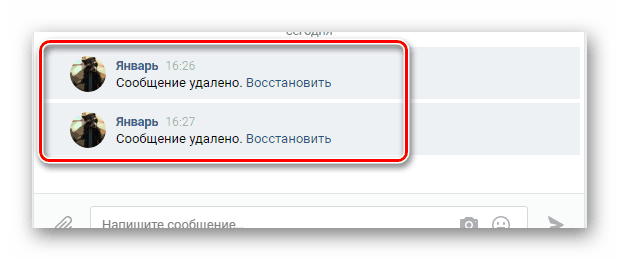
Подробнее: Способы восстановления удаленных диалогов ВК
Способ 2: Поиск с помощью VKopt
Кроме стандартных средств сайта рассматриваемой соцсети можно прибегнуть к специальному расширению для всех наиболее популярных интернет-браузеров. Последние версии VkOpt позволяют произвести частичное восстановление содержимого некогда удаленных переписок. Эффективность настоящего способа напрямую зависит от времени удаления диалогов.
-
Скачайте и установите расширение для интернет-обозревателя. В нашем случае процесс восстановления будет продемонстрирован только на примере Google Chrome.
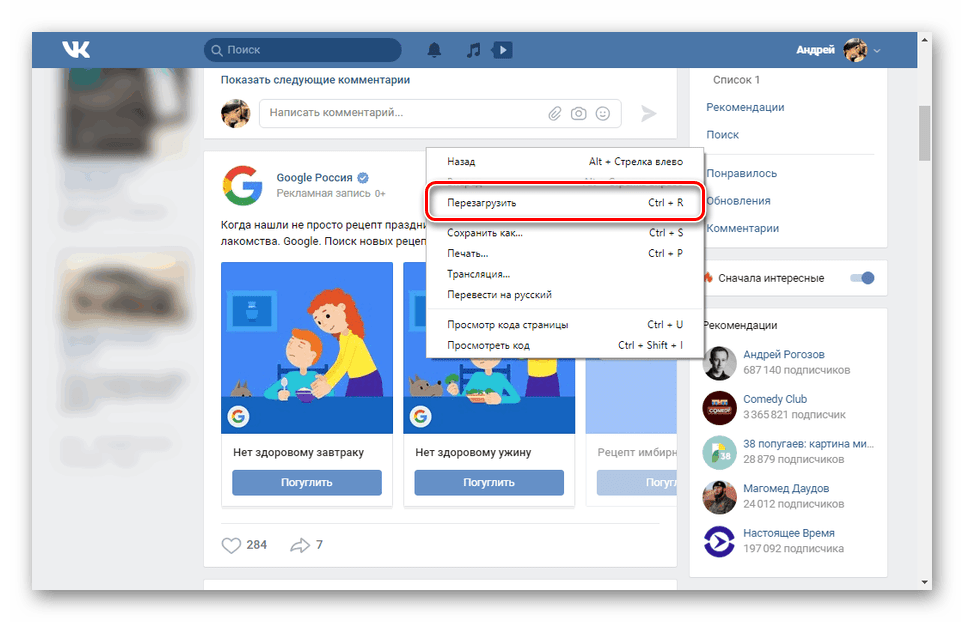
Откройте сайт социальной сети ВКонтакте или обновите страницу, если выполнили переход до инсталляции расширения. При успешной установке рядом с фотографией в правом верхнем углу должна будет появиться стрелочка.
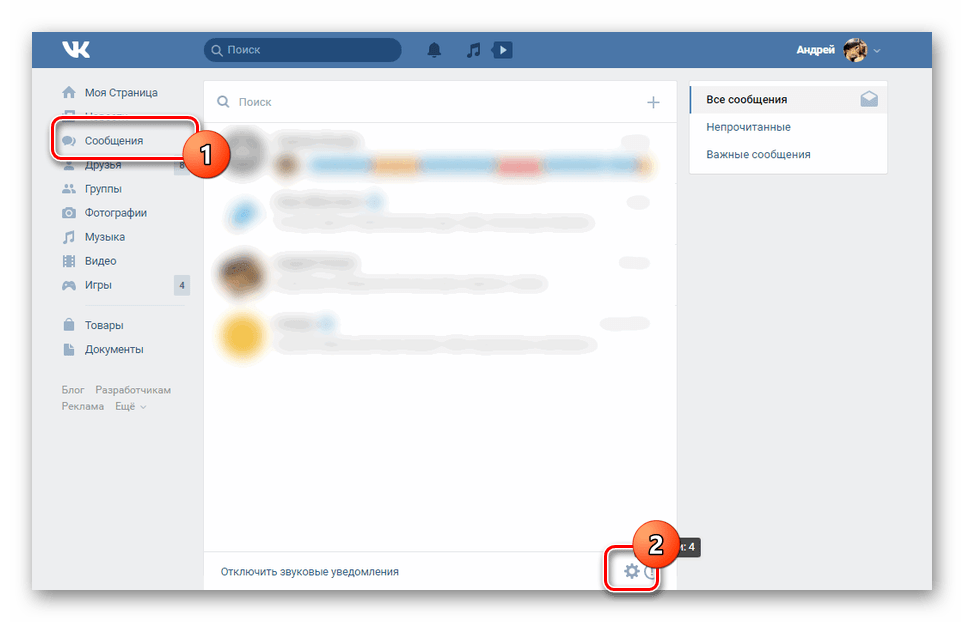
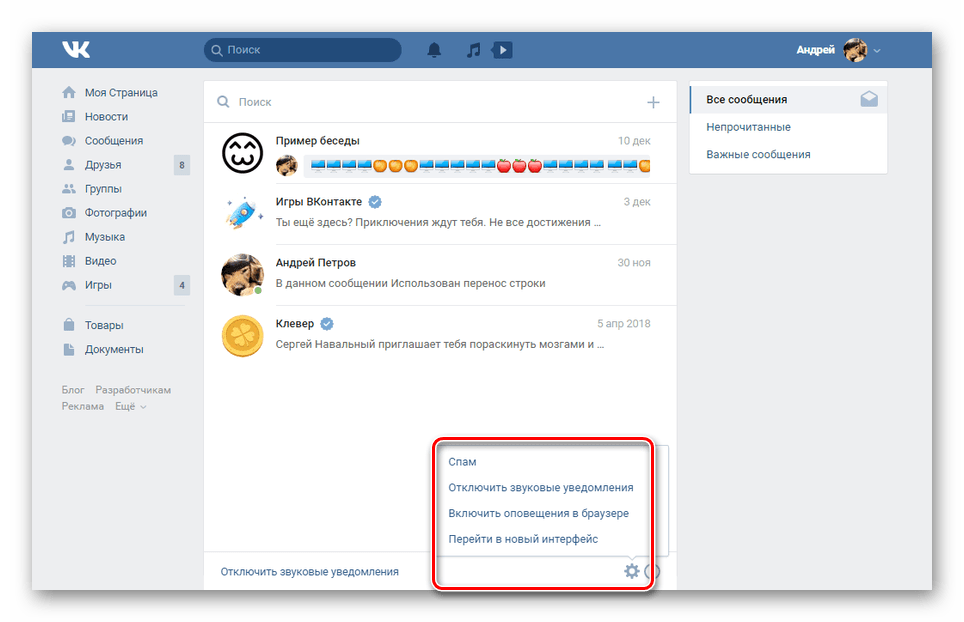
С помощью основного меню рассматриваемого ресурса переключитесь на страницу «Сообщения». После этого на нижней панели наведите указатель мыши на иконку шестерни.
Из представленного списка выберите пункт «Поиск удаленных сообщений».
При первом открытии данного меню после загрузки раздела «Сообщения» пункт может отсутствовать. Решить проблему можно повторным наведением курсора мыши на значок или посредством обновления страницы.
Сразу после использования указанного пункта откроется контекстное окно «Поиск удаленных сообщений». Здесь вам следует внимательно ознакомиться с особенностями восстановления сообщений этим методом.
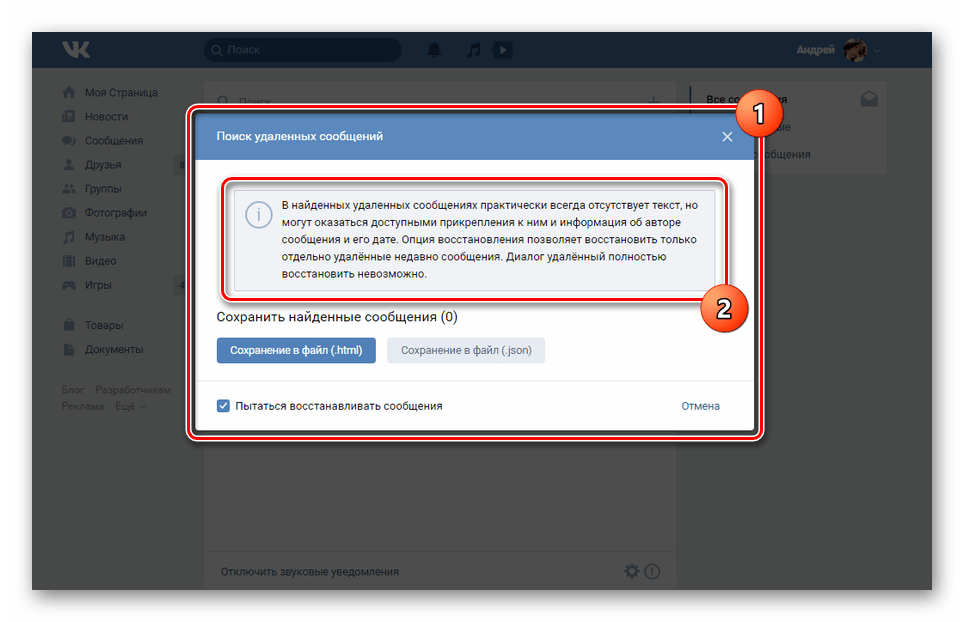
Установите галочку «Пытаться восстанавливать сообщения», чтобы начать процедуру сканирования и восстановления всех сообщений за ближайший период времени. Процедура может занять разное количество времени в зависимости от общего числа удаленных сообщений и имеющихся переписок.
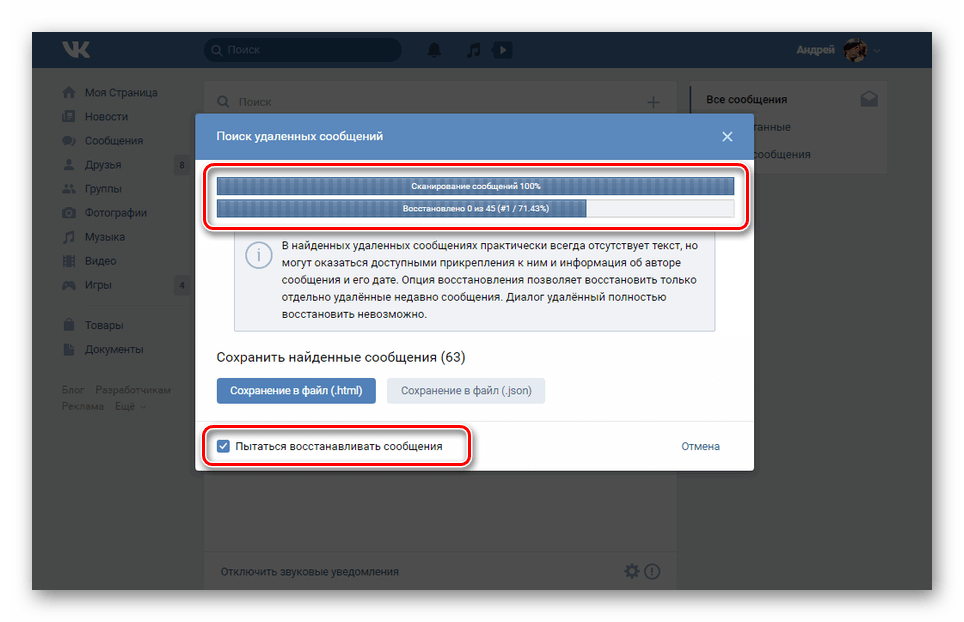
Кликните по кнопке «Сохранение в файл (.html)» для загрузки специального документа на компьютер.
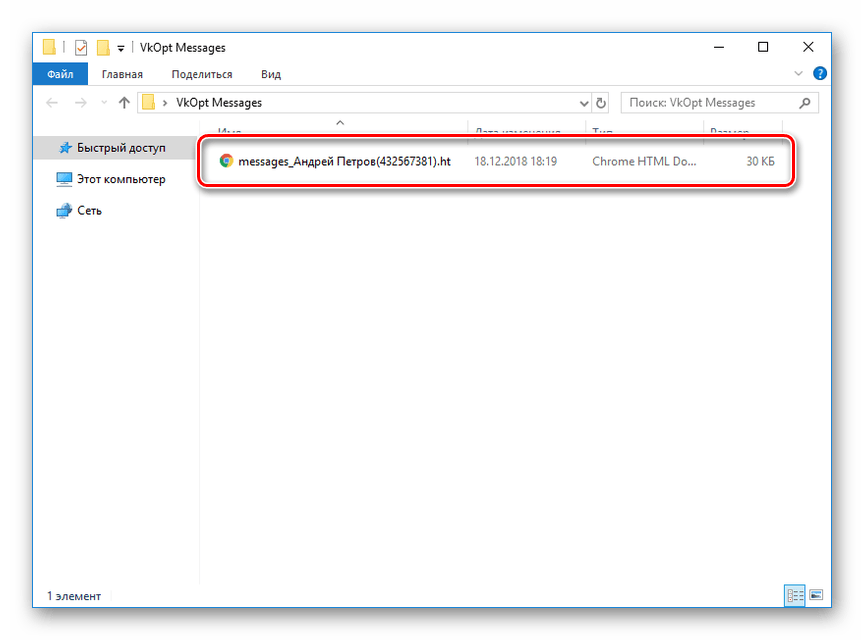
Произведите сохранение финального файла через соответствующее окно.
Для просмотра переписки, которую получилось восстановить, откройте скачанный HTML-документ. Использовать следует любой удобный браузер или программы, поддерживающие этот формат.
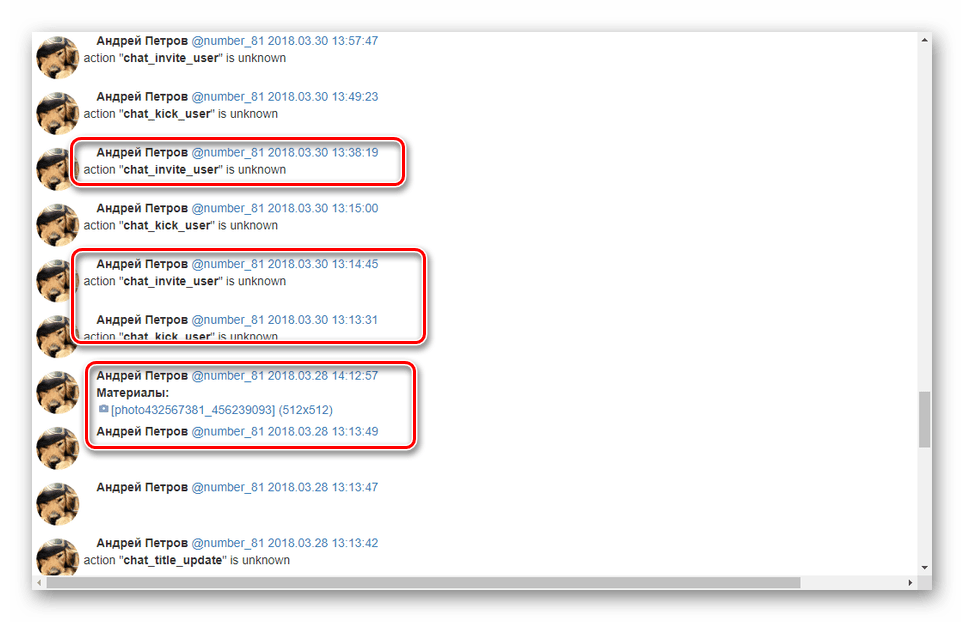
В соответствии с уведомлением о работе данной функции VkOpt в большинстве случаев информация в файле будет состоять из имен, ссылок и времени отправки сообщений. При этом ни текста, ни изображений в исходном виде не будет.
Однако даже учитывая это, некоторая полезная информация все же присутствует. К примеру, можно получить доступ к документам, фотографиям или узнать о действиях, произведенных теми или иными пользователями в рамках удаленной беседы.
Учитывая все плюсы и минусы способа, с его использованием не должно быть проблем. На этом заканчиваются все связанные с темой этой статьи возможности, предоставляемые расширением VkOpt, и потому инструкцию мы завершаем.
Как найти чат/беседу ВКонтакте, из которой вы вышли/вас исключили?
Если вы вышли из беседы (чата) или были исключены, найти её вы можете в списке ваших диалогов.
Просто забейте название чата (диалога) в строку поиска (аналогично простому поиску по сообщения), если конечно помните название беседы.
Вконтакте помнит все названия, но в результатах будет отображаться самое последнее. Также учтите, что поиск по названию не сработает, если вы удаляли историю сообщений чата, который ищите.
В этом случае найти нужный чат (переписку) можно с помощью адресной строки. Вам нужно просто скопировать ссылку поиска http://vk.com/im?sel=c# , и вместо знака # введите номер переписки (он всегда отображается в адресной строке, когда беседа/чат открыты).
Первая беседа, участником которой вы стали, имеет номер 1, следующей беседе присваивается номер по порядку. Поэтому простой перебор чисел и поможет вам найти нужную беседу.
На этом обзор ответов на вопросы по поиску ВК на сегодня закончен. Если вам интересен Поиск по стене ВК, то почитайте эту статью: Поиск по стене ВК.
Читайте и другие темы по соц.сети ВКонтакте для новых пользователей ВК:
Если ваша страница вдруг будет заморожена, вот здесь я рассказываю, Как можно Восстановить доступ к страничке ВК. И также можете прочитать, если вам надоест эта социальная сеть, Как можно удалить свою страничку ВК?
А также я Вас приглашаю вас в свою группу Вконтакте БЛОГ ЛЮБОВИ ЗУБАРЕВОЙ, вступите в нее для того, чтобы оперативно узнавать о новых видео и статьях, а также можно пообщаться по темам моего блога.
Читайте и другие статьи по социальным сетям Вконтакте, Одноклассники, Инстаграмм и другим в рублике на моем блоге СОЦИАЛЬНЫЕ СЕТИ.
Как найти голосовые сообщения в ВК в диалоге
С официальными сайтом и приложением автоматически найти голосовое сообщение в ВК не получится. Можно лишь вручную указать дату в переписке и просмотреть отправленные за выбранный временной диапазон. Но есть вариант проще:
- качаете на смартфон Kate Mobile, устанавливаете;
- дополнительная регистрация не нужна, клиент требует авторизации под данными учетной записи «ВК»;
- свайпаете влево и переходите к списку сообщений;
- выбираете диалог с конкретным человеком или группой людей;
- жмете на 3 точки в правом верхнем углу;
- нажимаете «Материалы из беседы»;
- в выпадающем списке выбираете «Аудио» и выбираете.
Если голосовых в переписке много, искать все равно придется долго. Перейти к конкретному сообщению нельзя, нужно прослушивать каждое.
Как найти голосовые сообщения в ВК в диалоге
С официальными сайтом и приложением автоматически найти голосовое сообщение в ВК не получится. Можно лишь вручную указать дату в переписке и просмотреть отправленные за выбранный временной диапазон. Но есть вариант проще:
- качаете на смартфон Kate Mobile, устанавливаете;
- дополнительная регистрация не нужна, клиент требует авторизации под данными учетной записи «ВК»;
- свайпаете влево и переходите к списку сообщений;
- выбираете диалог с конкретным человеком или группой людей;
- жмете на 3 точки в правом верхнем углу;
- нажимаете «Материалы из беседы»;
- в выпадающем списке выбираете «Аудио» и выбираете.
Если голосовых в переписке много, искать все равно придется долго. Перейти к конкретному сообщению нельзя, нужно прослушивать каждое.
Работа с чатами с телефона
Запускаем мобильное приложение на телефоне. В открывшемся окне диалогов нажимаем на голубой значок чата, который находится в правом нижнем углу.
Всплывают варианты, среди которых можно выбрать строку «Создать групповой чат».
Открывается окно, в котором нам необходимо выбрать участников предстоящей беседы, нажав на нужные имена пальцем.
Определившись с выбором, нажимаем на голубой значок беседы, находящийся в правом нижнем углу.
Если хотим изменить название группового чата, открываем данное диалоговое окно, нажимаем на перечень имен участников.
Открывается профиль группы. Чтобы изменить название беседы, необходимо нажать на значок карандаша, который находится рядом с именами участников под окном аватара.
Написав нужное название, нажимаем на значок галочки, располагаемый рядом с ним.
Если хотим загрузить изображение профиля, нажимаем на фотоаппарат.
Нам предлагается выбрать картинку из галереи или сделать снимок при помощи камеры.
Чтоб добавить нового участника в беседу, необходимо, находясь в данном чате, нажать на вертикальное троеточие, которое располагается в верхнем правом углу.
В появившемся меню выбираем строку «Добавить участников».
Вы можете вручную клацать по именам нужных пользователей или же ввести первые буквы фамилии или имени в поисковую строку, чтобы быстрее найти нужного человека.
Когда выбор будет сделан, нажимаем на значок галочки в голубом кружочке.
Чтоб удалить кого-то из беседы, необходимо, находясь в групповом чате, нажать на название группы. Пролистать до списка участников, навести пальцем на нужного человека, и нажать на значок минуса в голубом кружочке.
Выскочит окно, в котором необходимо выбрать строку «Удалить пользователей».
Если вы хотите прекратить активность данной беседы, то для начала нужно исключить из группового чата всех участников, после чего нажать на «Покинуть группу».
Подтвердить свой выбор нажатием одноименной кнопки.
Теперь вам известно, как создавать групповые чаты, как делать это, сидя за компьютером и со смартфона. Как видите, этот процесс достаточно прост. Помните о том, что нужно знать и, как удалить группу скайп, а также, как исключить из нее отдельных участников и добавить новых, ведь никогда не знаешь, чем может закончиться переписка.
Как найти старые записи в паблике вКонтакте
Иногда понравится какая-нибудь запись вКонтакте, а потом прошло время, лента обновилась — и той записи уже не найти…
Вопрос: «В одном паблике за день выходит очень много новостей. А как я могу добраться до записей например 2010 года? Крутить вниз и искать это нереально, да и долгая процедура. Есть какой-нибудь другой способ?»
Число записей сообщества — это полезная ссылка
Ответ: Да, есть способ добраться до нужной даты — можно зайти на главную страницу паблика, нажать на число публикаций (ссылка на светло-голубом фоне над последней новостью), откроется лента только новостей этого сообщества. Чуть правее над лентой есть ссылка на поиск среди всех записей — это уже почти то, что вам нужно. Под полем текстового ввода поискового запроса найдите ссылку „Записи от определенной даты“, нажмите её и укажите дату заведомо предшествующую нужной вам (например, вы помните, что нужная запись в апреле, выберите конец марта). Откроется часть ленты, начиная с указанной даты, так листать будет проще.
Ещё удобнее собственно воспользоваться поиском, если вы точно помните слова или выражения, которые были в новости (например, чтобы найти записи и комментарии про „допуск проектировщиков“, достаточно вбить это словосочетание в текстовую строку — причём поиск вКонтакте умеет склонять поисковый запрос, то есть на „допуск“ найдутся и „допуском“, „допуска“ и т. д.). Этот ход — прямой поиск по ключевым словам — не всегда срабатывает, потому что часть контента в сообществах ВК содержится в картинках, а текст на изображениях не индексируется (не ищется).
И пусть у вас больше ничего не теряется
Просиживаешь дни вКонтакте? У тебя много друзей или даже есть своя группа? Заработай на этом! Начни оплачивать свой интернет уже в следующем месяце! Неограниченные доходы в перспективе! PS: Всё легально. Не только вКонтакте, также Twitter, Facebook, разные форумы и сообщества. Нужно писать комментарии, тексты статей, делать переводы, даже просто ставить лайки и делать ретвиты — есть платные задания на любые увлечения и навыки.
amikeco.ru
Как открыть личку в контакте?
- Чтобы зайти в личку нужно открыть quot; настройкиquot; , которые находятся слевой стороны. Далее открываем вкладку quot; приватностьquot; , после этого quot; связь со мнойquot;. В этой вкладке нужно выбрать, что вам могут написать сообщение все.
- Открыть личные сообщения в социальной сети quot;Вконтактеquot; можно, зайдя в раздел quot;Настройкиquot;, там выбрать пункт меню quot;Приватностьquot; и далее выбрать нужный пункт о сообщениях и личной информации — измените на нужный настройки и сохраните. Теперь можно смотреть личные сообщения.
- Все очень просто, вы сами закрыли личку и теперь ее надо открыть. Для этого переходим в quot;Настройкиquot;, дальше в закладку quot;Приватностьquot;. В этой закладке есть строка quot;Связь со мнойquot;. Можно выбрать позицию quot;Все пользователиquot; или quot;Все друзьяquot;. Это уже решаете вы, кому можно или нельзя иметь к вам доступ.
- Здравствуйте если вы хотите чтобы все могли вам писать то вам нужно выполнить несколько простых шагов:
Во-первых заходим в НАСТРОЙКИ
Во-вторых заходим в ПРИВАТНОСТЬ
В-Третьих заходим вСВЯЗЬ СО МНОЙ Последний шаг, нужно выбрать ВСЕ ПОЛЬЗОВАТЕЛИ!
- Вообще ВКонтакте личные сообщения по умолчанию открыты для других пользователей. Другой вопрос, ограничиваете Вы этот круг лиц или нет. Если Вы какого-то пользователя, скажем, заблокировали, то он ни при каких обстоятельствах не сможет отправлять Вам личные сообщения.
Если Вы закрывали личку и от других, то открыть ее не составит труда. Заходите в НАСТРОЙКИ, далее ПРИВАТНОСТЬ и СВЯЗЬ СО МНОЙ. Можно выбрать, что любой пользователь может писат Вам личные сообщения, а можно сузить круг лиц.
- Мои настройки/Приватность. Там можно настроить не только сообщения, но и другие параметры.
- Для того чтобы открыть личку в социальной сети quot;ВКонтактеquot;, нужно совершить такую последовательность действий:
сначала переходим в меню настроек, которое находится слева, далее заходим в раздел quot;Приватностьquot;, затем выбираем quot;Связь со мнойquot;. Чтобы активировать, ставим галочку напротив соответствующей строки.
- Открыть личку Вконтакте нужно тогда, когда она у вас закрыта. А по умолчанию она открыта у всех. Значит, закрыли вы ее сами. По анологии и будем ее открывать. Жмем вверху возле ника на клвишу Настройки — Приватность — Связь со мной — Все пользователи.
- Если вы изначально закрыли личку и у вас возникла необходимость ее открыть, то обращаемся к настройкам, которые у нас на странице находятся слева.
Находим меню quot;приватностьquot; — quot;связь со мнойquot; и ставим галочки там, где считаете нужным.
- Заходите в меню справа мои настройки-приватность-связь со мной и выбираете все пользователи и теперь Вам могут писать сообщения все зарегистрированных пользователи социальной сети в контакте, хорошего общения!
- Для того, чтобы открыть личку (вам могли писать другие пользователи данной социальной сети) необходимо:
1) заходим на свою страничку,
2) в левой части окна есть меню, где выбираем пункт quot;Мои настройкиquot;,
3) переходим во вкладку quot;Приватностьquot;,
4) внизу будет графа quot;Связь со мнойquot;, где ставим в пункте quot;Кто может писать мне сообщенияquot; имя того, для которого хотите открыть личку, или quot;все пользователиquot;.
- Перейдите в меню настроек в левой части экрана. Дальше в меню Приватность выберите раздел Связь со мной, дальше все элементарно поставьте необходимую галочку и сохраните измененные настройки. Дерзайте, удачи!
info-4all.ru






