Как сохранить видео из инстаграма на телефон iphone
Содержание:
Как сохранить видео из Instagram на iPhone
Итак, вот мы и подошли к самому интересному в данной статье. Сейчас вы узнаете как можно сохранить фото или видео из Instagram на iPhone или iPad. Для этого мы будем использовать приложение InstaGrab из AppStore.
На самом деле подобных приложений в магазине AppStore более десятка, и все они имеют созвучные названия типа InstaSave, InstaDown, Repost for Instagram или InstaGrab. Все приложения имею схожий функционал, и отличаются объемом напичканной рекламы.
Приложение InstaGrab (от Jinxin He) имеет минимум рекламы и работает довольно корректно. Поэтому его я и советую. Далее мы сделаем все пошагово…
ШАГ 1 — Скачиваем и устанавливаем Instagrab (ссылка на AppStore) на ваш iPhone
ШАГ 2 — Заходим в Instagram и выбираем видео или фотографию для сохранения на iPhone
ШАГ 3 — Далее кликаем по троеточию в правом углу над видео/фото и выбираем «Скопировать ссылку» из открывшегося меню.
ШАГ 4 — Далее запускаем приложение InstaGrab.
ШАГ 5 — Приложение сразу же подхватит скопированную ранее ссылку и спросит вас скачать ли данный медиафайл на iPhone. Кликаем Download, после чего видео/фото будет сохранено в медиатеку вашего i-устройства.
Ну вот как-то так… Вообще ничего сложного. Если вы вдруг не найдете приложение, которое использовал я, ищите в AppStore по аналогичному запросу. Приложений для сохранения видео из Instagram там пруд пруди… Пусть и не все они идеально работают, но функцию свою выполняют.
На этом все. Не забудь поставить лайк в одной из соц.сетей
Для меня действительно это очень важно!
Специальные онлайн-сервисы
Альтернативный вариант загрузки на iPhone медиафайла – использовать онлайн-сервисы. К подобным Интернет-ресурсам относятся:
- savefrom.net;
- zasasa.com;
- savedeo.site.
Далее можно приступить к процессу сохранения файла в галерею:
- Скопируйте ссылку на видео Intagram через параметры публикации.
- Войдите на один из перечисленных сервисов.
- Введите в поисковой строке сохраненную ссылку.
- Кликните на иконку, расположенную на нижней панели экрана.
- Найдите во втором блоке вкладку «Сохранить в DropBox».
Сохраненный из Instagram ролик в галерею iPhone в дальнейшем можно свободно просматривать без подключения к сети. Используя все перечисленные способы, можно загрузить на смартфон видео не только из стандартной ленты, также из IGTV.
Story Saver for Instagram — Story Downloader (от InShot Inc.)
Story Saver для Instagram- это приложение, которое позволяет пользователям сохранять не только сторис из социальной сети, но и видео IGTV. Кроме того, Story Saver может использоваться для загрузки сторис из вашего профиля Facebook. Вы можете легко найти владельца нужного аккаунта, а потом посмотреть и сохранить его Instagram сторис на своем телефоне. Популярные аккаунты можно добавить себе в закладки, чтобы в будущем легко и быстро получать доступ к их сторис. Приложение доступно для телефонов с Android и имеет также функцию репоста чужих сторис в вашем аккаунте.
ПО ТЕМЕ: Можно ли пользоваться телефоном во время зарядки и каковы последствия.
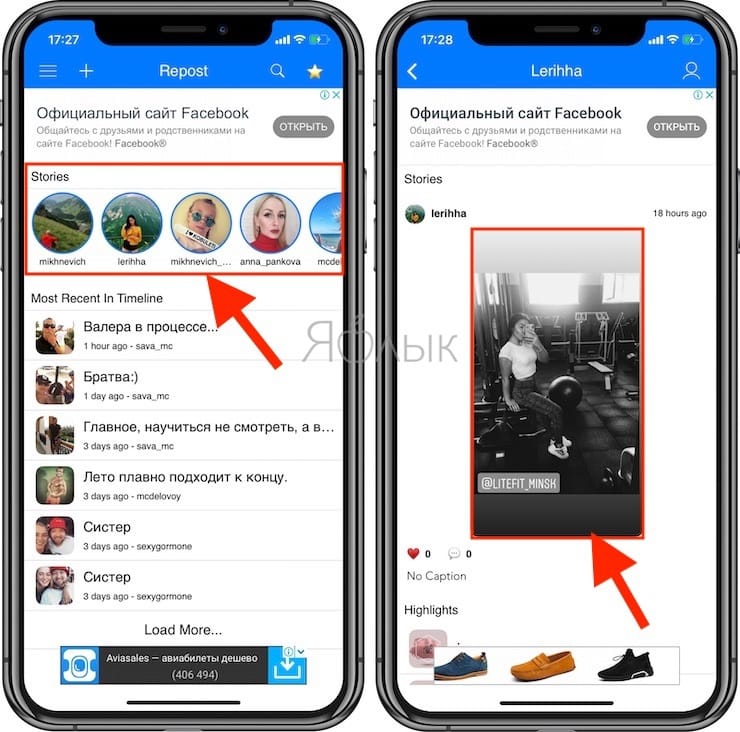
Repost Story for Instagram
Этот инструмент для сохранения сторис является одним из самых популярных особенно среди пользователей iPhone. С помощью приложения вы сможете не только загружать сторис своих любимых знаменитостей и друзей в социальной сети, но и размещать их фотографии в своем профиле. Repost Story позволяет загружать истории из Instagram всего за три простых шага:
- Просто нажмите на сторис человека по вашему выбору. Он может и не находиться в списке тех, на кого вы подписаны.
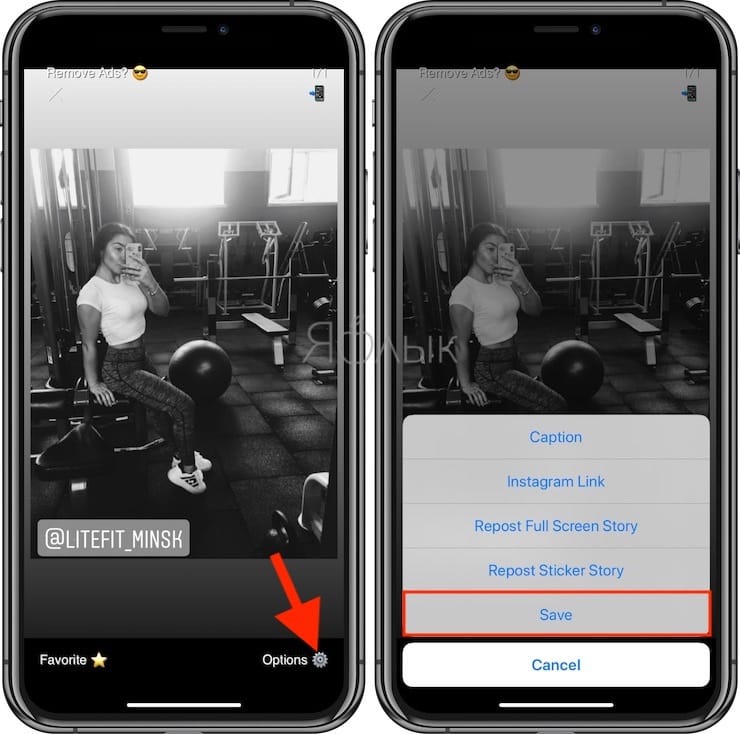
- В правой части экрана нажмите кнопку «Options».
Выберите «Save», чтобы поместить эту сторис в свою галерею.
Загрузить в Google Play Store и Apple App Store.
ПО ТЕМЕ: Кэш Instagram на iPhone: где смотреть и как очистить.
Как скачать фото и видео из Instagram при помощи iPhone
InstaSave
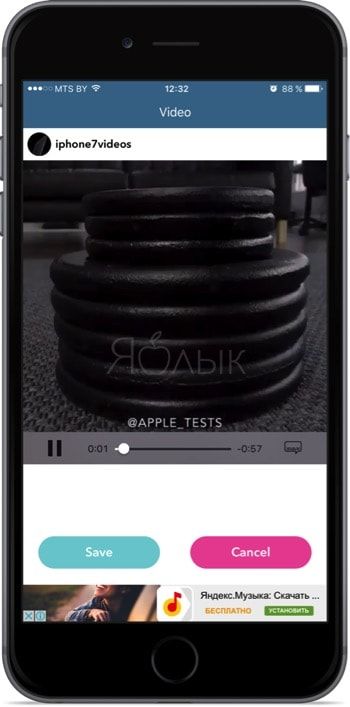
Отличный и что самое главное — очень простой сервис для сохранения фото и видеоконтента из Instagram. Достаточно просто скопировать ссылку на пост в основном клиенте и запустить InstaSave, как программа тут же предложит скачать интересующий материал и сохранить его в медиатеку iOS.
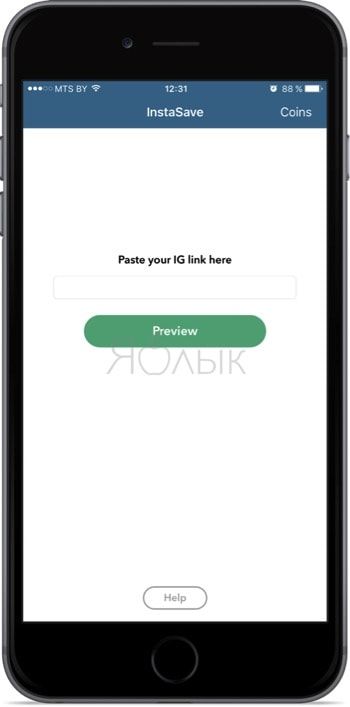
Недостаток — ограниченное количество бесплатных монет, которые тратятся на скачивание. Чтобы заработать монетки бесплатно придётся смотреть рекламу. Зато программа не ставит водяные знаки.
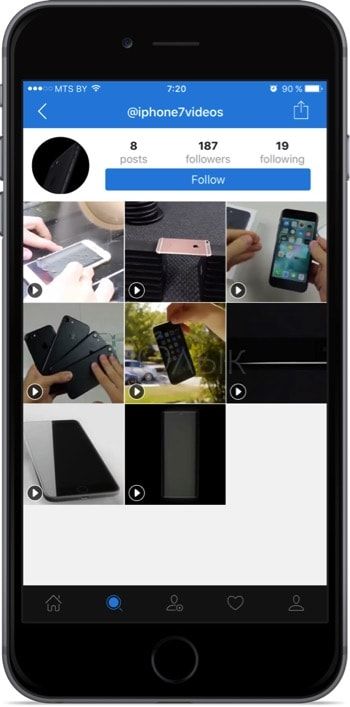
Instagrab Repost for Instagram
Продвинутый сервис-клиент Instagram в котором можно не только комфортно сёрфить в сети и делать практически всё то, чем вы занимаетесь в официальном приложении, но и скачивать фото и видео.
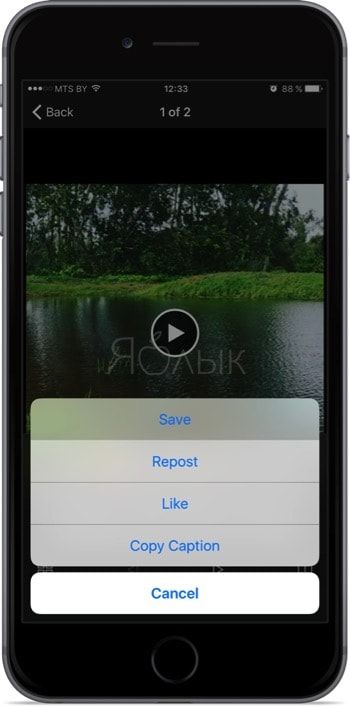
Откройте любой медиаконтент, кликните по кнопке шаринга и нажмите «Save».
Количество ежедневных загрузок ограничено, так что если вы хотите скачивать большое количество мультимедийных файлов, то обзаведитесь Pro-версией.
Быстрые команды
Это бесплатное приложение от Apple создано для автоматизации рутинных действий и отличается колоссальным количеством готовых редактируемых шаблонов. При помощи Быстрых команд можно скачивать не только фотографии и видеоролики из Instagram, но медиаконтент из таких популярных сетей как YouTube, Vimeo и WhatsApp (аудиозаписи).
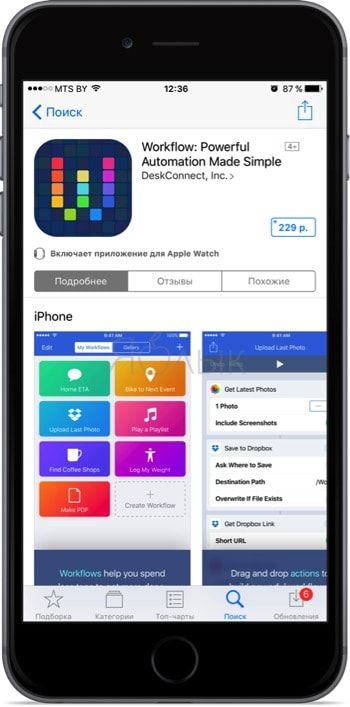
Instagrab – приложение для сохранения контента на телефон
В магазине App Store имеется довольно много приложений, которые предоставляют подобные услуги. Но администрация довольно часто инспектирует, чистит магазин и банит подобное ПО, которое попадается им на пути. Это приложение почему-то довольно долго находится на полке в данной категории сервиса, будем считать это его преимуществом.
Работа приложения Instagrab в целом схожа с другими подобными приложениями, работать в нем легко и быстро.
Для того, чтобы скачать ролик:
- Для начала скачайте и установите на свой iPhone специальное приложение из App Store.
- Далее откройте страницу с видео в Инстаграм, которое вы хотели бы сохранить на телефон. Нажав на кнопку с тремя точками возле видео, нажмите на пункт «Скопировать ссылку».
- Теперь запустите приложение на своем смартфоне, которое вы скачали из магазина Apple.
-
Приложение просканирует буфер обмена и, если найдет нужную ссылку сама спросит вас о скачивании ролика. Подтвердите закачку, после чего ролик будет загружен в память телефона.
Скачивание видео с Instagram на iPhone

Скачивание видео с Instagram
Стандартное приложение Инстаграм не позволяет скачивать чужие видеоролики к себе на телефон, что очень ограничивает пользователей социальной сети. Но для такой процедуры были разработаны специальные приложения, которые можно скачать из App Store. Можно также использовать компьютер и программу iTunes.
Способ 1: Приложение Inst Down
Отличное приложение для быстрого скачивания видеозаписи из Инстаграма. Отличается простотой в управлении и приятным дизайном. Процесс загрузки также не особо долгий, поэтому юзеру придется подождать всего около минуты.
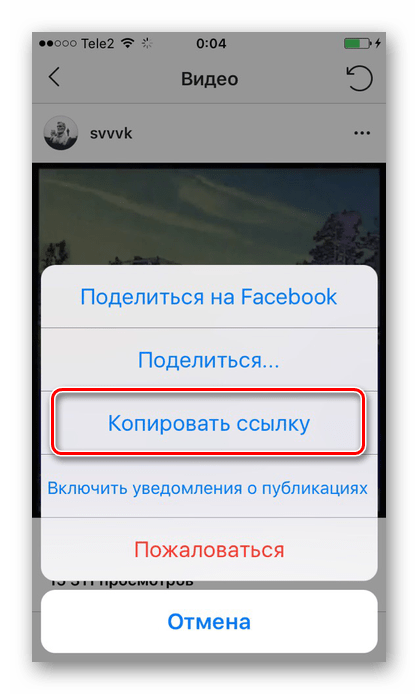
- Для начала нам нужно получить ссылку на видеозапись из Инстаграма. Для этого находим пост с нужным видео и кликаем по значку с тремя точками.
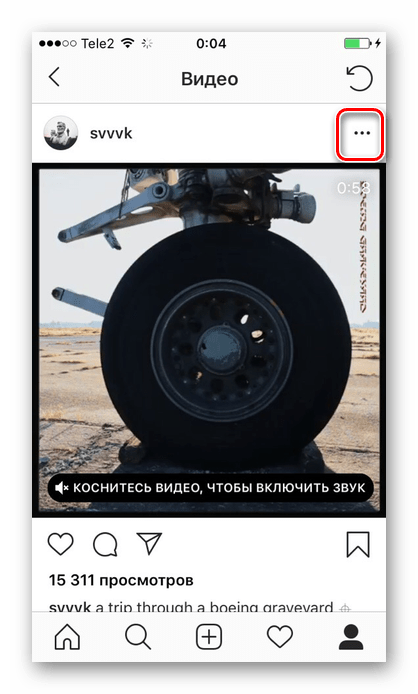
Нажмите «Копировать ссылку» и она сохранится в буфер обмена.
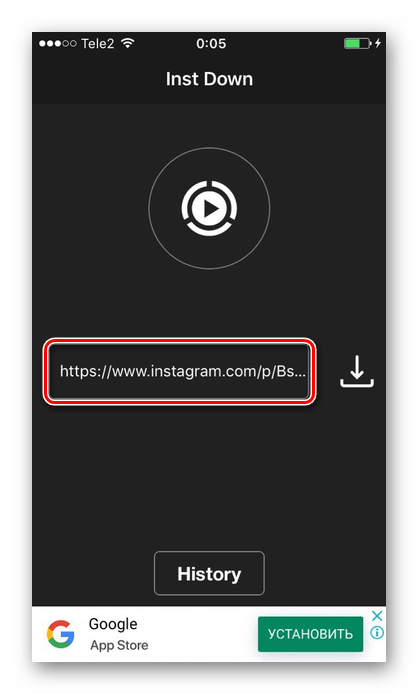
Кликните по значку «Скачать».
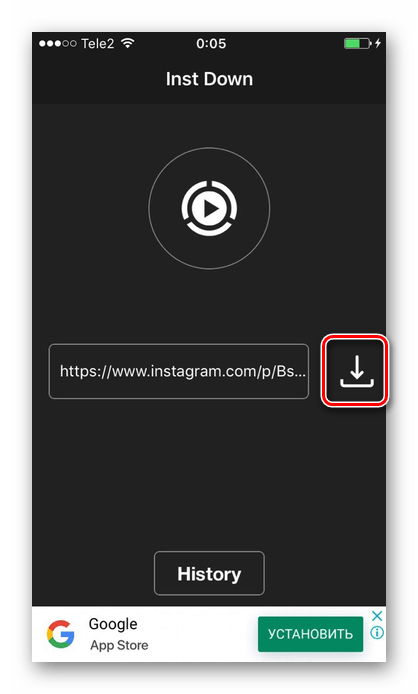
Дождитесь окончания загрузки. Файл будет сохранён в приложение «Фото».
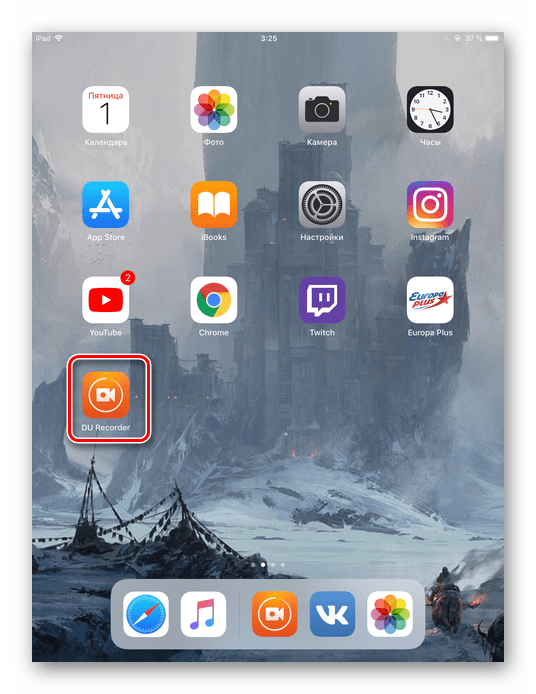
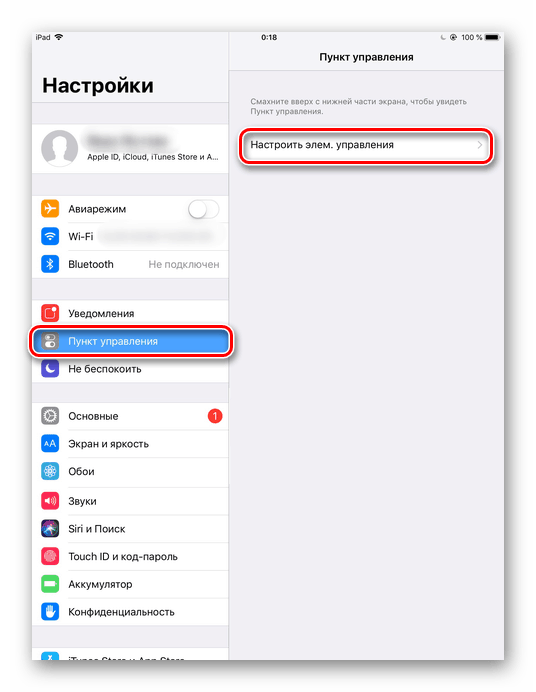
Перейдите в «Настройки» устройства – «Пункт управления» – «Настроить элем. управления».
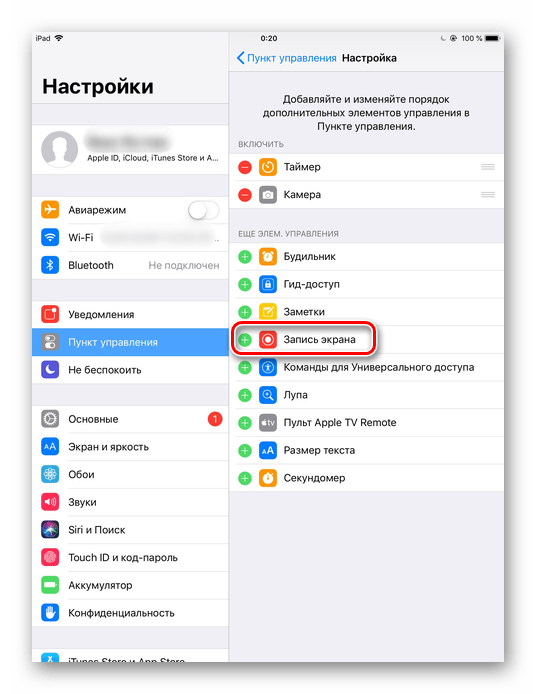
Найдите в списке «Запись экрана» и нажмите кнопку «Добавить» (значок плюса слева).
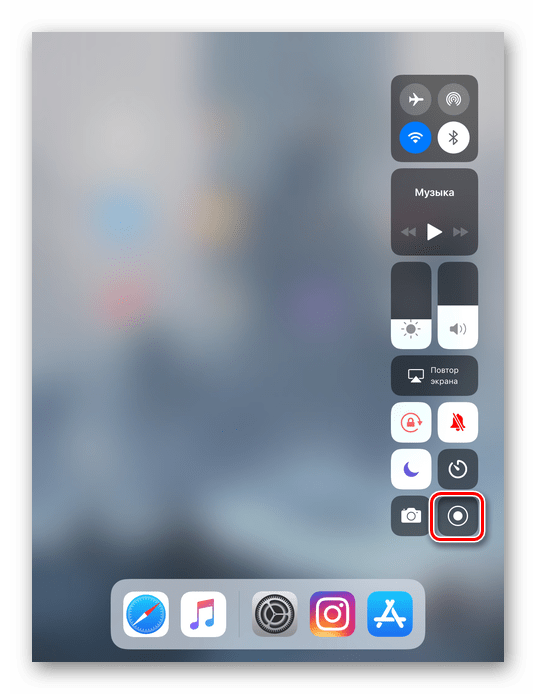
Перейдите в панель быстрого доступа, свайпнув снизу от края экрана. Нажмите и удерживайте кнопку записи справа.
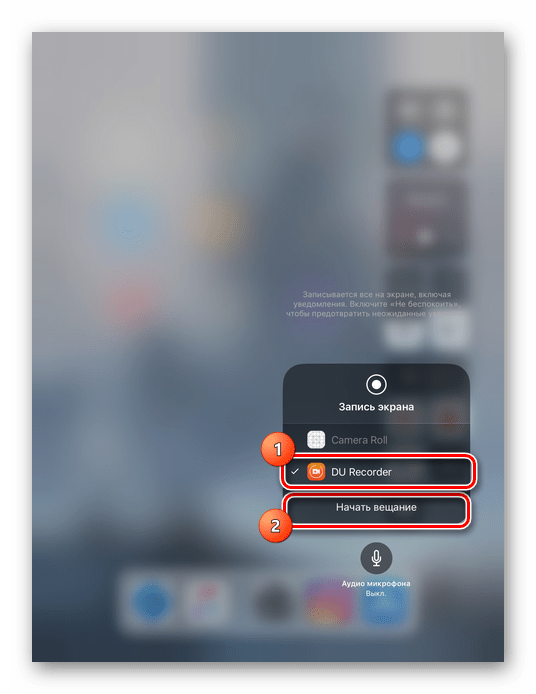
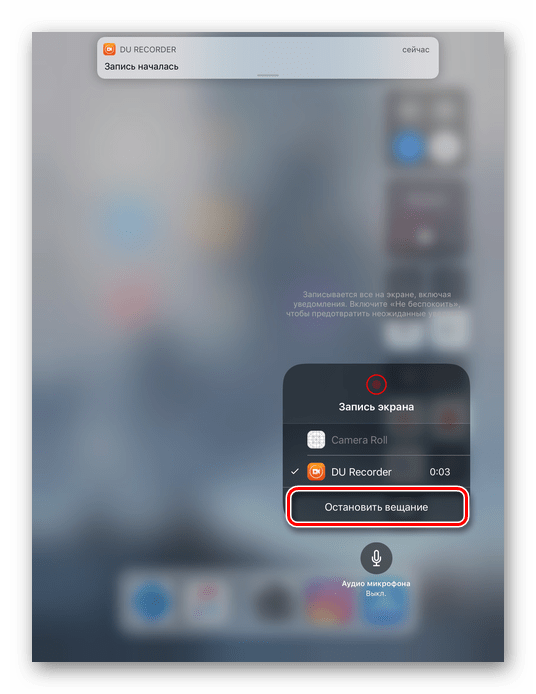
В появившемся меню выберите DU Recorder и нажмите «Начать вещание». Спустя 3 секунды начнётся запись всего, что происходит на экране в любом приложении.
Откройте Инстаграм, найдите нужную вам видеозапись, включите и дождитесь её окончания. После этого выключите запись, снова открыв Панель быстрого доступа и нажав на «Остановить вещание».
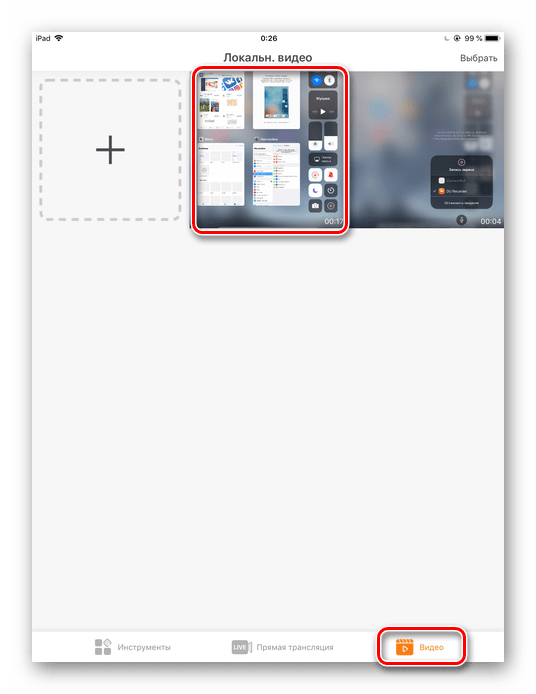
Откройте DU Recorder. Перейдите в раздел «Видео» и выберите только что записанное видео.
На панели снизу экрана нажмите на значок «Поделиться» – «Сохранить видео». Оно будет сохранено в «Фото».
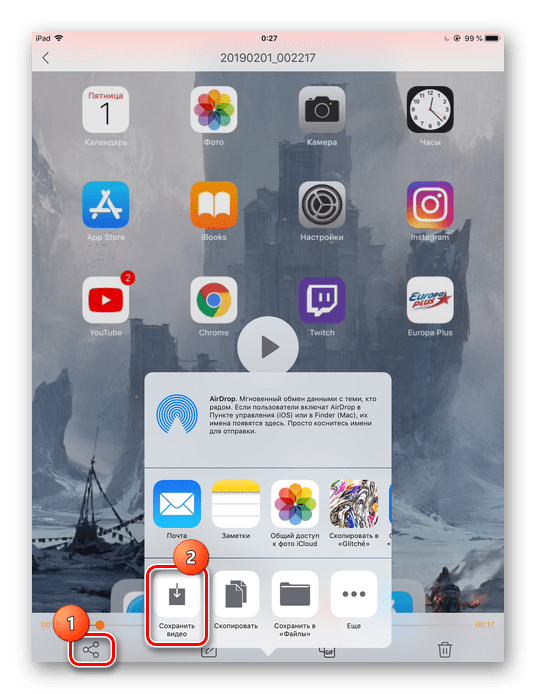
До сохранения юзер может обрезать файл, используя инструменты программы. Для этого перейдите в раздел редактирования, нажав на один из значков, указанных на скриншоте. Сохраните полученную работу.
Один из самых популярных онлайн сервисов продолжает набирать популярность. Сегодня только ленивый не просматривает в Instagram фоточки любимых звезд, знаменитостей, футбольных клубов и т.д.
Статичными изображениями уже никого не удивишь, избалованной публике подавай видосики. К сожалению, стандартный клиент социальной сети не позволяет сохранять ролики на iPhone, чтобы пересматривать их в оффлайне и показывать «друзьям из каменного века», у которых еще нет учетки в Instagram.
Сейчас расскажу, как легко и просто загружать любые ролики прямо на iPhone.
InstaSave Разработчик: Fabian Lessley Версия: 1.1 Цена: бесплатно
Эта простая бесплатная утилита из App Store позволяет в пару нажатий загрузить любое видео из Instagram. Достаточно в родном клиенте скопировать ссылку на запись через контекстное меню и открыть приложение.
Программа сама распознает ссылку из буфера обмена и вставит её в соответствующее поле. Останется только нажать кнопку для скачивания. Разработчик предлагает загружать ролики за баллы, которые пополнятся после просмотра рекламных роликов.
Все просто и быстро, только иногда придется посматривать рекламу. Отличный вариант для единичных загрузок, при частых скачиваниях – не лучший вариант.
InstaDown Разработчик: Charmer Studio Версия: 1.2 Цена: бесплатно
Аналогичное приложение с небольшими отличиями. Все так же просто, только потребуется совершить на одно нажатие больше. InstaDown сам не вставляет ссылки из буфера обмена, нужно нажать на поле и вручную добавить ссылку для загрузки.
Зато скачивание не ограничено никакими монетами и рекламой, в приложении есть история загруженных роликов.
InstaGet – Download Разработчик: Jinxin He Версия: 2.0 Цена: бесплатно
Альтернативный клиент для Insatgram. Умеет накручивать подписчиков и скачивать ролики. Видео могут храниться как в приложении, так и в галерее устройства.
Расширенные возможности оплачиваются при помощи монет. Когда стартовый капитал закончится, придется докупать за реальные деньги.
Качаем бесплатно и без рекламы
Можно не скачивать специальные программы из App Store с навязчивой рекламой. Для загрузки ролика достаточно иметь на устройстве клиент облачного сервиса Dropbox.
По прежней схеме находим понравившийся ролик и копируем ссылку на него. Теперь переходим в один из онлайн сервисов для загрузки видео: zasasa.com или savedeo.com.
Вставляем ссылку в специальную строку и скачиваем ролик в формате Mp4. Из меню Поделиться сохраняем видео в Dropbox, а из клиента облачного сервиса загружаем его в галерею устройства.
Не самый простой способ, но зато без рекламы и ожидания.
А как ты скачиваешь ролики из Instagram?
4.2711
Instasave — поможет загрузить видеоролик из социальной сети
Эта программка из магазина App Store дает возможность наслаждаться скаченным роликом из Инстаграм в пару кликов. Она проста в использовании и не требует никаких дополнительных действий, нужно лишь скопировать ссылку через стандартное приложение фотохостинга и запустить Instasave. Приложением можно пользоваться бесплатно, есть некоторые условия для использования программы. Ролики доступны для скачивания за местные баллы, которые вы зарабатываете, просматривая рекламу. Все просто легко и понятно. Приложение отлично подойдет вам, если вы не так уж и часто используете видеоролики из Instagram оффлайн. Если вы часто качаете видео – лучше найти более подходящий сервис для этого, отлично подойдет аналог InstaDown.
Чтобы скачать видео, как уже было сказано, нужно загрузить ссылку и открыть приложение, но вставлять нет необходимости. Приятным отличием программы является то, что программа сама умеет следить за буфером обмена и при наличии в нем ссылки из сервисов, с которых она качает видео, берет эту ссылку и скачивает видео. Вам остается только открыть Instasave скопировать ссылку и вставлять не придется, нужно только нажать «Скачать».
Процесс скачивания не ограничивается никакими задержками, просмотром рекламы и прочим. Есть история роликов, которые вы закачали.
Видео
Как скачать видео в инстаграме:
- Если вы хотите скачать видео определенного пользователя, то вам нужно прислать боту ссылку из инстаграма на это видео.
- Нужно зайти на аккаунт человека и нажать на 3 точки вверху.
- Далее кликнуть на «Копировать ссылку».
- Отправить ссылку боту.
- В течение нескольких секунд бот обработает видео и пришлет вам его в нужном формате.
- Останется только сохранить видос в Фотопленку, нажав на загрузочную стрелку.
- Вы великолепны!
Сторис
Как скачать видео из сторис в инстаграме в айфон или андроид :
- Если вы хотите скачать именно истории в инстаграме, то нужно боту прислать ник нужного пользователя в формате @никпользователя.
- После нескольких секунд обработки бот выдаст информацию, сколько сторис есть на данный момент у человека.
- Выбрать сторис под любым номером и скачать ее в свою Фотопленку.
Не знаете, как скачать сторис с инстаграма на компьютер? Этот бот можно использовать на вашем ПК в приложении Telegram и сохранять истории.
Как скачать видео с Инстаграм, не сталкиваясь с рекламой
Многие приложения из App Store зарабатывают тем, что требуют от пользователя, который скачал программу и установил на свой iPhone, просмотр рекламы. Или просто размещают её в окне такого приложения, что действительно иногда мешает работе.
Для того, чтобы скачать видео бесплатно и без рекламы, вам необходимо иметь на своем устройстве клиент сервиса Dropbox:
- Далее процесс схож с другими, при использовании приложения – скопируйте адрес ролика в Instagram.
- Откройте один из сервисов, которые работают онлайн – подойдет zasasa.com.
- Теперь ссылку, которую вы скопировали необходимо вставить в специальную строку и нажать «Скачать ролик» в Mp4 формате.
- Откройте меню и сохраните видеоролик в Dropbox, а далее вы уже и сами разберетесь, что делать с роликом, который хранится на вашем аккаунте облачного диска.
На компьютер
Мы подготовили подробные инструкции, где изложили все понятным языком, доступным для каждого пользователя.
С помощью браузера и кода страницы
В браузерах на компьютере есть возможность просматривать html код открытой страницы. Там присутствует специальная строчка, скопировав которую можно скачать ролик на жесткий диск компьютера или флешку. Рассмотрим, как это сделать:
- Перейдите на сайт instagram.com и войдите в свой аккаунт. Для этого введите логин и пароль в окно авторизации.
- В ленте инсты найдите ролик, который нужно скачать на ПК.
- Кликните правой кнопкой мыши по ролику и выберите пункт «Исследовать элемент«, чтобы получить доступ к коду.
- Нажмите сочетание клавиш Ctrl+F, чтобы вызвать строку поиска. Вручную найти нужную строчку практически нереально.
- В строке поиска введите «video» и нажмите Enter.
- Там есть стрелочки, чтобы переключаться между найденными результатами. Кликайте по ним, пока не увидите подобную ссылку, как на скрине.
- Кликните по ней 2 раза левой кнопкой мыши, чтобы выделить. Нажмите сочетание клавиш Ctrl+C, это переместит линк в буфер обмена.
- Теперь нужно открыть ссылку отдельном окне. Откройте новую вкладку в браузере. В адресную строку, при помощи сочетания клавиш Ctrl+V, вставьте скопированную ссылку.
- Нажмите Enter, чтобы отобразить видео.
- В окне начнет проигрываться ролик, чтобы скачать его, кликните по кнопке «Сохранить«, которая расположена в адресной строке.
- Ролик скачается в папку «Загрузки» на компьютере.
InstaGrab
Этот сервис предоставляет возможность загружать любые фото и видео с инсты без возни с кодом. Достаточно скопировать ссылку и вставить ее в специальном окне. Рассмотрим, как это делается:
- Перейдите на сайт сервиса http://instagrab.ru.
- На главное странице есть окно для ввода ссылки. Чтобы получить линк на видео, нужно в ленте найти пост с видео, кликнуть по трем точкам под ним, выбрать «Скопировать ссылку«.
- Вставьте линк из буфера обмена в окно на сайте, для этого нажмите сочетание клавиш Ctrl+V.
- Кликните по кнопке «Скачать«, чтобы приступить к загрузке ролика.
- На экране отобразится ролик, который следует загрузить, под ним нужно кликнуть на «Скачать видео«.
- Откроется новая вкладка в браузере, где будет проигрываться видео. Нажмите кнопку «Сохранить«, которая расположена в адресной строке веб-обозревателя.
IFTTT
С помощью многофункционального сервиса IFTTT можно настроить автоматическое сохранение видео и фото под которыми пользователь поставил лайк в облачное хранилище. Из него потом можно скачать ролик на ПК.
Для начала нужно создать аккаунт в любом облачном хранилище, а также на сайте IFTTT. Далее необходимо активировать каналы, чтобы это сделать, необходимо кликать по соответствующим иконкам. Настройка сервиса кажется сложно, но на практике это займет не более 5 минут.
SaveDeo
Это сервис позволяет загружать ролики из большинства социальных сетей. Чтобы это сделать, достаточно открыть главную страницу сайта https://savedeo.site, вставить ссылку на пост и нажать соответствующую кнопку.
DownloadVideosFrom
Сайт DownloadVideosFrom предоставляет возможность в режиме онлайн загрузить любой ролик из инсты на компьютер
Не обращайте внимание на надпись о загрузке с FB, сервис прекрасно справляется и с роликами из инсты. Для этого в главном окне нужно вставить ссылку на пост видео, затем нажать специальную кнопку
Сервис прост в использовании, разберется даже не самый опытный пользователь ПК.
Используйте подходящий способ, чтобы скачать видео из Instagram на смартфон.
Как сохранить свои фотографии из Инстаграма на телефон или компьютер
Думаю, что многие знают, что существует масса различных сервисов/сайтов, с помощью которых можно скачать любое фото или видео из Инстаграма: своё или чужое. Зашли, ввели ссылочку и скачиваем. Но мало кто знает, что скачивать свои собственные посты прямо в Инстаграм, — дело всего нескольких кликов. Так вот, ниже я расскажу, как скачать все фотографии из своего профиля с помощью встроенного инструмента приложения.
Если данный способ вам по какой-либо причине не подходит, тогда следуйте инструкциям из этой статьи.
Прежде всего нужно войти в Instagram на компьютере или через телефон. В виду того, что интерфейс Инстаграма на ПК и в приложении — разный, я разделю инструкцию на две части и к каждой из них приложу скриншоты пошаговых действий. Поэтому можете сразу перейти в нужный вам раздел.
Как на телефоне скачать из Инстаграма свои фото
Шаг 1. Зайдите в приложение Инстаграм. Далее, перейдите во вкладку вашего профиля (иконка человечка). Затем нажмите на иконку три полоски в правом верхнем углу и в самом низу открывшегося меню кликните на «Настройки».
Шаг 2. Теперь зайдите в раздел «Конфиденциальность и безопасность» и в списке опций выберите «Скачивание данных».
Шаг 3. Для отправки вам ссылки на скачивание архива с фотографиями, Инстаграм по умолчанию введёт имейл, с которым вы зарегистрировали аккаунт или который привязали к профилю. Если регистрировались только на телефон, то привяжите/введите в пустое поле электронный адрес, к которому у вас есть доступ. Нажмите на кнопку «Запросить файл».
Если у вас небольшой аккаунт, то ссылку вы получите буквально в течение нескольких минут. Если фотографий очень много, то создание вашего архива может занять вплоть до 2-х дней. Просто ждите, пока вам придет письмо на почту.
Шаг 4. Далее, у вас откроется новое окно, где нужно ввести пароль к аккаунту, из которого вы хотите выгрузить фото. Если пароль не помните, то сначала нужно его восстановить, а потом проделать все действия снова. После того, как введёте пароль, в последнем окошке просто подтвердите ваше согласие, нажав на кнопку «Готово».
Шаг 5. Проверьте почтовый ящик. В пришедшем от Инстаграма письме нажмите на кнопку «Скачать данные». Далее вам ещё раз придётся войти в ваш аккаунт через логин и пароль, и после этого уже вы доберётесь до ссылки на скачивание ваших фотографий.
Обратите внимание, что ссылка действительна только в течение 4-х дней!!! Успейте скачать ваш архив во время.
Как на компьютере скачать из Инстаграма свои фото
На своём компьютере щёлкните значок «Профиль» в верхнем правом углу. Затем нажмите на «Настройки» — иконка колёсика. В открывшемся окошке выберите опцию «Конфиденциальность и безопасность».
Прокрутите вниз до заголовка «Скачивание данных» и выберите раздел «Запросить файл».
Инстаграм должен перенаправить вас на страницу загрузки данных, где вы сможете получить копию всего, что когда-либо размещали в этой соц. сети.
Это включает, к примеру, все ваши фотографии, комментарии, информацию о профиле, например, что лайкали, на кого подписывались и т. д. Процесс загрузки может занять до 48 часов, но в большинстве случаев он занимает не более минуты или часа. Ваш адрес электронной почты уже должен быть в поле, поэтому нажмите «Далее», чтобы продолжить. Затем вам нужно будет ввести свой пароль, и Instagram начнет генерировать данные.
Вскоре вы получите по электронной почте ссылку на загрузку архива со всеми вашими файлами.
Надеюсь, что эта статья была для вас полезна! Отличного вам настроения!
Как сохранить видео с Инстаграма на Айфон с помощью приложений
Скачивать ролики из Instagram можно также с помощью специальных приложений, которые представлены в официальном магазине App Store. Бесплатные и платные версии отличаются наличием дополнительных функций.
Платные приложения
Все приложения App Store доступны для бесплатного скачивания на Айфон, однако, они имеют ограниченные возможности. Для их разблокировки потребуется оплатить полную версию или обновить аккаунт до уровня Pro.
Бесплатные приложения
Бесплатные приложения отличаются наличием ограничений в функционале, но даже базового уровня вполне хватит для единоразовых загрузок медиафайлов.
InSaver
Открывает список бесплатных приложений для загрузки видео из Instagram InSaver. Скачать его в официальном магазине App Store.
Чтобы сохранить ролик к себе на устройство, необходимо выбрать пост и нажать на кнопку “Поделиться”. В списке выбрать пункт “Save”.
Instdown
Еще одно простое в использовании приложение — instadown.
Оно также бесплатное и предлагает минимальный, но удобный функционал. Загрузка видео осуществляется в несколько этапов.
- Сперва необходимо скопировать ссылку на нужное видео.
- После этого потребуется вставить его в начальное окно instadown и нажать на иконку загрузки.
- Ролик будет доступен в приложении “Фото”
Для повторного использования нужно просто вставить ссылку на новое видео в поле ввода.
instdown
Разработчики instadown также предлагают минималистичный дизайн и мощный функционал. Приложение не содержит ничего лишнего лишнего. На главном экране расположилось поле ввода, куда необходимо вставить ссылку для загрузки видеоролика. Скопировать её можно, нажав на специальный значок в правом верхнем углу Инстаграма.
В утилите почти отсутствует реклама и мешающие уведомления. Возможно мелкие недоработки, но процент жалоб крайне мал.
IFTTT
Самый необычный сервис, предназначенный для автоматизации загрузки роликов в облачные хранилища. Этот способ как раз подойдет тем, кому необходимо скачивать ролики из Инстраграм на постоянной основе.
Также сервис отличается необычным способом взаимодействия. Для загрузки достаточно просто лайкнуть требуемый пост и видео будет добавлено.
Reposter
Еще одно бесплатное приложения для быстрой загрузки видео с популярной социальной сети.
- Чтобы это сделать, сперва необходимо запустить Instagram и найти нужный видеоролик.
- Для копирования ссылки на него нужно нажать на иконку троеточия в правом верхнем углу поста.
- Далее потребуется вставить адрес в строку ввода Reposter и выполнить загрузку.
В среднем процесс занимает не более 5-10 минут. Видео отобразится в приложении “Фото”.
Как скачать видео в Instagram с компьютера
Хотя социальная сеть ориентирована на мобильных пользователей, каждый желающий может скачать понравившийся видеоролик и на свой ПК.
Сервисы
Здесь вы также можете воспользоваться нашим сервисом IGmedia. Чтобы скачать с его помощью видео на ПК, открываем веб-версию Инстаграм и копируем URL-адрес нужного видео.
Открываем сайт https://socialkit.ru/igmedia нашего сервиса, вставляем ссылку на видео и кликаем «Загрузить».
Сервис обработает информацию, появится новое окно, где нужно нажать «Сохранить видео». После этого, файл с видео сохранится на вашем устройстве. Чтобы скачать ещё один файл – кликаем «Повторить ввод».
Внимание! Вы можете скачивать видео лишь из открытых аккаунтов.
Расширения для браузеров
Такие расширения есть на всех основных браузерах – значит, вам не придётся для выполнения задачи устанавливать дополнительный. Расширения – простой бесплатный инструмент для сохранения видеороликов.
Хотя социальная сеть ориентирована на мобильных пользователей, каждый желающий может скачать понравившийся видеоролик и на свой ПК.
Расширения для браузеров
Такие расширения есть на всех основных браузерах – значит, вам не придётся для выполнения задачи устанавливать дополнительный. Расширения – простой бесплатный инструмент для сохранения видеороликов.
Для Mozilla Firefox
Судя по количеству положительных оценок, лучшим расширением для Mozilla является Instagram Downloader. Добавьте расширение в браузер.
Откройте нужное видео в Инстаграм. Кликните левой кнопкой мыши, чтобы в адресной строке появилась уникальная ссылка. Щёлкните по значку плагина Instagram Downloader, появившегося в панели инструментов.
Откроется новая вкладка, где надо нажать на «Download Video».
Для Google Chrome
Зайдите в Инстаграм и наведите курсор на нужный вам видеоролик – вверху появится новая кнопка «Скачать». Нажмите на неё.
Для Опера и Яндекс Браузер
Для данных браузеров предусмотрено специальное расширение под названием Instagram Downloader. Функционал этого плагина похож на вариант для Chrome. Посмотрим, как пользоваться расширением на примере Opera. Зайдите в Opera Addons на страницу разработчика и добавьте расширение в браузер.
Откройте видеоролик в Инстаграм – сверху появится кнопка «Download». Нажмите на неё, чтобы запустить процесс скачивания.
Когда видеоролик загрузится, вы получите соответствующее уведомление браузера.
Сервисы
Пользователи, которые не хотят устанавливать в свой браузер расширения, могут использовать онлайн-сервисы. Для этого подойдёт Instasave, DownloadGram, Ninja Copy, iGrab, SaveFrom, DownloadVideosFrom. Все эти сервисы имеют похожие возможности и принцип работы.
Посмотрим, как сохранять видео при помощи сервисов на примере Instasave.
Откройте в Instagram подходящий вам видеоролик и выберите под ним иконку «Поделиться».
Нажмите «Копировать ссылку».
Откройте сайт instasave.website и вставьте в поле ссылку. Кликните по кнопке «Dowload».
Теперь нажмите на кнопку «Dowload Now».
Внимание! Вы можете скачивать видео лишь из открытых аккаунтов. Если вам нужен видеоролик с закрытой странице, её владелец должен одобрить вашу заявку
Иначе ничего не получится.
Статья в темуКак скачать сторис из Инстаграм
Программа Save-o-gram
Это платный софт, который необходимо устанавливать на ПК. Разработчики программы предоставляют 14 дней бесплатного тестового использования.
Скачайте Save-o-gram с официального сайта и установите на свой ПК.
Запустите программу, укажите в пустой графе хештег или ник, по которому будете искать контент. Нажмите на стрелку, которая означает «Найти».
Страница обновится. Отметьте галочкой все посты, которые вы хотите скачать. После этого нажмите на «Download as Zip File».
Выберите название архива и папку, куда планируете скачать ролик. Затем нажмите «Сохранить».
Код
Хотите скачать видео без плагинов, программ и онлайн-сервисов? Поработайте с кодом. Зайдите в Инстаграм. Нажмите правой кнопкой мыши на понравившемся видео и выберите «Посмотреть код».
Нажмите комбинацию клавиш Ctrl+f для вызова поиска меню. Пропишите там video_url, чтобы система нашла нужную часть кода.
Скопируйте url сразу после найденного участка кода – без кавычек от http до mp4 включительно.
Создайте файл в блокноте и скопируйте туда ссылку. Проверьте наличие обратных слешей: если они есть, удалите.
Вставьте ссылку в окно браузера.
Нажмите правой мышью на экране, а затем «Сохранить как». Выберите имя файла и место для загрузки, нажмите «Сохранить».
Медиафайл скачается в формате mp4.
InstaSave
Бесплатная утилита, с помощью которой за пару секунд можно сохранить видео из инстаграмма. Скачать программу можно на App Store.
Всё что требуется для сохранения видео с её помощью это открыть инстаграмм в родном клиенте, скопировать ссылку видеоролика после чего запустить приложение InstaSave. Программа самостоятельно распознает ссылку, после чего осуществить её вставку в нужное поле, всё что потребуется сделать пользователю это нажать на кнопку для скачивания видео.
Скачивать ролики можно за баллы, которые начисляются после просмотра рекламы.
InstaSave удобный и простой вариант, и бесплатный, единственное что иногда потребуется сделать это просмотреть рекламу, однако реклама предлагаемая здесь длиться не долго, поэтому больших трудностей это создать не должно.
Специальные приложения для сохранения видеороликов
Другие способы требуют скачивания сторонних приложений из App Store. В моем обзоре будут рассмотрены некоторые из них.
InstaDown
Это бесплатная программа для загрузки видео из социальных сетей. Работа с ним максимально проста. Копирую ссылку на понравившийся файл, перехожу с ней в приложение и нажимаю кнопку «Скачать». Ролик сохранится в галерею телефона.
InstaDown — программа для загрузки видео.
InstaSave
В отличие от предыдущего варианта, здесь не нужно самостоятельно вставлять скопированную ссылку. InstaSave распознает ее автоматически, что удобно и экономит ваше время. Для использования приложения необходим просмотр короткой рекламы.
InstaGet
Оно используется для накрутки подписчиков, однако с его помощью также можно сохранять видео из «Инстаграма» в память телефона или встроенное хранилище.
InstaGet используется для накрутки подписчиков.
Instagrab
Для загрузки видео скачиваю приложение из App Store, открываю «Инстаграм» через Instagrab. Под видеозаписью нажимаю кнопку «Поделиться» и во всплывающем меню выбираю Save. Видео сохраняется в галерею телефона в оригинальном качестве. Дополнительно можно скопировать описание публикации и комментарии к ней.
В Instagrab установлен лимит на скачивание видеофайлов. Также если вы загружаете фотографии, то на них появится водяной знак. Приобретение полной версии Instagrab избавит вас от этих неудобств.
Выбирайте наиболее удобный способ скачать видео с «Инстаграма» на «айфон», сохраняйте понравившиеся и делитесь ими без ограничений.
https://youtube.com/watch?v=4oMenKCBloc
Как скачать фото из Инстаграмма на телефон?
Простой и быстрый способ скачать фотографию себе на устройство — это скриншот экрана.
Как сделать скриншот:
- войти в социальную сеть Интаграмм;
- выбрать интересующую картинку;
- нажать соответствющие клавиши на мобильном устройстве;
- сделать скриншот экрана;
- скриншот автоматически сохранится в памяти телефона.
Если вам не нравятся рамки Инстаграмм, которые находятся вокруг изображения, можете убрать их в режиме редактирования картинок:
- открой изображение в галерее;
- нажмите кнопку «править»;
- фотография откроется в редакторе;
- нажмите кнопку «обрезать фото»;
- с помощью рамки выделите фрагмент фотографии, обрезав рамку Инстаграмма;
- нажмите кнопку «готово»;
- сохраните изображение в галерее.
Иные способы сохранения изображений из Инстаграмм на телефон
Как скачать фотографию на мобильное устройство на базе платформы Андроид
Большое количество специализированных приложений разработаны для Андроид.
Топ-5 наиболее популярных приложений:
- InstaDown;
- InstaSave;
- FastSave for Instagram;
- QuickSave;
- DownloadGram.
Перечисленные приложения являются бесплатными и просты в использовании. Позволяют скачивать из Инстаграмм не только фотографии, но и видеофайлы.
Приложения InstaSave и FastSave доступны для скачивания на обеих платформах, как в Google Play, так и в App Store.
Как скачать фотографии с помощью приложения FastSave:
- открыть Google Play;
- скачать приложение FastSave;
- открыть приложение;
- перевести ползунок напротив FastSave service в активную позицию, чтобы он подсветился синим (указано на изображении ниже текста).
- нажать кнопку «Open Instagram — приложение начнет работать в фоновом режиме;
- открыть социальную сеть Инстаграмм
- на изображении ниже продемонстрировано как изменилась работа социальной сети
- выбрать изображение, которое будем скачивать;
- скопировать ссылку на выбранном изображении;
- фото автоматически сохраняется в память телефона.
Безусловными плюсами приложения FastSave является бесплатный доступ, простота использования и возможность создавать резервные копии. Недостаток приложения — отсутствие русского языка.
Изпользование приложения InstaSave:
- скачать в Google Play приложение InstaSave;
- запустите утилиту;
- откройте Инстаграмм;
- откройте нужный пост, нажмите на три точки вверху;
- выберите пункт «Копировать ссылку»;
- нажмите кнопку «Назад»;
- вернитесь в главное меню программы;
- нажмите на «Вставить ссылку для скачивания»;
- начнется загрузка — загруженная фотография повится на экране приложения.
- скаченные фотографии автоматически сохранятся в галерее устройства.
Аналогично действует приложение QuickSave. Безусловным плюсом и гланым отличием от других приложений является встроенный редактор. Можно быстро отредактировать фотографии и видео с помощью встроенных фильтров и инструментов.
Как скачать изображение на Айфон
Скачать приложения для сохранения фотографий можно через App Store.
Наиболее распространённые приложения:
- InstaRegram;
- InstaSave;
- Instagrab;
- Savegram;
- Phonegram.
Все приложения работают по одному принципу.
Первым шагом является скачивание и установка соответствующего приложения. После того, как работа приложения налажена, необходимо:
- скачиваем и устаналиваем приложение на телефон;
- заходим в аккаунт социальной сети Инстаграмм;
- выбираем интересующий пост с картинкой или видеофайлом;
- копируем ссылку на желаемый пост;
- открываем одно из приложений;
- вставляем скопированную ссылку на пост в Инстаграмм в соответствующее окно.
На экране появляется картинка, которую остается скачать на мобильной устройство. Теперь фотография доступна в разделе «фото».
Как скачать историю пользователя:
- скачиваем и устаналиваем приложение Instagrab на телефон;
- заходим в Инстаграмм;
- выбираем историю;
- копируем ссылку имя пользователя;
- открываем приложение Instagrab;
- вставляем скопированное имя пользователя в соответствующее окно.
Как скачать аватарку пользователя:
- заходим в Инстаграмм;
- выбираем профиль;
- копируем ссылку на профиль;
- открываем приложение Instagrab;
- вставляем ссылку на профиль в форму.






