Time lapse — скачать time lapse на андроид
Содержание:
Video Production Software
The final step of producing a time-lapse video is to stitch your images together into a single video and export that video to a file format of your choice (usually AVI. MP4 or MOV). You may want to add on a soundtrack at this point, but generally, you’d add any sound or music when incorporating your time-lapse video into a larger video editing project along with other video clips.
LR Timelapse
Unlike most other video production software, LR Timelapse, as the name would suggest, has been developed especially for time-lapse production.
Available for both Windows and MacOS, LR Timelapse boasts loads of timelapse-specific features including:
- RAW image support
- Integrates with Adobe Lightroom
- Keyframe and animate more than 400 Lightroom tools
- Holy Grail wizard for perfect day-to-night transitions
- lossless Multi-Pass-Visual Deflicker
- LRT Motion blur technology
Honestly, if you are not using LR Timelapse to produce your time-lapse videos, then you are missing out on some amazing features that I have not seen in another software package.
For a more in-depth introduction to LR Timelapse, check out our LR Timelapse review. or visit the official LR Timelapse website.
Panolapse
Panolapse is another piece of dedicated time-lapse production software, developed by Patrick Shyu. Like LRTimelapse, Panolapse supports Windows and MacOS and has a lot of time-lapse-centric features including:
- Panning/zooming with perspective correction
- Blending frames with RAWblend (Exposure, contract, white balance and more)
- Deflicker
- Autoexposure
- Export to MP4
Whilst it boasts similar features to LRTimelapse, it does not seem to integrate with Lightroom, but might be worth checking out nonetheless.
The free version of Panolapse allows you to export up to 1280×720 HD videos. With the premium version, the output video resolution is unlimited.
To try Panolapse for yourself, check out the official Panolapse website.
Adobe Premiere Pro
Most of Adobe’s creative applications are leaders in their respective markets and Premiere Pro is no exception. Used by top media/video production companies and amateurs alike, Adobe Premiere Pro is popular for a reason. With a neat, intuitive user interface and rock solid performance, if you are looking to edit videos and produce showreels then you can’t go wrong with Premiere Pro.
“With a neat, intuitive user interface and rock solid performance, if you are looking to edit videos and produce showreels then you can’t go wrong with Premiere Pro”
Having said that, Premiere Pro doesn’t offer much in the way of stitching images together to produce time-lapse. Whilst it is the first choice for many time-lapse videographers, I feel this may be due to most people already having it installed and being loyal to the Adobe brand.
Maybe I just haven’t discovered the right tools and options, but after producing a few time-lapse videos in Premiere Pro, I cannot find a precise and reliable way to set set the right frame rate.
If you are more adept than myself with PRemiere Pro, or if you have more time to learn to edit time-lapse sequences in the software, then I would most certainly suggest giving it a go.
Vegas Pro
Vegas is another popular piece of professional video production software. If you are serious about your time-lapse production and don’t want to use Premiere for any reason, then Vegas pro should be next on your list to try.
Like a lot of software these days, Vegas pro is available on a monthly subscription, or you can buy a license outright if you prefer.
Beyond the usual video editing features, Vegas pro offers an impressive range of features and filters to take your time-lapse video production to the next level including:
- Denoise filter
- Flicker control filter
- Advanced color grading
- Special effects plugins
- AI-based colorization
For a full list of features and to see what Vegas Pro can do, check out the official website.
Комплектация оборудования
- Тяжелый устойчивый штатив. От штатива зависит многое. Легкий штатив может качнуться от вибрации или от ветра, не говоря уже о случайных касаниях. Малейший сдвиг камеры — это крах всей работы. На многих штативах снизу есть крючок, на который можно повесить сумку для повышения устойчивости.
- Подготовленная карта памяти. Хороший таймлапс состоит не менее чем из 1000 фотографий. Для этого понадобится вместительная ката памяти. Возможно не одна. Если придется снимать в RAW, то место будет заканчиваться очень быстро.
- Пульт ДУ или ноутбук позволят управлять камерой удалённо. Это удобно в плане эксплуатации, но больше это нужно для того, чтобы минимально касаться камеры.
Создание таймлапса в Photoshop
Шаг 1. Создаем новый проект
В меню «Файл» выбираем «Новый…» и задаем настройки для нашего видеоряда. Разрешение лучше взять HD 1920 x 1080 24 p.
Шаг 2. Задаем шаг между фотографиями
В меню «Опции» выбираем «Свойства», затем переходим на вкладку «Правка» и в разделе «New still image length» задаем временной промежуток между фотографиями. Для создания таймлапсов лично я использую значение 0.060, что примерно равно 24 кадрам в секунду. Плавные переходы вам, наверное, не нужны, но, на всякий случай, они скрываются под галочкой «Automatically overlap multiple selected media when added».
Шаг 3. Добавляем фотографии на временную линию
Так как ваши фотографии и так уже пронумерованы в нужном порядке, вам достаточно просто перенести их из окна «Данные проекта» или «Проводник» на временную линию, и они образуют готовый видеоряд.
Шаг 4. Рендер
Многие задаются вопросом: почему их ролики так много «весят» после обработки в Sony Vegas? Ответ на этот вопрос весьма прост: нужно выбирать подходящие кодеки, и размер ваших видео уменьшится с нескольких гигабайт до 100–200 мегабайт.
Итак, в меню «Файл» выбираем «Просчитать как…», в графе «Save as…» отмечаем «Windows media video v11 (wmv)», а в графе «Template» — «6.4 Mbps HD 1080-24 p video». Кнопка «Custom…» позволяет выбрать кодеки для аудио. После этого нажимаем кнопку «Save» и ждем конца рендера.
Если компьютеру не хватает оперативной памяти для обработки, то я советую вам для начала перезагрузить компьютер, отключив программы автозагрузки, или понизить качество выходного видео с помощью понижения битрейта или разрешения до 720 p.
What Exactly is Time-lapse, and How Does it Work?
Without boring you with some long, ‘formal,’ Wikipedia-ish definition, here’s what time lapse is:
Time-lapse is a technique that allows you to record and compress scenes or events that usually take hours, days, months, or even years to happen, into a few seconds. This ultimately gives you the illusion that time is moving rapidly and, thus, lapsing. At the most basic level, time lapsing is just the process of speeding up a video.
Here are some amazing clips that show what a time lapse really looks like.
It usually takes 10 days for a bean seed to germinate. However, this video goes all the way up to 25 days, capturing every moment of growth, and we see it all in less than four minutes!
Since the inception of time-lapse photography in the late 1800s, this technique has been used in movies, documentaries, music videos, etc. Nat Geo Wild, for example, binges on the time-lapse technique!
How time-lapse works
Firstly, videos are actually made of images captured in rapid sequences. On average, a 1-second video comprises 24 images. In technical terms, this is what is referred to as frame rate
Recording
To make a time-lapse video, some advanced professionals usually take individual still photos of their chosen event at specific intervals, then combine these photos to form a video.
However, the more popular way of time lapsing involves setting up a camera at a strategic position and taking a long, nonstop record of a subject from start to finish. For example, you can set your camera in a location that allows it to capture the sunset. From this position, you’ll begin recording from the moment you feel the sun has begun to set until when it has completely gone out of the sky.
Editing
After the recording phase, the footage is then imported into a post-production software, where its speed is substantially increased to give that lapsing effect.
At this level, you will be pretty fine doing time-lapse videos with this technique. In fact, a vast percentage of videos all over YouTube use this fundamental technique.
For your post-production, a simple video editing software can do the trick. This is where Animotica comes in. Animotica is a simple, sleek, and effective Windows 10 software that caters to your post-production needs.
Подготовка камеры
Сделай это заранее. Вообще, советую по максимуму всё подготовить. Чтобы ночью осталось поставить фотик на штатив и ждать.
Как я говорил, правильный таймлапс снимается покадрово. То есть снимаются отдельные фотографии, а потом, дома на компе, склеиваются в видео. Сейчас я покажу, как правильно настроить фотик.
Для начала, переходим в ручной режим «M». И не переключаемся с него до конца съёмок.
Выдержка. Чтобы сфотографировать Млечный Путь, нужна не только большая диафрагма, но и длинная выдержка. Выдержка — это время, в течение которого свет попадает на матрицу камеры. Чем она длиннее, тем больше света собирается матрицей, тем ярче получаются тусклые объекты.
Для широкоугольного объектива 30 секунд — золотая середина. За это время соберётся достаточно света, а звёзды не успеют превратиться в чёрточки. Земля-то вращается.
Диафрагма. Тут всё просто — открывай диафрагму по максимуму. В твоем случае это будет f/3.5 скорей всего.
Светочувствительность ISO. Чем больше значение, тем чувствительнее матрица камеры к свету.
Проблема в том, что при большом ISO появляется цифровой шум. У каждой камеры уровень «шумности» свой. По своему опыту могу сказать, что минимальное значение для съемки Млечного Пути — 1600. Это с учётом всех настроек, описанных выше. Можно выставить и больше, если твоя камера не будет «шуметь» слишком сильно.
На моем D7100 я выставляю 3200. У тебя может быть другое значение. Потестируй в ванной в полной темноте. Поделай кадры, повышая ISO от 1600. Посмотри, в какой момент будет слишком много шума. Кстати, выдержку ставь на 30 секунд, она тоже влияет на шум.
Фиксируй баланс белого. В темноте камера не сможет правильно определить баланс белого. Из-за чего теплота может «скакать» от кадра к кадру. Это не критично, так как при обработке баланс белого выровняется. Но все равно рекомендую зафиксировать его сразу. Ставь баланс белого на 4000.
Настройки на самом объективе. Если на твоем объективе есть стабилизатор вибраций — выключай. Иногда он может глючить, из-за чего на кадрах появляется дрожание.
Обязательно выключай автофокус перед съёмкой, так как камера при каждом кадре будет искать фокус. А сфокусироваться на ночном небе невозможно.
Интервальная съемка. Постараюсь объяснить сам принцип, чтобы ты смог настроить свою камеру. А потом покажу, как я настроил свою.
Тебе нужно, чтобы камера снимала без пауз между кадрами. Настрой так, чтобы после съёмки одного кадра сразу же запускалась съёмка следующего. Учитывай, что один кадр — это 30 секунд выдержки.
Еще посчитай, столько кадров должно получиться в итоге. Например, ты планируешь оставить фотик на 3 часа — это 10800 секунд. Каждый кадр 30 секунд. Делим 10800 на 30 и получаем количество кадров — 360. Столько кадров будет после 3 часов съёмки.
Забегу немного вперёд. Если частота видео будет 24 кадра/секунду, то фрагмент из 360 кадров будет длиться 15 секунд. Этого очень даже достаточно для видео из нескольких таких фрагментов.
Настройка интервальной съёмки на Никоне спроектирована странно и не интуитивно. Сам не до конца понимаю как она работает. Может когда нибудь напишу заметку об этом, заодно и разберусь. Пока просто покажу.
Лежит она тут: МЕНЮ РЕЖИМА СЪЁМКИ → Съёмка с Интервалом.
Устанавливай 0 часов, 0 минут и 33 секунды. Между кадрами будет временной зазор в секунду. Почему именно так, не буду объяснять — сам пока не вкурил. Но если поставишь меньше 33 секунд, будет происходить непонятная фигня.
Листай дальше. На следующем экране устанавливается количество кадров. Обычно я оставляю 999×1, потому что выключаю камеру сам. Но если ты планируешь уйти спать, а поснимать хочешь только несколько часов, то лучше посчитать. Как именно, я писал выше. Значение во второй ячейке можешь не трогать, пусть будет 1.
Листай дальше, выделяй ВЫКЛ и жми на ОК. Настройки сохранились.
При запуске съёмки, тебе нужно зайти сюда сново и нажать ОК на «Сейчас». Интервальная съемка запустится сразу. Или в определенное время, если настроишь.
Итого, настройки такие:
— выдержка: 30 секунд;
— диафрагма: f/1.4 − f/3.5;
— светочувствительность 1600−3200;
— автофокус: выкл;
— интервальную съемку настраивай так, что бы между кадрами не было «зазоров».
Мои настройки перед съёмкой выглядели так
А еще:
Аккумулятор заряжай перед съёмкой по максимуму. Если будешь снимать только один фрагмент, то брать с собой запасные нет смысла — во время съёмки аккумулятор не заменишь.
Карта памяти должна быть не меньше 32Гб. Кадров будет много, все в RAW.
О выдержке и диафрагме
Соотношение выдержки и интервала между кадрами должно быть 2/1, то есть, если выдержка равна 2 секундам, интервал между срабатываниями затвора должен составлять 4 секунды.
Многие профессионалы советуют снимать в режиме «A» (приоритет диафрагмы), а экспозамер выставлять по всему кадру, так как вы неизбежно столкнетесь с фликером — мерцанием яркости от кадра к кадру. То есть, если фотоаппарат вычислил для одного кадра 1/60 секунды, а потом из-за облаков вышло солнце и выдержка стала 1/1000 секунды, то в итоговом видеоряде у вас окажутся подряд светлые и темные кадры и общее изображение будет мерцать. Поэтому рекомендуется использовать ручной режим и снимать каждый кадр с одинаковыми параметрами.
Выберите все фотографии в только что созданной папке. В это время вам будет предложено сохранить ваш проект. Здесь вы можете ускорить или замедлить клип, исправить цвет, добавить затухание или исчезнуть, и при необходимости применить фильтры. Одна из самых сложных вещей о совместном видео с временным разрешением, который был отредактирован на вашем компьютере, — это получить файл на вашем телефоне.
Сохраните видео в рулоне камеры, и вы готовы к загрузке! При работе с видеороликами временные интервалы предлагают простой способ перехода между сценами или творчески показывать время прохождения аудитории. Это может быть следствием коротких временных рамок, таких как кулинария или расширенные таймфреймы, такие как рост растений или закат. Творческие возможности безграничны. Это все о правильном исполнении.
Теперь о выдержке и интервале между кадрами. Как уже говорилось ранее, лучше всего, если выдержка будет вдвое короче, чем интервал между срабатываниями затвора. Иными словами, если интервал равняется 4 секундам, то выдержку надо выставить 2 секунды. Это необязательно, но весьма желательно и объясняется тем, что в кинокамерах есть устройство, называемое обтюратором. Так называется диск, один сектор которого прозрачен. Он вращается со скоростью 24 оборота в секунду и каждые пол-оборота открывает доступ света к пленке, то есть она экспонируется 1/48 секунды при скорости движения 24 кадра в секунду.
Штатив камеры Опция автоматической камеры или триггер Программное обеспечение для редактирования видео. Есть несколько предметов, которые вы должны иметь под рукой, чтобы захватить отснятый материал. Конечно, вам нужна камера, но вам нужно, чтобы ваша камера была устойчивой. Лучший вариант — использовать прочный штатив. Затем вам понадобится возможность фиксировать изображения автономно и с интервалом времени. Некоторые камеры имеют эту функцию, встроенную в их меню. Для тех, кто этого не делает, вам понадобится интервал.
Интердометр — это приложение камеры, которое позволяет срабатывать затвор на основе заданной скорости затвора, времени в минуту и общего количества отснятых снимков. После захвата 400 снимков интервал будет остановлен. Наконец, вам понадобится программное обеспечение для редактирования видео, которое позволит вам импортировать изображения. В видеоролике в большинстве случаев одна секунда кадра составляет от 24 до 30 кадров в секунду. Конечно, сегодняшние камеры снимают гораздо более высокие частоты кадров, например, 120 кадров в секунду, но для простоты мы будем использовать 30 кадров в секунду.
При такой выдержке быстро движущиеся объекты «смазываются», но мы это воспринимаем естественно. Если она будет больше, то видеоряд таймлапса станет «дерганным», поэтому для обеспечения его плавности нужно ставить выдержку вдвое короче времени между срабатываниями затвора.
Photo editing Software
Once you have captured a series of photos, you don’t just want to stitch them together into a video without first doing a bit of post-production to enhance the colours and make the image ‘pop’.
“It still amazes me to see just how much difference a few simple tweaks can make to the quality of a photo”
It still amazes me to see just how much difference a few simple tweaks can make to the quality of a photo. Repeat that to every frame of a time-lapse sequence and you’ve got a really professional looking production.
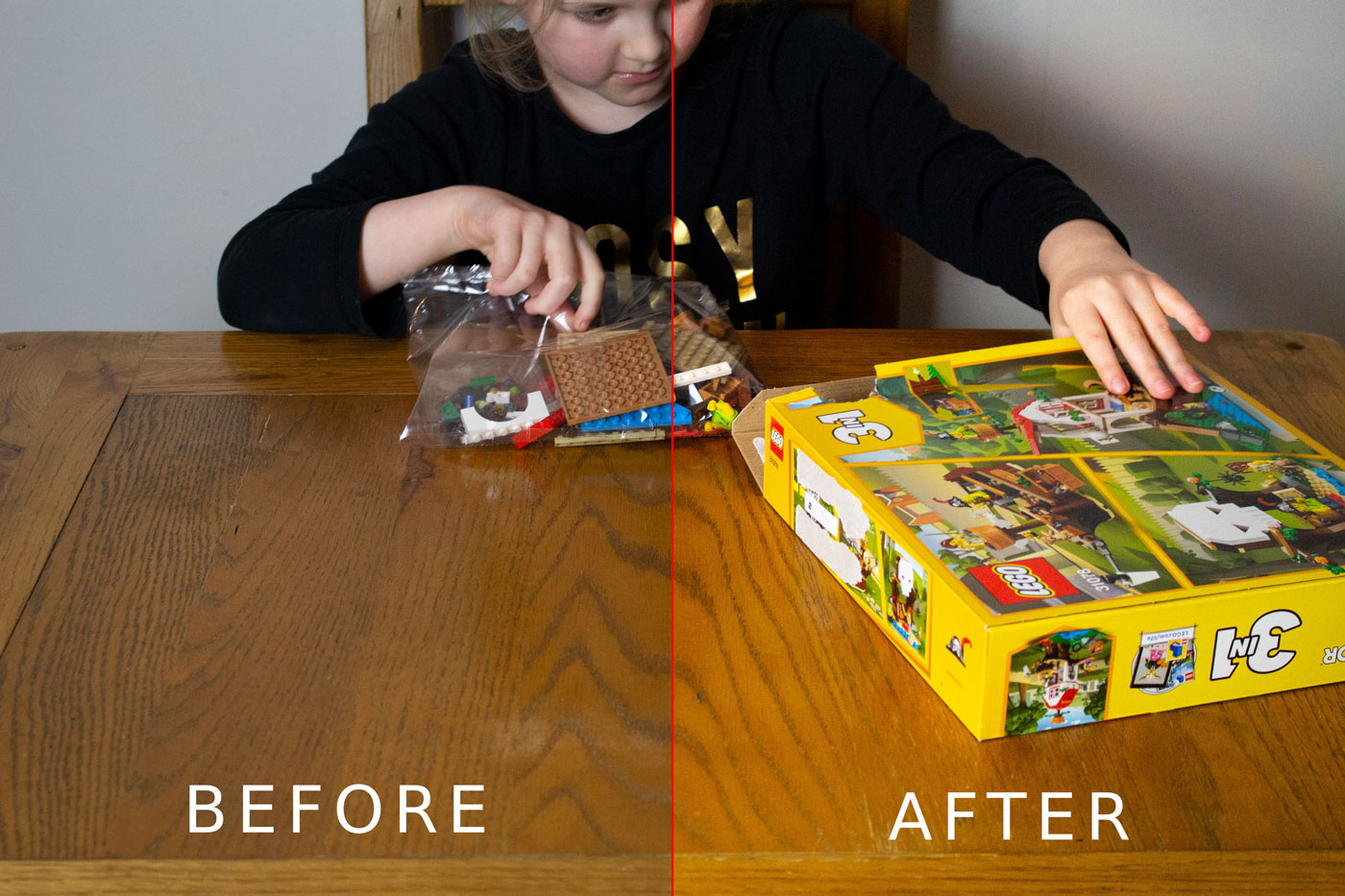
The photo above is from a time-lapse sequence I shot earlier this year. Post-production was done using Adobe Lightroom. You can clearly see the benefits of image post-production.
Adobe Lightroom
This is probably the most popular post-processing software on the market. Most photographers use Lightroom as part of their post-production workflow, not just time-lapse photographers.
Lightroom basically ticks all the boxes for most photographers when it comes to optimising photos in bulk. You can easily import all your photos, adjust pretty much everything including exposure, contrast, colour balance and so much more before exporting images based on your specific needs.
A great feature of Lightroom is that it performs all of your changes non-destructively. IE it saves all of your changes separate to the image file itself. So you never have to worry about being able to reverse your changes.
Adobe Lightroom is available as part of the Adobe Creative Cloud suite, which you can subscribe to and pay monthly. A lot of people are critical of the subscription model as you never truly own the software, but it does make the product more accessible for people who can’t afford a large upfront cost.
Бонус: съёмка гигапиксельных панорам
Ещё одна очень интересная возможность, которую предоставляют головы Syrp — создание многомегапиксельных панорам. Чтобы снимать простые вертикальные или горизонтальные панорамы достаточно одной головы. Но при использовании двух голов, мы можем создавать просто гигантские изображения.
Основное меню приложения Syrp
Как и в случае съёмки таймлапс, необходимо указать точку старта и точку конца. Для этого заходим в специальный режим Panorama. Приложение нам предлагает сразу установить определённые параметры – размер сенсора (полнокадровый в нашем случае), соотношение сторон сенсора, эквивалентное фокусное расстояние (у нас было 70мм) и ориентация камеры (портретная или пейзажная). Все эти настройки необходимы для правильного расчёта количества снимков и положения камеры. В разделе размера сенсора есть все основные типы: Full Frame, APS-H, APS-C, Micro 4/3, 1-дюймовый, Medium Format.
Установки для съемки панорамы
На следующем этапе устанавливаем точку старта и току конца. Для создания горизонтальной панорамы достаточно использовать только одну голову, в нашем случае мы будем создавать гигантскую панораму с поворотом камеры по горизонтали и вертикали. Для этого задаём точку старта слева, а справа по диагонали точку окончания. После этого приложение вычисляет количество снимков – в нашем случае это было 36 кадров! То есть 9 кадров по горизонтали и 4 кадра по вертикали.
Визуализация количества кадров, которые сделает приложения Syrp.
Для качественной сшивки рекомендую в настройках указать Minimum Overlap не меньше 40 процентов. Даже в этом случае я столкнулся с проблемой сшивки облаков. В итоге у нас получился кадр с разрешением 784 мегапикселя!
Работайте в ручном режиме
Для этого:
1. Установите на камере режим «М» (полностью ручной), тогда ваши снимки будут одинаковы по цветам, освещению и так далее;
Ни в коем случае мы не меняем пиксели. # 8 Процесс: добавление корректирующих слоев. Если эта панель не видна справа, в меню «Окно» выберите «Настройки». На этой панели вы можете изменить цветовой баланс, яркость и контрастность, яркость и многие другие варианты. Кривые позволяют вам отображать детали в темных областях. Уровни позволяют установить черные и белые точки и общий контраст.
Это один из главных инструментов для создания изображений с большими деталями в сценах, освещенных только звездным светом. # 9 Процесс: Маскировка для выборочных исправлений. Используйте маски для применения корректирующего слоя только к частям изображения. Это полезно в ночных пейзажах, где небо и земля часто нуждаются в разной обработке. Чтобы создать маску, сначала выберите регион, в котором вы хотите работать. Попробуйте инструмент быстрого выбора. После того, как вы выбрали выбранную область, нажмите одну из корректировок, чтобы добавить корректирующий слой с автоматически примененной маской.
2. Установите на объективе режим «MF» (ручной режим фокусировки) и наведите фокус на нужный вам объект, тогда камера не сможет сама менять точку фокусировки и вы избежите искажений на снимке. Или используйте полностью мануальный объектив, тогда вы избавитесь от проблемы с диафрагмой в будущем;
3. Установите ручной баланс белого, чтобы цвета на всех изображениях были выравнены, или снимайте в RAW, тогда баланс белого вы сможете выставить уже при последующей обработке фотографий или непосредственно при склеивании снимков в видеоряд;
Инвертируйте маску, чтобы применить ее к другой половине изображения. Нарисуйте маску черными или белыми кистями, если вам нужно вручную сдвинуть ее. Затем вы «складываете» изображения, чтобы создать эквивалент одного кадра в течение нескольких минут, если не час или больше. В диалоговом окне перейдите к изображениям, которые вы хотите уложить, и выберите «Режим стека: максимум» и снимите флажок «Попытка автоматического выравнивания». Результатом является огромный интеллектуальный объект. Этот метод работает лучше всего на нескольких десятках изображений.
4. Отключите стабилизатор на камере и объективе.
Time-Lapse Capture Software
When it comes to capturing the photos needed to produce a time-lapse video, you have two options. You can use a hardware intervalometer plugged directly into your camera, or you can use a software solution. Whilst the hardware option is generally preferred for most projects due to it’s portability and simplicity, you may find that capture software allows for more control and offers extra creative features.
VideoVelocity Time-Lapse Capture Studio
This application allows you to capture time-lapse using a Nikon or Canon DSLR, webcam or even IP camera. Recorded pictures can be up to 4K format and exported video can be up to 1080p format.
Some other features include an advanced deflicker filter, failure recovery and scheduling.
The software has a free version which is restricted to SD image and video output. To output HD quality video, you will need to pay for the pro version.
You can find out more about VideoVelocity and download it , go to the following URL:
SkyStudioPro
This simple application is quite basic, but might be all you need if you’re just looking to capture a series of photos to make a time-lapse video.
Whilst it is only currently available for Windows, the best thing about this program is the price – it is completely free.
Download it from the SkyStudioPro website here.
5 Создание видео из фотографий GoPro
GoPro Studio
После того, как GoPro отснимет необходимый фотоматериал, можно приступать к созданию таймлапс-видео. Для этого фотографии соединяются между собой таким образом, чтобы за одну секунду воспроизводилось 30 кадров. Склеить фото между собой можно с помощью бесплатной программы GoPro Studio.
- Устанавливаем и открываем программу, а затем подключаем GoPro к компьютеру, чтобы импортировать файлы. Для этого нажимаем «Import new files» в левом верхнем углу и выбираем папку, в которой находятся наши фотографии.
- После импорта файлов нажимаем на кнопку Play. Программа GoPro Studio автоматически создаст таймлапс.
- Нажимаем «Add to conversion list» под видеороликом, а затем на кнопку «Convert all» в правом нижнем углу экрана.
- Редактируем видео: изменяем настройки, по желанию добавляем текст.
- Экспортируем готовое видео. Для этого нажимаем на кнопку «Step 3 – Export» в правом верхнем углу. Перед этим следует убедиться, что частота кадров выставлена в 29,97 кадров в секунду.
В следующей статье мы расскажем, какие аксессуары для камеры GoPro пригодятся для съемки таймлапс- и даже 3D-видео.
- Снимаем видео в стиле таймлапс
- Какую камеру GoPro выбрать: сравнение актуальных моделей
- Обрабатываем ролики с экшен-камеры
Фото: chip.de, pixabay,com