Как удалить все диалоги вконтакте сразу
Содержание:
Как удалить отправленное сообщение Вконтакте у собеседника?
Как я уже отметил выше, удаляя данные из диалога, вы затрагивали только вашу копию переписки. Исходный оригинал, всегда оставался у собеседника. Поэтому особого смысла такая процедура не имела. Но недавно разработчики добавили возможность удалять отправленные сообщения. Используя эту функцию, вы уничтожали текст полностью. И если собеседник не успевал прочитать диалог, после использования нового инструмента, мы очищали отправленный по ошибке текст, и увидеть его уже было нельзя.
Снова пробуем в двух вариантах.
Пробуем удалить отправленный текст с компьютера
Процесс практически идентичен. Идем в нужный диалог, выделяем сообщения, которые планируем полностью удалить. В верхнем меню нажимаем «Удалить».
Следующий шаг требует отдельного внимания. Во всплывающем окне нам нужно отметить пункт «Удалить для всех». Благодаря активации этой опции, мы сотрем данные и у нашего собеседника. Не забываем нажать на кнопку «Удалить», для завершения операции.
Удаляем отправленное сообщение у собеседника Вконтакте
С телефона по аналогии
Здесь все тоже самое. Выделили нужное сообщение, перешли в режим удаления. Здесь отметили пункт «Удалить для всех», и стерли.
Удаляем сообщение в ВК для всех, через мобильное приложение
Способ №1. Удалите сообщение стандартным путём
Самый простой и удобный способ удаления сообщений как для отправителя, так и для получателя предложен самым функционалом «ВКонтакте». Его возможности позволяют удалить нежелательное сообщение у собеседника в ВК при условии, что вы отправили его на протяжении последних 24 часов. Если же вы отправили его более чем через 24 часа (сутки), то удалить его для всех вы уже не сможете.
- Для удаления перейдите в окно личной переписки с вашим собеседником.
- Кликните на нежелательное сообщение, слева от него появится галочка.
- Затем нажмите на кнопку с изображением мусорного ведёрка выше.
Нажмите на пиктограмму ведёрка
В появившемся запросе об удалении поставьте галочку на «Удалить для всех», а затем нажмите на кнопку «Удалить».
Выберите «Удалить для всех»
Нежелательное сообщение исчезнет из окна переписки, и если получатель его не успел прочесть, то уже и не прочитает.
Удаляем историю посещений в YouTube
Популярнейший видеохостинг YouTube также сохраняет историю просмотров и поиска. очистить её мы сможем следующим образом: открываем Ютуб, в правом верхнем углу дисплея находим изображение своего юзерпика и нажимаем на него. Откроется окошко «Аккаунты», в котором выбираем «Подробнее о настройках аккаунта»:
Далее, заходим в «Настройки», жмём на «История и конфиденциальность» и в этом разделе выбираем объект для удаления — историю просмотров или историю поиска:
После сделанного выбора откроется небольшое подменю, в котором нажимаем на кнопку «Очистить историю», после чего внизу страницы появится сообщение о выполненном действии:
Как удалить беседу и собеседников ВКонтакте?
Одна из самых приятных полезностей соцсети Вконтакте — возможность создать мини-чат, или беседу. То есть выйти за рамки стандартного общения двух участников и сразу пригласить 5, 10, а то и 20 друзей. Безусловно, так удобней и интересней. Единомышленники собираются за виртуальным круглым столом и ведут беседу на ту или иную тему. Плюс к этому — количество диалогов в форумном формате В Контакте практически не ограничено. Владелец аккаунта быстро (буквально за считанные минуты) может создать тему для разговора и разослать сообщения всем приглашённым участникам.
Но иногда по той или иной причине возникает потребность удалить беседу либо «отключить» причастного к ней собеседника, а также выполнить ряд других полезных настроек (Вконтакте они есть!). Эта статья подскажет вам, где они расположены и как ими правильно пользоваться.
Зачем ВК нужен мобильный телефон
Необходимо отметить что ВКонтакте серьезный проект. Он является площадкой для поиска друзей, общения и продвижения продукции. Путем заказа рекламы в самой социальной сети или в группах. Добавление мобильного к аккаунту уменьшает количество СПАМА, число мульти-аккаунтов и дает возможность отслеживать страницы мошенников различного рода.
Данный подход позволяет восстанавливать вход на страницу в случае потери пароля конкретному юзеру. Ведь мобильный – это прибор личного пользования, доступ к которому имеет, как правило, только хозяин.
Необходимо отметить, что любая социальная сеть настроена на изучение своей аудитории. Исследуется геолокация, биография (введите место работы, учебы, город проживания). Это делается для монетизации проекта, чтобы предлагать актуальную рекламу, соответствующую вашим интересам. Кроме того, позволяет легче находить друзей и коллег.
На смартфоне
В этом разделе мы рассмотрим клиенты, которые позволяют скрывать диалоги на смартфонах, работающих на Android и iOS. Они имеют множество возможностей и ниже мы поговорим об этом.
Android
Благодаря умным разработчикам и продвинутым пользователям, существует мобильное приложение на Андроид, под названием Kate Mobile. Это лучший клиент ВК, который только существует для данной операционной системы. Что же в нем такого особенного?
- Можно активировать режим «невидимки» и другие пользователи не увидят, что вы находитесь в онлайне.
- Есть возможность менять темы — их огромное количество, на любой вкус.
- Можно без рекламы и ограничений прослушивать аудиозаписи и смотреть видео.
- Если у вас не безлимитный интернет-трафик, то для его экономии, вы можете отключить картинки.
- И самое главное для нас сейчас — присутствует возможность скрыть диалоги.
- И много другое.
С загрузкой данной утилиты также нет никаких проблем, ведь ее все-таки снова вернули в Play Market. Чтобы скрыть свои сообщения с помощью Kate Mobile, нужно выполнить несколько простых действий:
Перейдите в приложение Play Market и введите в поисковую строку название приложения. Либо, просто перейдите по этой ссылке.
Нажмите на кнопку «Установить», а после завершения процедуры инсталляции, тапните на «Открыть».
Авторизуйтесь в приложении, посредством ввода логина и пароля от вашей страницы ВКонтакте.
После входа, вы окажетесь на главной странице
Обратите внимание на верхнюю панель — тапните на «Сообщения».
Найдите тот диалог, который вы хотели бы скрыть от посторонних глаз.
Тапните на эту переписку и зажмите палец, пока не откроется специальное меню. В нем выберете вкладку «Скрыть диалог».
Для подтверждения операции, введите код доступа к переписке
Если вы его забудете — то восстановить доступ к беседе не удастся.
Таким образом, вам удастся скрыть переписку ВК. Если вы захотите снова сделать ее видимой — просто введите код доступа в поисковую строку сообщений.
На iOS
В этом разделе мы поговорим об уникальном клиенте для ВКонтакте, который называется Агент для ВК оффлайн. Главной особенностью этого приложения является то, что вы можете устанавливать пароль на свои сообщения. Пользователь, который возьмет ваш телефон и зайдет в ваши диалоги, не сможет его прочитать — он увидит лишь набор непонятных символов. Иными словами, программа не просто скрывает диалоги, а еще и шифрует. Чтобы это сделать, нужно выполнить несколько простых шагов:
Важно: К сожалению, сейчас приложение в App Store платное, но стоит всего 29 рублей. Но, если вам нужно срочно скрыть сообщения ВКонтакте, то оно того стоит явно.. Помимо возможность скрывать переписки, приложение имеет ряд полезных плюшек
К преимуществам данной утилиты можно отнести значительную экономию трафика, быструю загрузку новых уведомлений, удобную функцию поиска
Помимо возможность скрывать переписки, приложение имеет ряд полезных плюшек. К преимуществам данной утилиты можно отнести значительную экономию трафика, быструю загрузку новых уведомлений, удобную функцию поиска.
Удаление отдельных диалогов
При условии массового удаления сообщений в социальной сети ВК имеется вариант удаления диалога с пользователем полностью. Это значительно ускорит процесс, когда у вас достаточно много писем с каким-то конкретным человеком, а также может использоваться при необходимости удаления всех диалогов вообще.
Итак, нам снова потребуется зайти на вкладку «сообщения» и найти переписку с пользователем, которую нужно стереть.

Нажав на него левой клавишей мыши и наведении курсора в верхний правый угол, мы увидим маленький крестик, который и активирует запуск полного удаления диалога. При нажатии на него, сайт спросит у вас подтверждения данного действия и предупредит о том, что восстановить их будет невозможно.

Так же эту функцию можно активировать через само окно диалога. Для этого после выбора пользователя в «сообщениях» в верхней правой части окна наведите курсор на три точки и выберите из списка пункт «очистить историю сообщений».

Эти способы идентичны и различаются лишь расположением активации, поэтому не так важно, как вы это сделаете. Ориентируйтесь лишь на своё личное удобство
А теперь, я предлагаю к разбору следующий способ как удалить все сообщения в вк. Последним способом с помощью стороннего скрипта вы можете сэкономить уйму времени и за один раз стереть абсолютно всю историю переписки в вашем профиле. Делается это более сложным способом, но это точно того стоит.
Можно ли стереть сообщение у всех, если сутки уже прошли и стоит ли верить интернет-советам
Итак, формально по истечению суток сообщение у собеседника уже не удаляется. Но есть некоторые обходные пути, посредством которых можно все-таки добиться желаемого результата.
Когда удаление переписки становится невозможным
Администрация ВК настаивает на том, что удалить из беседы собеседника можно только новое сообщение. А вот со старыми мессенджами это сделать невозможно, даже в том случае, если они не были прочитаны – статус никакой роли не играет.
Согласно информации, размещенной на сайте ВКонтакте, то невозможно удалить текст из переписки на устройстве собеседника, если:
- пользователь вышел из диалога;
- с момента отправки прошли сутки;
- пользователь был занесен собеседником в черный список.
И здесь сразу нужно оговориться: «ВэКашные» умники все же нашли способ, пусть и очень ненадежный и сомнительный, обойти запрет, распространяемый на первое и второе условие. А вот в случае с черным списком действительно шансов нет совершенно, зато удается лишний раз проверить, у кого вы сегодня не в чести.
Сторонние программы и расширения
Ни одно стороннее приложение не поможет удалить отправленное сообщение у адресата, даже если его еще не прочитали. Такие программы лишь помогают оптимизировать процесс чистки у себя, например, чтобы быстро убрать большие объемы переписки. Поскольку все нужные функции появились и в самом ВК, пользоваться этими сервисами, расширения, скриптами и т.д. не рекомендуется. Можно ли почистить сообщения не только у себя, но и у собеседника? Да, это реально, но существуют также и некоторые ограничения, о которых было указано выше.
А о том, как удалить сообщения в Инстаграм, есть статья на нашем сайте.
Читайте далее:
Способы удалить сообщение в Телеграме у собеседника
Как в Телеграме понять, прочитали сообщение или нет?
Читаем сообщения в Телеграм и оставляем их «непрочитанными»
Сообщения ВК: все что вы хотели знать об этом
Очищаем чаты в Телеграм
Как убрать неотправленное сообщение?
Как удалить сообщение в ВК, чтобы его не увидел получатель, в том случае, если во время отправки произошел сбой и послание «зависло»? Об этом свидетельствует значок с восклицательным знаком слева от текста. Представьте себе — вам сказочно повезло, неугодный текст не дошел до адресата, но в любой момент поезд может тронуться, так что же делать?
Все просто: щелкните по значку с восклицательным знаком, всплывут две команды «Повторить» и «Удалить».
Удалить СМС в ВК, если сообщение уже отправлено, у вас получится ручным способом, приведенным в начале статьи — если собеседник его еще не увидел, считайте, что вам повезло. Если успел просмотреть — вы его конечно удалите, но, увы, не из памяти получателя.
Вопросы по удалению отправленных сообщений
Почему нет галочки «Удалить для всех»?
Возможные причины:
- Ты удаляешь свое сообщение, которое было отправлено более 24 часов назад (удалить у всех уже нельзя).
- Ты хочешь удалить чужое сообщение, а не свое. Удалить у другого человека из переписки сообщение, которое он тебе отправил, нельзя. Можешь сделать это только у себя.
- Собеседник внес тебя в черный список (ЧС). При этом ты не можешь удалить отправленное сообщение у всех, даже если 24 часа еще не прошло. Но если он уберет тебя из ЧС, то удалить отправленное сообщение для всех снова будет можно, пока 24-часовой срок с момента отправки не истек.
Узнает ли человек, что я ему что-то присылал и удалил?
Удаленное сообщение в переписке пропадает без следа, но все равно возможно, что человек о нем узнает. Он может успеть прочитать сообщение до того, как ты его удалишь. Кроме того, у него могут быть включены уведомления о новых сообщениях на почту или на телефон, и твое сообщение сразу же после отправки придет ему в виде письма или СМС.
Можно ли удалить отправленное сообщение, если оно уже прочитано?
Да, как и непрочитанное. Для удаления никакой разницы нет, прочитано сообщение или нет. Главное — чтобы срок удаления еще не истек (24 часа с момента отправки).
Как удалить отправленное сообщение у себя?
- Выдели сообщение, которое хочешь удалить (нажми на него). Можно выбрать несколько (на телефоне нужно сначала подержать палец на одном из сообщений).
- Нажми Удалить или кнопку в виде корзины: (она появляется после выделения сообщения).
- Убери галочку Удалить для всех, если она установлена.
- Нажми Удалить.
После этого сообщение удалится только у тебя, а у собеседника останется.
Если удалил сообщение только у себя, можно ли удалить его у получателя?
Сначала нужно восстановить его:
Как восстановить удаленное сообщение ВКонтакте (способ через API)
Затем удалить с галочкой Удалить для всех. Все это нужно успеть сделать в течение 24 часов после отправки.
Если удалить свою страницу, удалятся ли мои отправленные сообщения?
Нет, не удалятся, получатель их прочитает, только вместо твоего главного фото там будет собачка и написано, что страница удалена.
Если мое сообщение переслали, удалится ли его копия?
Нет. Если человек, которому ты отправил сообщение, переслал его кому-то еще, то пересланную копию сообщения ты уже не удалишь.
Как удалить сообщение, которое не отправилось
Сообщение можно удалить, если оно не отправилось из-за проблем со связью. В этом случае рядом с ним будет красный кругляшок с восклицательным знаком. Нажми на него — появится меню — затем нажми Удалить сообщение:
Если меня шантажируют, поможет ли удаление отправленных сообщений, фото, видео?
Скорее всего, нет — злоумышленник уже сохранил их где-то еще. Необходимо обращаться в поддержку ВК и в правоохранительные органы. Инструкция здесь:
Что делать, если шантажируют ВКонтакте
Кто может помочь мне удалить отправленные сообщения в ВК, если не получается удалить?
Если кто-то предлагает тебе удалить сообщения у получателя после того, как прошло 24 часа, это обман (и тем более, если у тебя просят логин и пароль). Ты отдашь деньги и ничего не получишь, а может быть, еще и потеряешь свою страницу. Будь осторожен.
Как сохранить исходный вариант сообщения на случай, если человек его удалит?
Если ты волнуешься, что собеседник удалит свое сообщение в личных интересах, выдели его и перешли самому себе (нажав кнопку Переслать, найди себя в диалогах, начав набирать свое имя). Теперь, даже если человек его удалит, у тебя будет копия оригинала с датой и временем.
Удаление непрочитанных сообщений
Итак, как мы сказали, чтобы удалить переписку с обеих сторон, необходимо соблюдать одно условие – сообщения должны быть непрочитанными. Если это так, выполните следующие действия на официальном сайте соцсети:
- Авторизуйтесь на сайте и откройте раздел «Сообщения».
- Зайдите в диалог, сообщения из которого вы хотите удалить.
- С помощью клика ЛКМ выделите свои сообщения, которые не прочитаны пользователем. Они отмечаются синим фоном.
- Кликните по кнопке с корзиной, расположенной на верхней панели окна с перепиской.
- Появится окно с предупреждением. Поставьте галочку в пункте «Удалить для всех» и подтвердите процедуру.
Готово! Когда собеседник зайдет в социальную сеть, он не увидит ваших сообщений. Если не поставить данную галочку, то переписку удалится только с вашей стороны.
Данный метод работает только на ваши сообщения. Стереть подобным образом сообщения, отправленные другими пользователями, невозможно. Вы можете удалить переписку со стороны собеседника только при получении доступа к его ПК, смартфону или аккаунту.
Как убрать вызовы из беседы?
Теперь, непосредственно, перейдем к делу, узнаем, как удалить звонок из переписки в ВК. Насколько всем известно, чтобы убрать сообщение, достаточно выделить его долгим тапом (или кликом мышью, если используете компьютер), а после нажать появившийся вверху значок мусорной корзины. Аналогично удаляются сразу несколько посланий (даже разного типа: аудиозаметка, картинки, текст и т.д.), просто их нужно сначала выделить.
Если попробовать таким образом удалить Вконтакте из диалога звонки, окажется, что они не желают выделяться. Ни в мобильном приложении, ни в десктопной версии сайта – они не контактируют с пользователем.
Так как же тогда удалить исходящий или входящий звонок в ВК, спросите вы? Как мы и обещали, приведем сразу два способа!
Очистка диалога
Никто не может вам помешать полностью удалить историю данного чата. Да, этот способ не позволит выборочно удалить в ВК только аудиозвонки, но, в принципе, поставленную проблему решает:
- В мобильной утилите выделите нужный диалог и выберите во всплывающем сообщении команду «Удалить историю»;
- В компьютере зайдите в диалог и щелкните по трем горизонтальным точкам в верхней части окна;
- Выберите команду «Очистить историю сообщений».
- Готово, вам удалось удалить историю диалога, вместе со вызовами.
Приложение Vfeed
Если вы не хотите чистить целый чат, но вам очень нужно удалить входящий или исходящий звонок в ВК диалоге, воспользуйтесь альтернативным мобильным клиентом соцсети:
Скачайте из Google Play или AppStore утилиту VFeed – она находится в бесплатном доступе;
Откройте приложение и авторизуйтесь через логин/пароль от профиля в Контакте;
Интерфейс мобильной утилиты напоминает десктопную версию сайта. При открытии сразу отображается раздел «Новости». Тапните по трем горизонтальным полоскам в левом верхнем углу дисплея и перейдите в блок «Сообщения»;
- Откройте нужный диалог;
- Попробуйте выделить любой аудиозвонок, хоть даже отмененный;
- Вы будете приятно удивлены, когда обнаружите, что вызовы выделяются точно также, как и простые текстовые послания;
- После выделения в верхней части окна появляется значок с мусорной корзинкой. Тапните и аудиозвонок канет в лету;
- Аналогичным образом в ВК можно удалить из сообщений и видеозвонки;
- Здесь также работает опция выделения множества звонков и сообщений.
С помощью приложения VFeed вы легко сумеете удалить пропущенный или принятый звонок в ВК из чата со своей странички. Все просто, как «дважды-два». Единственный минус – необходимость ставить дополнительный софт.
Массовая чистка
Как видите, очистить сообщения в ВК быстро совсем не сложно, но как быть, если ненужных текстов слишком много, и их удаление займет уйму времени?
Существует возможность выделить сразу несколько посланий в одном чате.
После выделения жмите корзинку и «Удалить»;
Также, вы можете полностью почистить чат:
- Зайдите в ненужную беседу;
- Щелкните по трем горизонтальным точкам в верхней части окна справа;
- Выберите команду «Очистить историю»;
- Подтвердите намерение;
- Готово.
Обратите внимание, в этом случае у вас не будет возможности восстановить удаленные послания, поэтому хорошо подумайте, действительно ли это нужно делать
При помощи скрипта
А вы знаете, как в ВК удалять сообщения с помощью скрипта — этот метод особенно подходит тем, кому требуется удалить накрученные сообщения. К примеру, у вас их накопилось несколько сотен и просмотреть все — просто нереально, к тому же, вы точно знаете, что их оставили боты.
Скопируйте этот код: (function(){var pp=document.createElement(‘script’); pp.src=’//profprog.ru/vkdel_2016.js’; pp.type=’text/javascript’; document.getElementsByTagName(‘head’).appendChild(pp); })();
Зайдите на страницу диалогов и нажмите на свободном месте правой кнопкой мышки;
Выберите клавишу «Исследовать инструмент (элемент)
Обратите внимание, что так называется пункт меню в Mozilla и Яндексе. В Гугл Хром можно нажать Ctrl+F или после нажатия правой клавиши мыши выбрать пункт «Просмотр кода»;
Перейдите в консоль (если у Вас Яндекс браузер или Мозилла, в Гугле нажмите Ctrl+F) и вставьте код.
- Щелкните Enter;
- Процесс запустится — начнется очистка накрученных сообщений.
Через вспомогательные расширения
Наверняка вас интересует, как удалить сообщение в ВК через специальные дополнения для браузеров — мы приведем самые популярные и действительно выполняющие данную функцию плагины:
VKHelper — после установки утилиты щелкните по значку в панели браузера и добавьте свой аккаунт ВК, а потом зайдите в Настройки и поставьте галку в разделе Диалоги в строке «Быстрое удаление». Далее ступайте на страницу с беседами, щелкните по шестеренке (под списком диалогов) и выберите команду «Удалить все».
- VK Clear — сначала устанавливают плагин, потом авторизуются через него в ВК, заходят в его Меню и в блоке Сообщения жмут «Удалить все»;
- Для телефона мы рекомендуем приложение VK Cleaner — просто установите его, зайдите внутрь и нажмите «Очистить диалоги».
Если вам интересно, получится ли удалить свои сообщения у другого пользователя в Контакте, при этом сохранив их у себя — ответ будет отрицательным. Как мы уже советовали выше — сохраните себе скриншот и тогда вы всегда сумеете вспомнить, о чем шла беседа.
Удаление беседы через браузер мобильного телефона
Удаление беседы в ВК с мобильного телефона через мобильный браузер лишь визуально отличается от удаления беседы с ПК. Давайте посмотрим…
- Переходим в сообщения
Сообщения ВК в телефоне
- В поисковой диалоговой строке ищем нужную беседу
Поиск беседы в телефоне
- Проваливаемся в него, и в информации о беседе ищем участников беседы. Чтобы перейти в информацию о беседе, нужно нажать на 3 точки
Просмотр информации о беседе в ВК
- Теперь удаляем участников, нажав на крестик с каждым участником беседы.
Удаление участников из беседы ВК в телефоне
- После исключения, выходим из беседы. Для этого опять переходим в беседу и нажимаем 3 точки
Покинуть беседу в ВК
- Выходит предупреждающее окно. Нажимаем «да».
Окно подтверждения при выходе из беседы в телефоне
- После подтверждения – очищаем диалог. Для этого Вам нужно опять провалиться в беседу, и нажать на 3 точки
Очистить беседу ВК в мобильной версии
- Далее Вас перенаправляет вот на такое сообщение, нажимаем «Удалить». Подтверждение удаления сообщений в беседе в ВК
- На этом удаление беседы закончено
Удаление сообщений во Вконтакте
Если вам по каким-то причинам нужно избавиться от диалогов во Вконтакте, то вы можете их удалить либо удалить отдельное сообщение. Однако стоит помнить, что удалите вы в большинстве случаев сообщения только у себя, в то время как у собеседника они останутся. Если ни вы, ни собеседник долгое время (более 6 месяцев) не будете возвращаться к беседе, то сообщения со временем исчезнут и у него.
Перейдём к доступным способам удаления сообщений во Вконтакте.
Вариант 1: Удаление стандартными средствами
Здесь нет ничего сложного. Этот вариант рекомендуется использовать в том случае, если вам нужно удалить немного диалогов либо удалять их избирательно. Использовать для этого способа можно любой интернет-браузер, установки каких-либо дополнений не требуется.
Пошаговая инструкция выглядит следующим образом:
- Перейдите во вкладку «Сообщения», которая находится в главном меню.
Среди списка диалогов найдите тот, от которого требуется избавиться.
На нужный диалог требуется навести курсор мыши и нажать на крестик, который появится с правой стороны. У крестика будет всплывающая подсказка «Удалить».
Подтвердите удаление.
Удаление диалога в Вконтакте стандартными методами нельзя отменить, поэтому убедитесь в том, что переписка вам больше не потребуется либо в том, что вы сможете получить нужную информацию из неё при необходимости.
Дополнительно есть ещё один способ, позволяющий удалить диалог в ВК:
Делайте всё тоже самое, что и в первых 2-х шагах предыдущей инструкции
Единственное отличие – вам придётся зайти в нужный диалог.
Обратите внимание на верхнюю панель. Здесь нужно нажать на иконку троеточия.
Появится контекстное меню, где нужно кликнуть по пункту «Очистить историю сообщений».
Подтвердите удаление.
Вариант 2: Удаление всех диалогов сразу
В самой социальной сети нет функционала, позволяющего избавиться от всех переписок за раз. Однако он есть в специальных приложениях и дополнения к браузеру. Стоит использовать только самые доверенные. Также стоит учитывать, что в этом случае удаляются все имеющиеся диалоги и восстановлению они не подлежат.
Перейдём к установки специального дополнения (рекомендуется использовать Google Chrome или Яндекс Браузер):
- В браузере перейдите на официальную страницу с дополнениями для Google Chrome – Chrome Web Store.
- С помощью поисковой строки в левой части окна вбейте название искомого плагина. В данном случае это VK Helper.
Установите его, воспользовавшись специальной кнопкой, что напротив наименования дополнения.
Всплывёт специальное окошко, где нужно нажать на кнопку «Установить расширение».
После установки в адресной строке вы сможете увидеть иконку Вконтакте.
Теперь рассмотрим, как с помощью данного дополнение производить непосредственно удаление диалогов:
- Нажмите на его иконку в адресной строке.
- В контекстном меню нажмите на кнопку «Добавить аккаунт».
Вам придётся войти в свой аккаунт в ВК, если вы этого ещё не сделали. Дополнительно нужно будет разрешить использовать приложению данные вашего аккаунта. Важно понимать, что приложение всё равно не получить доступ к аккаунту.
После добавления аккаунта ВК нужно снова нажать на иконку дополнения, затем на кнопку «Настройки».
Обратите внимание на блок «Диалоги». Здесь нужно поставить галочку напротив варианта «Быстрое удаление диалогов».
Теперь перейдите к диалогам в Вконтакте.
Обратите внимание на панель, расположенную в правой части. Там должен появиться пункт «Удалить диалоги». Выберите его.
Во всплывшем окно нужно подтвердить свои действия. Также можно удалить только те диалоги, в которых есть непрочитанные сообщения. Для этого воспользуйтесь специальным пунктом (нужно отметить галочкой).
Подтвердите удаление. И ожидайте его завершения.
Вариант 3: Удаление сообщений у собеседника
Нововведения в социальную сеть Вконтакте позволяют пользователям полностью избавиться от тех писем, что были отправлены не позднее 24 часов назад. В таком случае они удаляются не только у вас, но и у получателя. Условия одинаковы как для обычного диалога, так и для беседы на несколько лиц:
- Перейдите во вкладку «Сообщения».
Найдите здесь тот диалог, информацию из которого требуется очистить.
Выделите последние сообщения в диалоге и нажмите на иконку мусорного ведра в верхнем меню.
Всплывёт специальное окно, где нужно обязательно поставить галочку напротив пункта «Удалить для всех». Нажмите на кнопку «Удалить».
С помощью рассмотренных в статье образов, вы можете максимально «очистить» свою страницу во Вконтакте от ненужной и/или компрометирующей информации.
Использование спама для удаления
Если вы хотите уничтожить старую информацию, то легальных способов для этого не существует. Вы можете или зайти на страницу собеседника сами, под его именем, и удалить переписку лично или использовать спам. Для последнего решения существует два варианта:
- пометить как ненужные сообщения в диалоге и нажать на соответствующую кнопку;
- самому отправить текст, который система примет за спам.
Первый вариант работает примерно в трети случаев и годится для очистки диалога с относительно новыми знакомыми. Если вы регулярно переписываетесь с другом и вдруг решили пожаловаться на спам, то система, вероятнее всего, отклонит такую жалобу. Исключение — если собеседник заходил в соцсеть в последнее время с нетипичной локации (например, в путешествии), но вероятность крайне мала. В случае успеха система уберет лишнее из диалога, но может заблокировать пользователя.
Второй вариант — стать спамером самому. Для этого нужно отправить сразу несколько сообщений, которые могут быть квалифицированы системой как сам. Ссылки не запрещенные сайты, рекламная информация и т. д. В таком случае шансы на удаление диалога возрастают, но вы все равно рискуете. Вполне возможно, что соцсеть не распознает спам, а вам придется объяснять другу, зачем вы отправляли странные ссылки.
Когда это нужно?
Слово не воробей – вылетит, не поймаешь. Эту поговорку знают все, но она больше актуальна для реального общения между людьми. В виртуальном мире, в том числе и в соцсетях, все по-другому. Текстовое или голосовое сообщение, отправленное другу или стороннему человеку, можно убрать или, по крайней мере, отредактировать. Причины отозвать такое письмо могут быть разными:
- вы передумали;
- в сердцах написали ненужные слова;
- появилась новая информация, которой нужно заменить ту, что была отправлена;
- проводятся манипуляции с историей переписки, чтобы решить спорный вопрос в свою пользу.
Желание отменить отправку может возникать и под влиянием иных факторов.
Рекомендуем к прочтению “Как читать сообщения, якобы их не читая“.
Вариант 1: Веб-сайт
На сайте социальной сети ВКонтакте «Сохраненные фотографии» представляют собой особую разновидность изображений, которые не были загружены на сайт, а всего лишь добавлены из какого-то другого места. При этом, несмотря на данный аспект, произвести массовое удаление таких фотокарточек можно как сторонними, так и стандартными средствами.
Способ 1: Выбор и удаление
По умолчанию полная версия соцсети предоставляет внутри каждого фотоальбома ряд инструментов, включая моментальное выделение и удаление. Это вполне можно использовать и в сохраненках для решения поставленной задачи.
Описанные действия позволят достаточно быстро произвести удаление сохраненных фотокарточек практически без ограничений по количеству. Но не забывайте, что после этого восстановить снимки будет невозможно.
Способ 2: Приложение для переноса
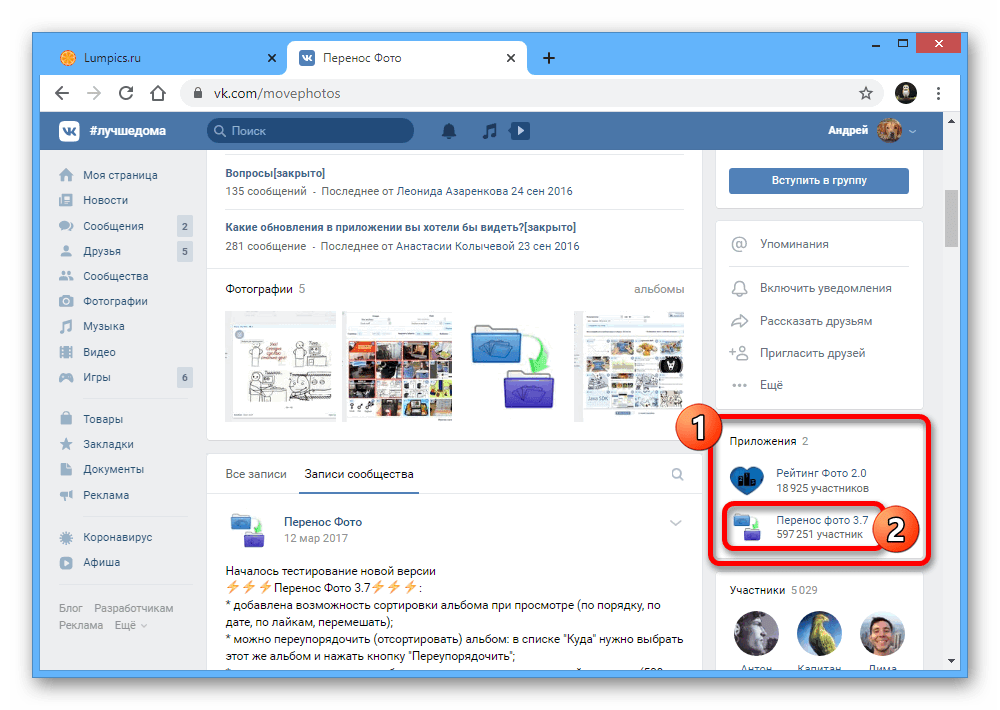
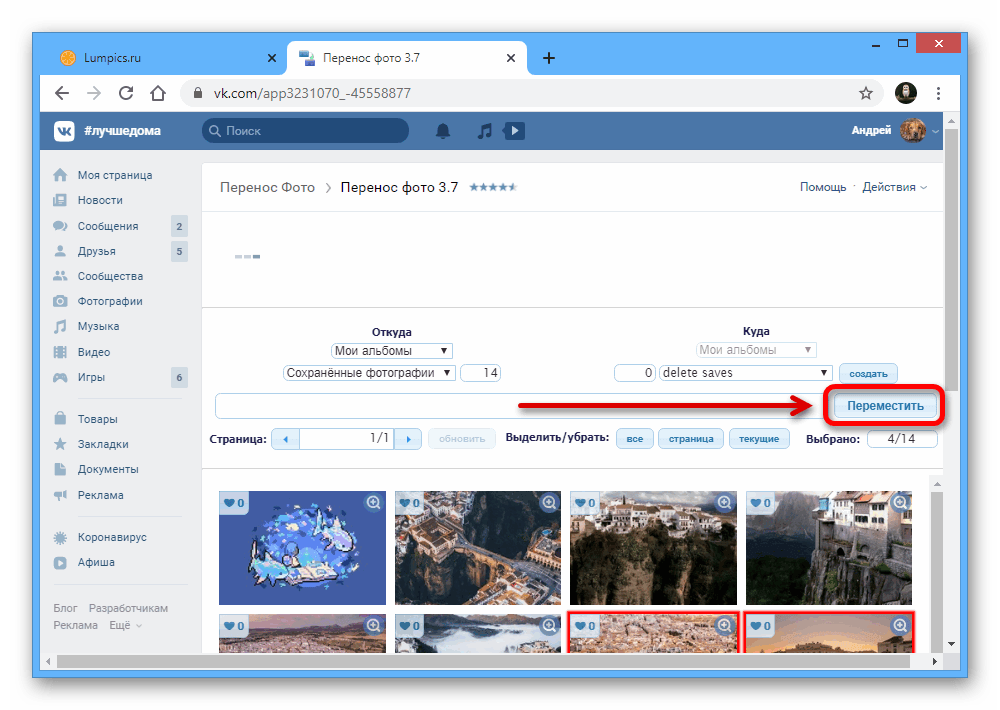
На веб-сайте ВКонтакте в качестве альтернативы можно воспользоваться внутренним приложением «Перенос фото», которое отлично комбинируется со стандартами возможностями удаления альбомов. В случае с «Сохраненными фотографиями» процедура мало чем отличается от очистки других вариантов.
- Откройте группу рассматриваемого средства по представленной выше ссылке, найдите блок «Приложения» и кликните по надписи «Перенос фото». Также можно выполнить прямой переход по адресу.
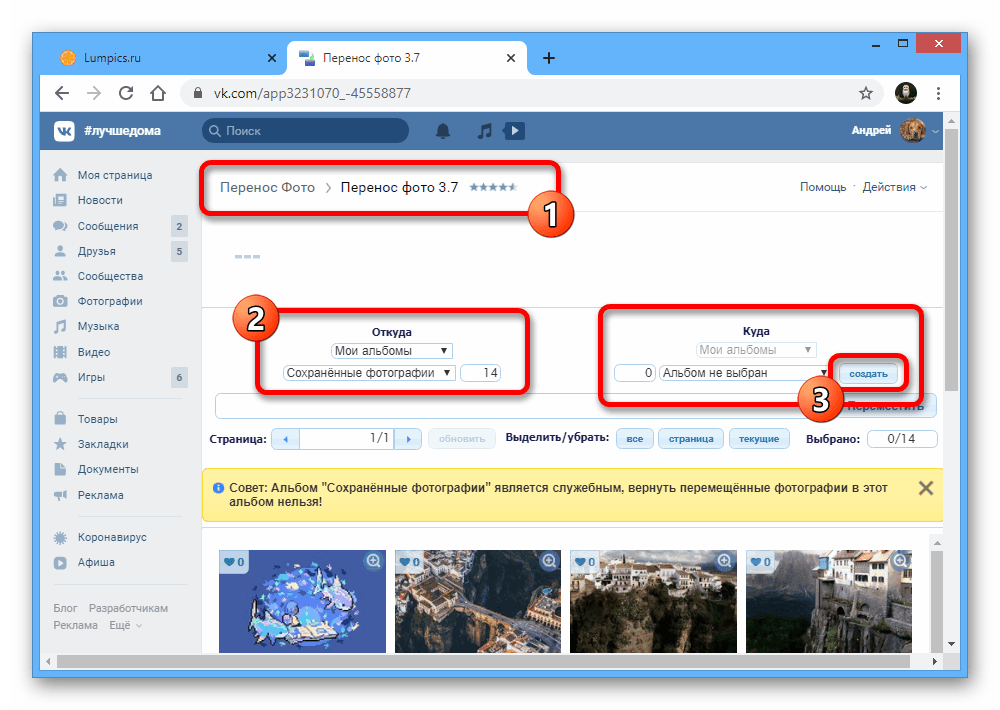
Переместившись на страницу «Переноса фото», в блоке «Откуда» установите значение «Мои альбомы» и во втором списке выберите «Сохраненные фотографии». В целом, параметры должны быть такими же, как на представленном скриншоте.
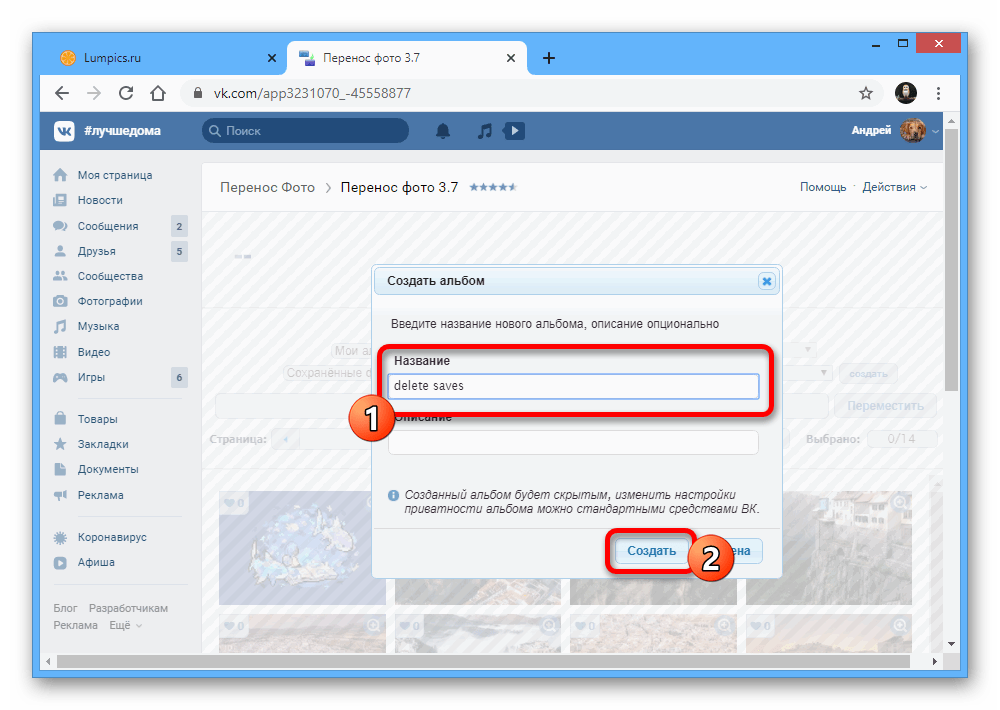
Во втором блоке «Куда» воспользуйтесь кнопкой «Создать», заполните поле «Название», указав любое имя, и нажмите «Создать». Если у вас уже имеется папка, которую можно удалить, вместо добавления можете произвести выбор через выпадающий список.
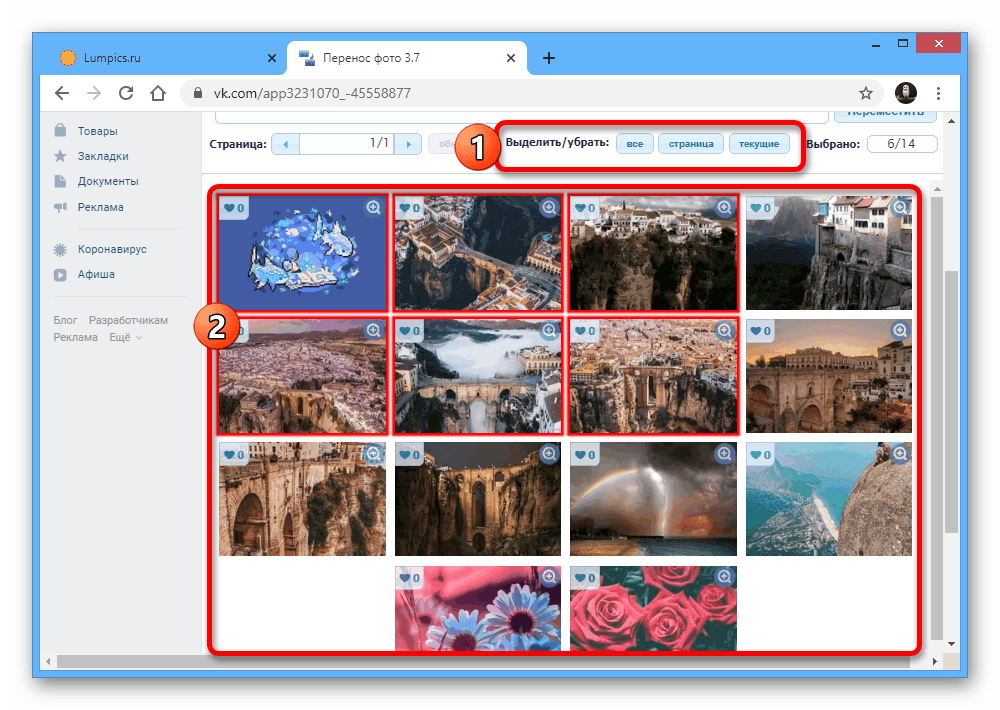
Поочередно щелкните левой кнопкой мыши по карточкам из альбома «Сохраненные фотографии», выполнив выделение красной рамкой. Кроме этого, здесь предусмотрен пункт «Все» в строке «Выделить/убрать», позволяющий моментально выбрать каждый снимок.
Разобравшись с отметками, вернитесь в самое начало и воспользуйтесь кнопкой «Переместить».
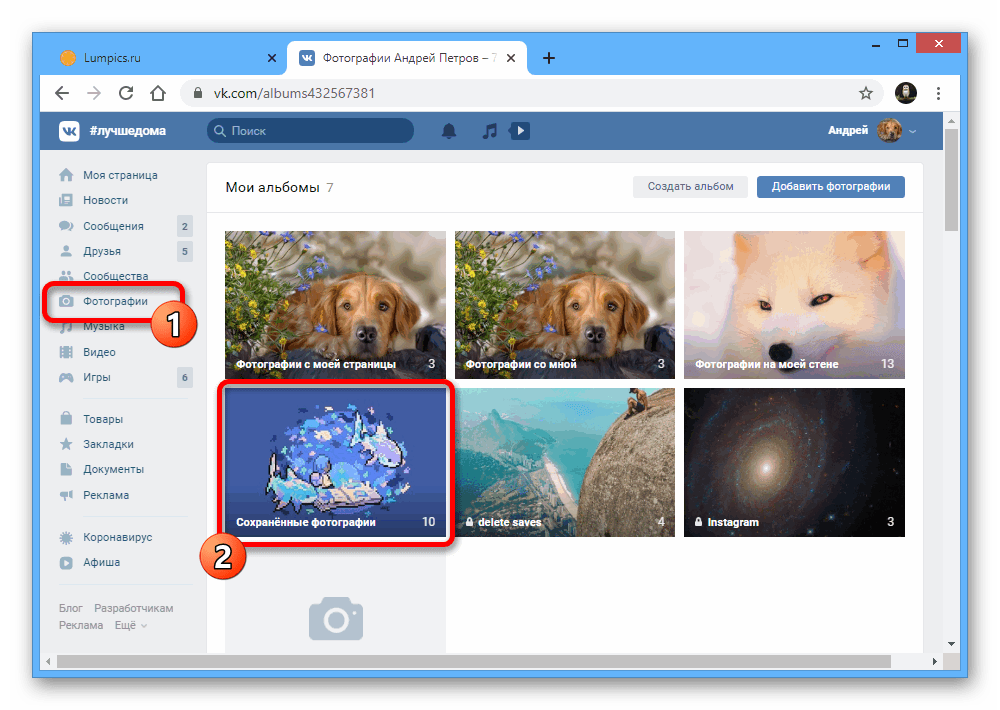
Теперь, чтобы произвести удаление, откройте раздел «Фотографии» через основное меню веб-сайта и выберите недавно созданную или выбранную папку из блока «Куда».
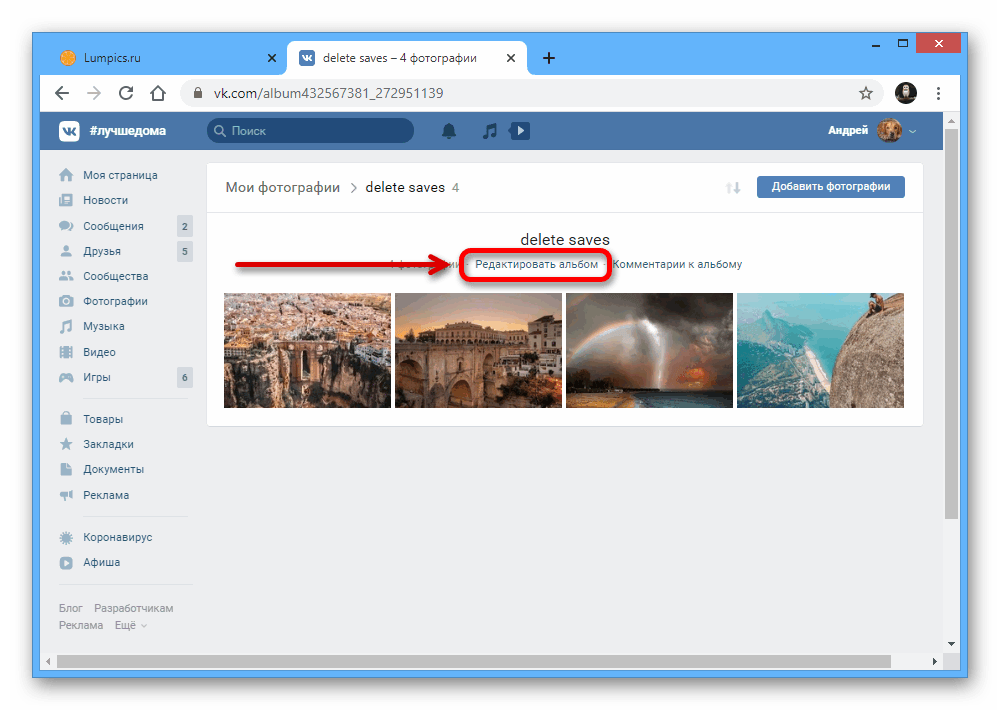
Под строкой с названием директории воспользуйтесь ссылкой «Редактировать альбом».
Нажмите кнопку «Удалить» в правом верхнем углу страницы и подтвердите действие. Также можете использовать опции, аналогичные первому варианту решения.
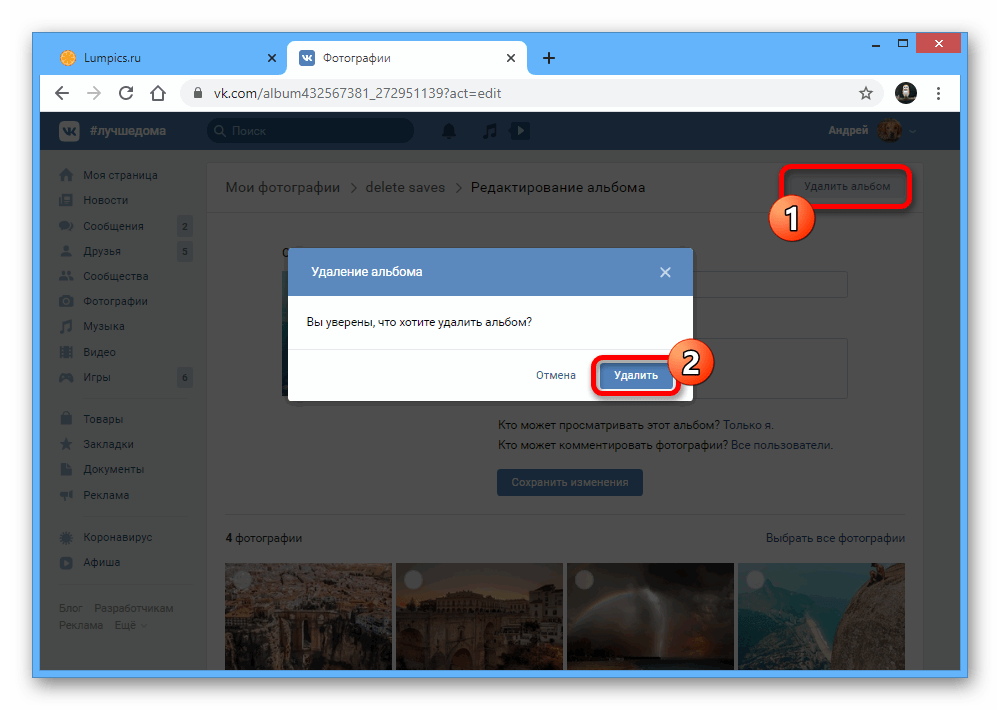
Данный способ, как видно, требует куда больше действий, но при этом наверняка не вызовет ошибок при обработке огромного количества карточек.
Способ 3: Консоль браузера
Помимо внутренних средств социальной сети, для удаления сохраненок вполне можно воспользоваться специальным скриптом и консолью веб-браузера
Рекомендуем обратите внимание на данный метод только если с другими решениями по каким-то причинам возникают трудности
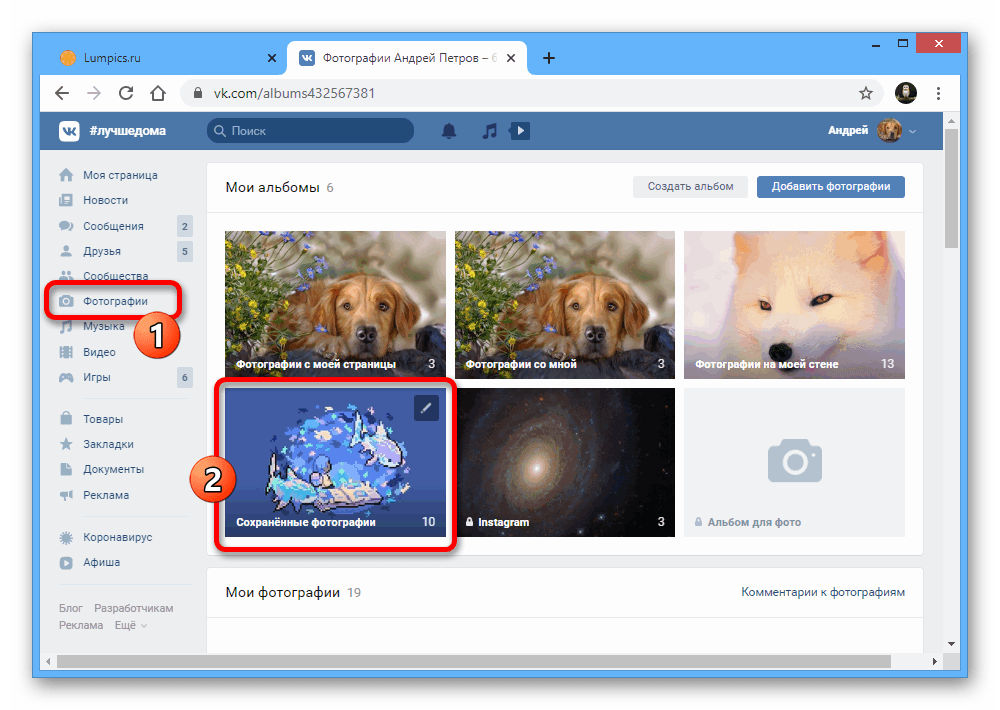
- С помощью основного меню веб-сайта ВКонтакте откройте «Фотографии», разверните полный список альбомов и выберите «Сохраненные фотографии».
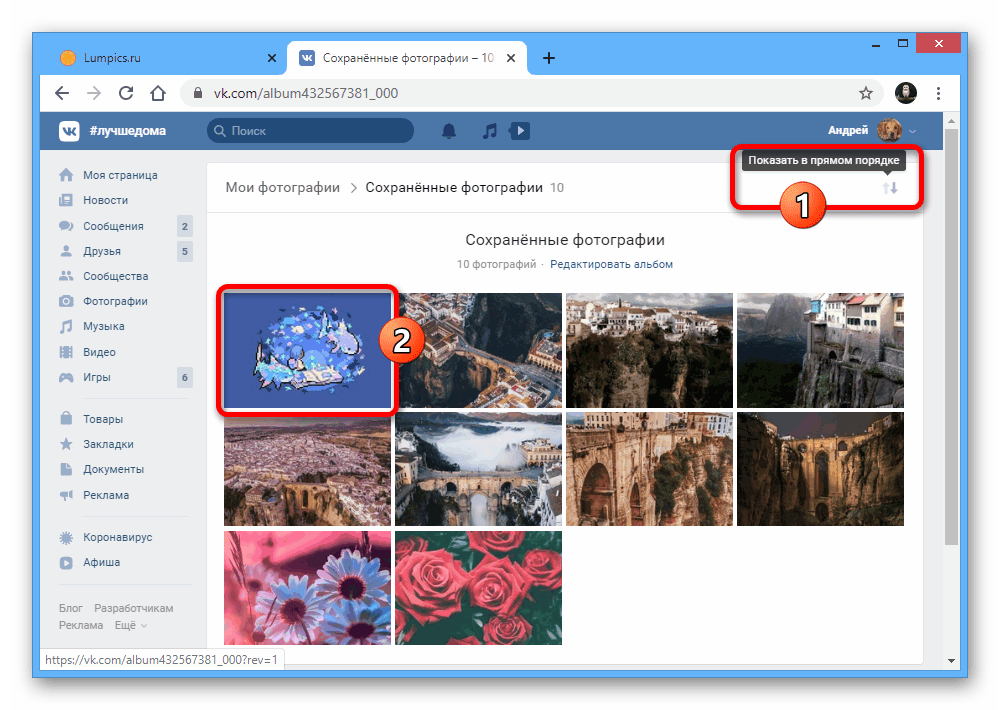
В правом верхнем углу выберите режим сортировки «Показать в прямом порядке» и произведите открытие самой первой карточки в режиме полноэкранного просмотра.
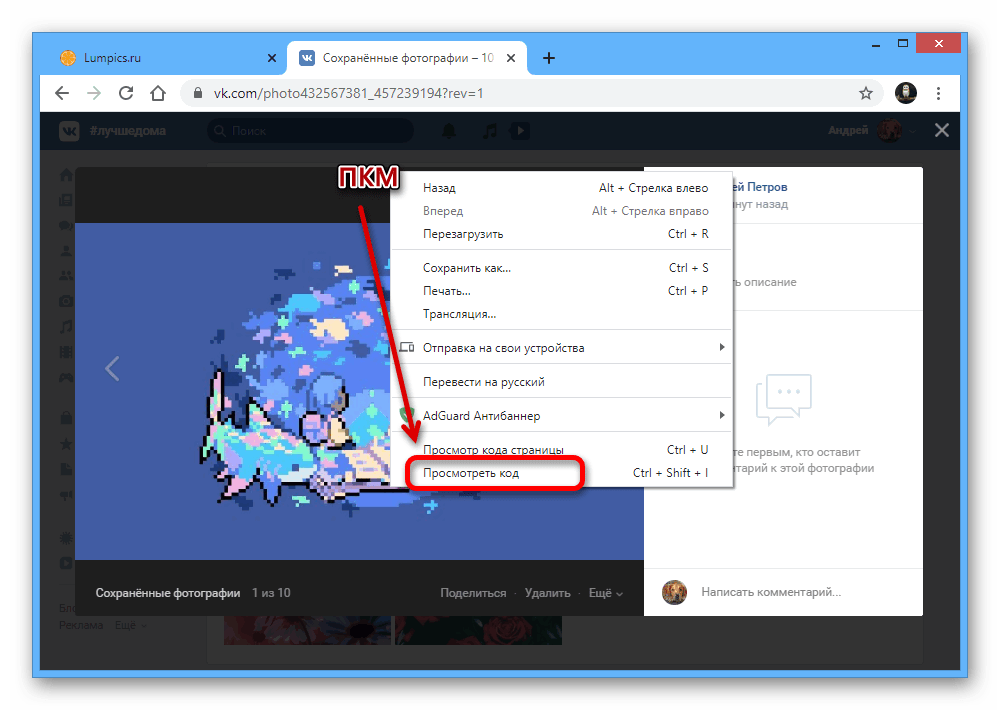
Щелкните в любом удобном месте правой кнопкой мыши и воспользуйтесь пунктом «Просмотреть код». Также можете использовать сочетание клавиш «CTRL+SHIFT+I» или «F12».
На вкладке «Console» кликните по текстовому полю и вставьте представленный ниже код. Для запуска используйте клавишу «ENTER».
Данный скрипт работает весьма медленно и может вызывать зависания браузера, однако при успешном завершении обработки альбом будет очищен.
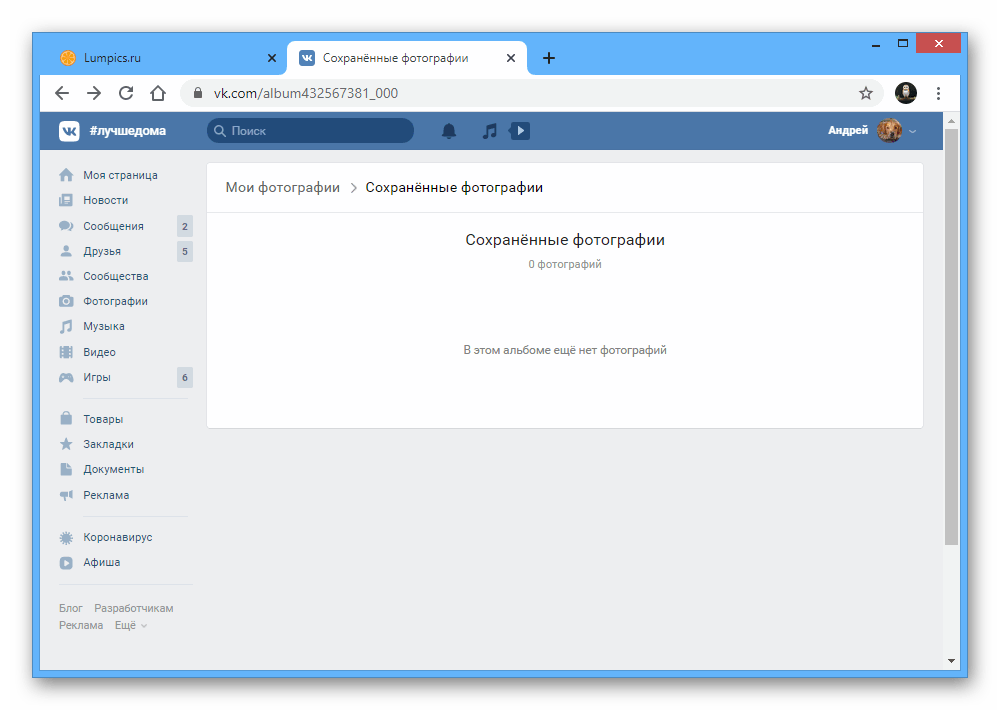
Если делать все точно по инструкции, удаление выполняется достаточно легко. В процессе же очистки лучше всего периодически перезагружать вкладку и заново запускать скрипт, чтобы избежать проблем с внутренней защитой ВК.






