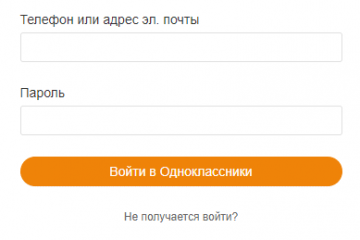
Моя страница в одноклассниках
Содержание:
Одноклассники: вход на мою страницу
Одноклассники является одной из самых популярных социальных сетей в русскоязычном интернете, этот сайт ежедневно посещает множество пользователей из различных стран. Отметку в полтора миллиона зарегистрированных пользователей интернет-ресурс преодолел еще в далеком 2006 году, а к сегодняшнему дню этот показатель вырос настолько сильно, что количество зарегистрированных пользователей перевалило за пятьдесят миллионов.
Каждый пользователь имеет свой собственный аккаунт, который также называется «Моя страница». Без наличия такого собственного профиля, практически невозможно использовать данную интернет-площадку. Незарегистрированным пользователям доступна лишь стартовая страница сайта, на которой гостю предлагается войти в свой аккаунт или создать новый, также в этом режиме доступны некоторые новостные публикации и несколько видеороликов, которые пользуются популярностью у пользователей ресурса. Множество остальных возможностей, главная из которых — это общение, доступны только пользователям, которые обзавелись личной страницей на сайте или, проще говоря, прошли процедуру регистрации.
Но есть случаи, когда вход в Ок не происходит и проявляется это в виде:
- Пустой не загруженной страницы сайта. Перед вами появляется белый лист или же надпись о том, что доступ по какой-то причине закрыт (Решить такую проблему можно с помощью анонимайзера);
- Страница сайта загружается нормально, но появляется форма для заполнения логина и пароля, а вы не можете их вспомнить. О том, как справится с данной проблемой, узнаете немного позже;
- Ваш аккаунт был заблокирован. После входа на сайт перед вами появляется окно с уведомлением о блокировке аккаунта. От вас требуется написать свой номер телефона, дабы страница разблокировалась, но не стоит спешить вводить номер и т.п., так как данная информация может быть представлена мошенниками.
Что такое статус и зачем он?
Если вы задумывались о том, что же это такое, то ответ простой, что это обыкновенное поле, в вашей любимой социальной сети, при помощи которого вы общаетесь со своими друзьями. Да, вы можете написать своим друзьям и подписчикам, но, чтобы одновременно, то лучше это сделать именно через статус.
Основные функции статусов:
- вы оповещаете своих друзей о планах на вечер;
- вы прописываете свои цели на определенное время;
- вы рекламируете свои продукты, услуги (можно добавить контактные данные);
- вы рассказываете о своих новостях;
- вы описываете свое настроение в это же мгновение.
Как видите, функции довольно обширные, поэтому статусы часто используют именно для ведения бизнеса. А как иначе, если у вас много друзей, подписчиков, фанатов, то прописав, что вы предоставляете какие-то услуги и что к вам можно обращаться по таким контактам, вы получите горячих клиентов.
Согласитесь, что в условиях большой конкуренции в интернет бизнесе, это очень хорошо.
Как поставить статус на свою страницу
Если у вас есть страница в этой популярной сети, то вам уже на много проще. Если у вас нет страницы, то регистрируйте, далее, следуйте инструкции, которая дана в этой статье.
Если вы хотите посмотреть статусы, которые выставили ваши друзья, то сделать это также можно просто. Статус, всегда стоит в профиле вашего друга, под фотографиями, он может быть текстовым, как правило, а может иметь картинку.
Тут уж по желанию, если вы хотите, то можете также изменять свои статусы, добавлять картинки, музыку, смайлики и так далее.
И так, ставим статус:
- Заходим на свой профиль и немного ниже, где написано количество ваших друзей, вы наводите курсор на «Написать заметку».
- Затем, где написано «Здесь может быть ваш статус», вы пишите свой текст. Можете этот удалить вообще, можете изменить, тут без разницы.
- Для того, чтобы ваши друзья это увидели, вам нужно будет нажать на кнопку «Поделиться». Она большая, вы ее ни с чем не спутаете.
- Она не просто добавится вам на страницу, но и ваши друзья смогут ее увидеть, если будут листать ленту новостей.
Алгоритм очень прост и понятен, справится и школьник, и пенсионер, главное разобраться с тем, на что нажимаешь.
Музыкальный статус
Бывает так, что вы услышали песню, музыкальное сопровождение и хотите этим поделиться. Нет ничего проще и лучше, чем поделиться с друзьями (подписчиками) песней, которая, в данный момент, подняла вам настроение или просто понравилась.
Что бы сделать такой статус, вам нужно:
- В профиле, нажать на заметку, как в первом случае.
- Написать какой-то текст, например, что данная песня вам напомнила молодость.
- Нажать на кнопку «Добавить музыку».
- Добавляете и нажимаете на «Поделиться».
Теперь ваши друзья, знакомые, поклонники смогут прослушать данную композицию и разделить вашу радость.
Статус-фото
Вы сделали селфи или посетили крутое место? Тогда вам нужно сделать именно такой фото-статус. Сделать его также можно простым способом, алгоритм тот же, что и в двух предыдущих вариантах, но вам вместо «Добавить музыку», придется нажать «Добавить фото».

Сохраняете, можете сделать надпись, например, что вы посетили данное место, можно указать время и дату, для истории. Вот и все, сложностей возникнуть не должно, добавим скрин, чтобы вам быть понятно.
Важно знать, что если вы добавляете картинку или фотографию в свой статус, то будет виден текст. Человек, которому будет интересно или его зацепят ваши слова, сможет нажать на три точки, ему, затем, система откроет изображение, которое вы добавили
Если у вас мобильная версия сайта?
Тоже не сложно добавить заметку, чтобы ваши друзья разделяли радость вместе с вами.
Алгоритм таков:
- Заходите в мобильное приложение и выбираете ленту новостей.
- Дальше, там будет поле «Заметка».
- Нажимаете, вводите текст и кликаете по кнопке «Опубликовать».
- Не забудьте, что вам нужно нажать «Установить статус».
Тут также есть функции добавления картинок, музыки, заметок, все интуитивно понятно.
Чего нельзя добавлять в статусы?
Важно понимать, что не нужно добавлять следующее:
- Название компаний, сервисов, которые нарушают закон.
- Различные экстремистские высказывания.
- Названия товаров, которые могут нести вред другим людям.
- Личные фотографии, злоумышленники могут использовать их для своих целей.
- Личные переписки, скриншоты, фотографии родственников, точно также.
А так, если вы используете сеть для своих хороших целей, то вы можете делать со своим статусом, все, что угодно, главное быть, при этом, вежливым, тактичным и понимать, что за тем экраном, сидят такие же люди.
Что делать если нельзя зайти на свою страничку — как восстановить доступ к своей странице Одноклассников
Иногда так случается, что зайти на свою страницу Одноклассников не получается. Это вызывает определённое беспокойство, однако на самом деле волноваться не надо.
Вот самые распространённые причины почему нельзя зайти на Одноклассники:
- пользователь забыл пароль
- пользователь вводит пароль с включённым (или отключённым) капслоком — переключателем регистра
- Пользователь пропустил какой-то знак пароля или неправильно его ввёл
- Страница пользователя заблокирована администрацией социальной сети
- Пользователь не может зайти на свою страничку социальной сети через проблемы с соединением Интернет, проблемы с браузером или какими-то настройками компьютера
Как восстановить доступ к странице Одноклассников — для каждой из этих причин?
- Если вы забыли свой пароль — нажмите на ссылку «забыли свой логин или пароль» под полями для ввода. После этого следуйте инструкциям социальной сети — и вы уже через некоторое время восстановите доступ к своей страничке Од
- При вводе пароля проверяйте включён ли капслок (когда это нужно)
- введите пароль и логин ещё раз — только на этот раз внимательней, чтобы ничего не пропустить
- если страница заблокирована администрацией соц сети — нужно обратится в администрацию соцсети и попросить разблокировать вашу страничку. Этот способ действует только если профиль был заблокирован ошибочно и вы не нарушали никаких правил.
- также проверьте есть ли соединение с интернетом, перезапустите браузер и ещё раз попробуйте зайти на сайт, также можно попробовать перезапустить операционную систему.
Интересное видео — как можно зарегистрироваться в Одноклассниках без номера телефона
https://www.youtube.com/watch?v=K95eYI8AYmMVideo can’t be loaded: ОДНОКЛАССНИКИ. Регистрация аккаунта БЕЗ ТЕЛЕФОНА!!! (https://www.youtube.com/watch?v=K95eYI8AYmM)
Как посмотреть статистику посещений своей страницы?
Интересно ли вам, как часто люди смотрят ваш профиль и ставят лайки? Выяснить это очень легко. Это тот случай, когда говорят: не имей 100 рублей, а имей 100 друзей.
Если у вас меньше 100 подписчиков, то удаляем некоторое количество друзей, чтобы подписчиков было хотя бы 101. После этого у вас в самом низу страницы появится ссылка на страницу со статистикой (в новой версии дизайна чуть выше), где видны просмотры и лайки вашей страницы по дням и месяцам. Лучше делать это глубокой ночью, чтобы успеть отправить удаленным людям новые приглашения с объяснениями. Впрочем, для кого-то это будет просто поводом наконец-то почистить ленту.
Если вам не нужно постоянное отображение ссылка на статистику, то вы можете посмотреть ее, просто вставив в адресную строку браузера http://vk.com/stats?mid= + id ваше страницы.
Сведения о людях можно собирать не только VK, но и в тысячах других мест. Кое-что на эту тему я уже писала:
iPhones.ru
Находим общих знакомых и записи пятилетней давности. Вконтакте зарегистрировано более 350 миллионов пользователей. У многих людей там есть профили, заполненные кучей интересной и не очень информации. Для поиска по сервису найдены/придуманы множество лайфхаков. В статье рассказано о пяти из них. Рекомендую также почитать статью 9 фишек для поиска информации Вконтакте. 1. Как найти страницу по…
Что делать, если не помнишь телефон и электронный адрес
Даже если вы забыли все указанные при регистрации данные, выход все равно есть. Но для получения доступа к странице придется обращаться в техподдержку. Под полями, куда нужно ввести электронный адрес и телефон, есть кнопка «Обратиться в техподдержку» – она может быть использована, если восстановить доступ стандартными способами все же не удалось. После того как вы нажали «Забыли пароль», вам предложат несколько способов его восстановления. Если вы не помните никаких данных, нажмите пункт «Ссылка на профиль».

Теперь нужно вставить ссылку на свой профиль и система найдет вашу страницу.

Но как найти свой аккаунт в соцсети, какой была эта ссылка? В этом поможет популярный сервис для поиска людей: Яндекс — Люди. Перейдите на нужную страницу популярного поисковика и введите свое имя и фамилию. Например, Анна Рогова. Выберете из списка источников «Одноклассники» и по этому запросу вам покажут всех людей с таким именем и фамилией.

В списке вы найдете свой профиль, а под ним и будет ссылка на страницу. Ее нужно скопировать и вставить в соответствующее поле при восстановлении доступа.

Поиск через Яндекс — Люди по фамилии и имени может занять какое-то время, но выполнить его в любом случае необходимо для получения доступа к аккаунту. Кроме того, в строке поиска можно воспользоваться фильтрами – указать свой возраст, город проживания, место обучения и год выпуска. Это позволит сократить число претендентов. После того как нашли страницу, заполните форму на сайте Одноклассники. Введите найденную ссылку на свою страницу в поле и нажмите «Искать».

Система найдет страницу и предложит следующее действие.

После этого администрация предоставит вам на телефон новый пароль для входа на свою страницу. Если доступа к этому телефону нет, обращайтесь в техподдержку, нажав на кнопку «Свяжитесь с нами».
https://youtube.com/watch?v=HXdVsPewGaQ
Одноклассники «моя» страница открыть сразу без ввода пароля и логина — вход
Достаточно часто пользователи сталкиваются с проблемой, когда данные для авторизации не сохраняются при входе в соц сеть. И им приходиться каждый раз заново вводить логин и пароль, чтобы войти в свой аккаунт. Это весьма неудобно, но легко решается с помощью функции сохранения логинов и паролей в браузере.
Как сразу открыть страницу в Одноклассниках без ввода логина и пароля:
Ввести свои логин и пароль;
Далее произойдет вход в профиль или откроется страница с двухфакторной авторизацией, в зависимости от того, включена ли она или нет
Важно то, что в правом верхнем углу браузера появится окно сохранения пароля, в котором необходимо нажать кнопку «Сохранить».. После выполнения этой инструкции не придется больше каждый раз вводить данные для авторизации
Вход в Одноклассники будет выполняться сразу, автоматически
После выполнения этой инструкции не придется больше каждый раз вводить данные для авторизации. Вход в Одноклассники будет выполняться сразу, автоматически.
Если окно сохранения пароля не появилось, то, скорее всего в настройках браузера отключена функция сохранения паролей. Для ее включения нужно:
- Открыть меню браузера. Как правило это 3 вертикальные точки или 3 горизонтальные палочки, расположенные в верхнем правом углу окна браузера;
- Выбрать пункт «Настройки»;
- Найти раздел «Автозаполнение» (для этого можно воспользоваться встроенной строкой поиска);
- Перейти в раздел «Пароли»;
- Активировать переключатели напротив пунктов «Предлагать сохранение паролей» и «Автоматический вход»;
- Затем зайти на сайт Одноклассников и проделать описанную вначале главы процедуру.
Важно! Если вход в социальную сеть выполняется с чужого компьютера или мобильного устройства, то ни в коем случае нельзя сохранять свой пароль, так как любой другой человек, имеющий доступ к этому компьютеру без труда сможет войти в ваш профиль
«В Контакте»: добро пожаловать на «Мою страницу»!
Стартовый экран «ВКонтакте» встретит пользователей структурированным меню, с помощью которого осуществляется навигация по сервисам соц. сети. Постоянными остаются левое меню и верхняя панель, а центральная часть отображает информацию об открытом профиле (свой аккаунт, друга стороннего пользователя, группы и т.д.)
#1 Левое меню
Левое меню предназначено для навигации по своему профилю, поэтому при просмотре сообществ или аккаунтов других пользователей оно остаётся неизменным.
Пункты, которые будут отображаться в левом столбце, можно настроить. Обязательно отображается 4 раздела:
Моя страница. Эта ссылка — возможность для пользователей ВКонтакте зайти сразу на свою страницу из любого места сервиса чужого профиля, группы или игры.
- Новости — раздел, который аккумулирует уведомления обо всех важных событиях: комментариях, фото друзей и т.п.
- Мессенджер — раздел, в котором хранится и осуществляется переписка.
Друзья — меню, в котором можно посмотреть список всех друзей и заявок в друзья; через это меню пользователь может писать сообщения, удалять контакты или группировать их (например, «одноклассники», «родственники», «народ с тусовки в пятницу»).
Все остальные пункты левого меню можно добавлять либо скрывать по своему усмотрению:
Фотографии. Здесь вы можете создать альбом, добавить еще фотографии, посмотреть существующие по времени добавления или открыть нужный альбом.
Видео. В этом разделе вы можете добавить видео или создать трансляцию, воспользоваться видеокаталогом, найти добавленные ранее вами файлы.
Музыка. Здесь можно посмотреть список ваших собственных аудиозаписей в ВК, плейлисты, рекомендации, обновления друзей. Наверху будет располагаться последняя воспроизведенная мелодия.
Игры;
Группы;
Документы;
Закладки.
#2 Панель управления
Сверху расположена панель Вконтакте, и вот её основные функции:
Поиск — для этого предназначено специальное окно. Поиск, запущенный через верхнюю панель, происходит по всем сервисам социальной сети, а уже в меню открытого поиска можно добавить фильтры. Он может производиться по людям, новостям, сообществам, аудиозаписям и видеозаписям.
Счётчик уведомлений — цифра рядом со значком колокольчика показывает количество непросмотренных уведомлений. При нажатии на колокольчик раскроется перечень новостей: предложения подписаться на сообщества или вступить в группы, комментарии, лайки, информация о днях рождения друзей, и т.п.
Кнопки быстрого доступа к музыкальному меню. Кнопка «Нота» открывает список ваших аудиозаписей «ВКонтакте», там точно так же можно слушать музыку, смотреть плейлисты друзей или рекомендации. Кнопка «Play» включает воспроизведение аудио, при этом название трека отображается на панели, как и обычно.
Меню настроек и редактирования профиля — оно открывается после клика по значку своего аватара в правом углу панели. Здесь вы можете выбрать такие разделы, как редактирование данных, настройки аккаунта, нововведение VkOpt, где можно более детально настроить сайт под себя, а также помощь с ответами на распространенные вопросы пользователей и кнопка выхода из профиля.
Информация для пользователей, которые задаются вопросом, где я «В Контакте»: раздел «Моя страница» найти на самом деле совсем несложно. Разработчики ВК поместили его и в левое меню, и в меню настроек на верхней панели.
#3 Аватар и личная информация
В центральной части расположена информация о профиле ВК, первым делом в глаза бросается фотография профиля, под ней можно увидеть кнопку «Редактировать».
В своём профиле пользователь ВКонтакте может видеть все сервисы:
Раздел с личной информацией, где можно найти день и год вашего рождения, город, образование.
Фото. Их можно найти под блоком с личной информацией — последние 4 фотографии и кнопку для перехода на просмотр всех остальных, и чуть ниже слева рядом с разделом аудио есть раздел с вашими альбомами.
Аудио. Здесь отображается количество ваших аудиозаписей и три последние добавленные. При нажатии на блок откроется страница со всей остальной вашей музыкой.
Видео. Здесь будут отображены последние два добавленных видео — нужно нажать на блок, чтобы перейти к списку всех ваших видеозаписей.
Стена с записями. Можно выбрать, отображаться будут все записи, включая то, что вам написали ваши друзья, или же только ваши записи и репосты.
- Группы и профили, которые числятся у вас в подписках;
- Подарки. Здесь отображаются последние 3 подарка, при нажатии на блок откроется список всех полученных подарков за время существования страницы.
Друзья. Здесь отображаются ваши друзья и блок с друзьями онлайн.
Как войти в Одноклассники без логина и пароля
Часто пользователи спрашивают как зайти в Одноклассники без логина и пароля. На самом деле ответ на этот вопрос достаточно лаконичен — зайти в Одноклассники без логина и пароля нельзя. Это продиктовано прежде всего правилами безопасности. Однако есть несколько способов как зайти на сайт не вводя их. Вход в соц сеть без ввода логина и пароля можно осуществить с помощью их запоминания в соц.сети и с помощью автоввода браузера. Оба способы похожи и основаны на одном принципе.
Первый способ — Вход в Одноклассники без логина и пароля с помощью самой социальной сети. Для реализации такого варианта нужно при вводе логина и пароля на стартовой странице нажать на галочку «запомнить меня». И в следующий раз при входе вам нужно будет просто нажать на кнопку Войти — все данные уже будут введены за вас самой системой.
Второй способ — Вход в Одноклассники без логина и пароля с помощью запоминания паролей самого браузера. При входе в социальную сеть браузер вам предложит запомнить логин и пароль и при последующих входах производить быстрый вход через автозаполнение.
Как видите, всё-таки есть способы как войти в Одноклассники без непосредственного ввода пароля и логина. Однако не смотря на кажущуюся удобность этих способов, всё такие не рекомендуем пользоваться ими — а вводит всё собственноручно при каждом заходе. Почему такой совет? Всё дело в безопасности. Если настроено запоминание и автоввод — любой человек который имеет доступ к вашему компьютеру сможет просто нажать на кнопку Войти (а в случае с автовводом от браузера ваша страничка стразу появится при входе на сайт) и попасть на вашу личную страничку, что нежелательно.
Но в любом случае — выбор за вами!
Что нужно, чтобы войти в Одноклассники
Если вы ни разу не пользовались этой популярной сетью, которая была создана в нашей стране еще в 2006 году, то пора бы уже это сделать. Одноклассники довольно популярны не только в России, но и в соседних государствах. Ничего сложного в том, чтобы войти на сайт нет. Вам потребуется только авторизоваться, введя в специальные строки свои логин и пароль.
Создатели социальной сети максимально упросили вход для будущих пользователей, потому как в качестве логина можно использовать данные, которые вы точно не забудете – электронную почту или номер телефона. Единственное, что потребуется запомнить – это пароль – введенное при регистрации сочетание символов. Главное, чтобы он был не слишком примитивным.
Что делать, если страницу взломали
Теперь давайте рассмотрим вопрос: как восстановить страницу в одноклассниках, если ее взломали.
Доступ к странице заблокирован
Если вы не можете войти на сайт «Одноклассники», то, скорее всего ваш аккаунт был взломан злоумышленниками.
В данном случае восстановить доступ к своему профилю не так сложно. Для этого вам необходимо будет ввести номер телефона, к которому привязана страница и нажать кнопку «Подтверждаю».
На ваш телефон придет смс-сообщение с кодом. Этот код необходимо будет ввести в выделенную форму ниже и нажать «Подтвердить».
Нажимаем кнопку «Подтвердить».
Затем нужно будет придумать и ввести новый пароль. И нажать кнопку «Сохранить».
Придумываем и сохраняем пароль
Если же ваш номер телефона был изменен, то вам необходимо сделать следующее:
Как уже было отмечено ранее, вы можете восстановить пароль к своему профилю через окна «Логин» и «Ссылка на профиль».
-
Нажмите на окно «Логин».
-
Введите логин, который был указан вами во время регистрации страницы в . И нажмите кнопку «Искать».
-
В очередном окне нажмите кнопку «Отправить код» на ваш почтовый ящик. Если же доступ к почте был утерян, то воспользуйтесь ссылкой «Свяжитесь с нами». И напишите обращение в Службу поддержки сайта.
-
Если же доступ к почте у вас есть, то в полученном письме скопируйте код.
-
Вставьте код в выделенное окно и
-
После чего придумайте пароль и введите его в выделенное окно, и нажмите кнопку «Сохранить».
Для того чтобы восстановить доступ к своему заблокированному аккаунту через окно «Ссылка на профиль» вам необходимо знать её. Размещена она на вашей странице в блоке «Настройки».
Заходи в «Настройки»
Копируем ссылку на ваш профиль
Если вы смогли записать и сохранить данную ссылку, то вам следует совершить следующие действия:
-
Пойти в форму «Ссылка на профиль».
-
В выделенное окно введите ссылку на свой профиль и нажмите кнопку «Искать».
-
Выберете в окне «Отправить код». В случае отсутствия доступа к почте нажмите «Свяжитесь с нами».
-
Полученный код скопируйте.
-
Введите в окно и нажмите «Подтвердить».
-
Придумайте пароль, введите его в выделенное окно и нажмите «Сохранить».
Помимо этого можно восстановить страницу в «Одноклассники», если её взломали, следующим образом:
1Опять же нажимаем на форму «Забыли пароль?».
Нажимаем на форму «Забыли пароль?»
2В открывшейся форме выбираем строку «Регламент».
В открывшейся форме выбираем строку «Регламент»
3Внизу страницы находим кнопку «Обратится в службу поддержки» и нажимаем на неё.
Находим кнопку «Обратится в службу поддержки»
4В выделенной строке выбираем тему обращения. В данный момент выделяем обращение «Профиль заблокирован».
В выделенной строке выбираем тему обращения
5В данном окне выбираем «Категорию вопроса» и «Информацию о профиле».
В данном окне выбираем «Категорию вопроса» и «Информацию о профиле»
Выбираем нужный пункт
7Как только заявка будет отправлена, дождитесь ответа от администрации сайта.
Заявка отправлена
8На вашу почту может прийти данный ответ. Не стоит отвечать на это письмо, просто дождитесь следующего письма со ссылкой.
Не стоит отвечать на это письмо, просто дождитесь следующего письма со ссылкой
9В данном письме указана ссылка для восстановления доступа к странице. Пройдите по ней, нажав дважды на левую клавишу мышки.
10После этого придумайте более надежный пароль и нажмите на кнопку «Сохранить».
Придумываем и сохраняем пароль
Вот таким образом вы сможете восстановить даже взломанную или заблокированную страницу в «Одноклассники».
Если же ваша страница была заблокирована по причине нарушения регламента, то вам следует обращаться только в Службу поддержки.
Выбираем графу «Свяжитесь с нами»
Будьте готовы к тому, что администрация сайта может попросить вас прислать свою фотографию на фоне страницы «Одноклассники».
Сделайте свое фото
Эти меры необходимы для идентификации пользователя профиля, чтобы в дальнейшем обеспечить безопасность вашей страницы. Обычно ответ на ваше обращение приходит в течение 1-3 дней.
Как найти свою страницу в «Одноклассниках»
Если вы зарегистрировались в социальной сети, чтобы найти кого-либо в «Одноклассниках», вам наверняка хочется узнать, как выглядит ваша страница для вашего друга. Найти свою страницу на «Одноклассниках» можно, не заходя в социальную сеть. Чтобы сделать это, зайдите на сайт people.yandex.ru, введите имя и фамилию в строку поиска (при необходимости и другие данные), отметьте социальную сеть, в которой следует осуществлять поиск, и получите нужный вам результат. Кстати, через этот сервис от Яндекса можно искать страницы людей не только в «Одноклассниках», но и на других сайтах для общения. При этом не нужно там регистрироваться.
Как зайти на старую страницу ВКонтакте
Если ты знаешь номер телефона (или адрес почты), на который была зарегистрирована старая страница, а также знаешь пароль, то ты всегда можешь войти на нее. Просто введи при входе номер телефона (или почту) в качестве логина, а также введи пароль.
Для входа удобно пользоваться стартовой страницей Вход — это надежно и безопасно. Открыв сайт Vhod.ru, нажми кнопку «Вход» под заголовком «ВКонтакте». Ты не только войдешь на свою старую страницу, но и получишь дополнительные удобные функции.
Что делать, если не могу найти старую страницу, не помню данных?
Если ты не помнишь никаких данных, на которые была зарегистрирована старая страница, то придется подавать . Но прежде нужно хотя бы найти саму страницу ВКонтакте, к которой ты хочешь восстановить доступ. Чтобы найти свою старую страницу по фамилии, имени и городу, можешь воспользоваться нашим поиском человека ВКонтакте:
Поиск человека ВКонтакте
или поиском людей по всему интернету:
Поиск людей по всему интернету
Когда найдешь, нужно открыть страницу и узнать ссылку на нее — например, https://vk.com/id12345678. Также тебе могут помочь люди, с которыми ты переписывался через старую страницу. Пусть кто-нибудь найдет сообщения от тебя и откроет твою старую страницу по ссылке, нажав на твое имя. В адресной строке браузера как раз и будет ссылка на твою страницу.
А еще можно найти где-нибудь ВКонтакте свои старые комментарии и, нажав на свое имя или аватарку, узнать ссылку страницы.
Также смотри эту полезную инструкцию: Как узнать айди (id) ВКонтакте — в конце там написано, как узнать ссылку на страницу.
Кроме того, ты всегда можешь написать в поддержку ВКонтакте и попросить тебе помочь. Но учти, что ждать ответа, может быть, придется долго. И еще, считается, что одному человеку вполне достаточно одной страницы, поэтому они не приветствуют одновременное пользование и новой, и старой страницами. Поэтому одну из них лучше удалить.
Если старая страница удалена, можно ли ее восстановить и зайти?
Можно, если не прошло слишком много времени. Как это сделать, смотри здесь: Как восстановить удаленную страницу ВКонтакте.
Работа со ссылкой
Следующий вопрос, на который нужен подробный ответ — где взять ссылку? Чтобы посмотреть персональный адрес, необходимо перейти в настройки профиля.
Для этого необходимо кликать на следующие кнопки: «Мои настройки»(«Изменить настройки») — эту кнопку вы можете найти под фотографией на главной странице учетной записи.
После, найдите кнопку «Ссылка на профиль».
Наведите курсор на ссылку и под ней появится надпись «изменить», кликните на неё.
Перед вами должна появиться форма с надписью «Создать ссылку на профиль». Именно здесь вы можете сделать персональный адрес.Система предложит на выбор несколько свободных адресов в случае, если предложенный вами уже будет занят. Выберите один из них, и ссылка будет готова.
Чтобы поменять ее в будущем или узнать, в случае если вы забыли свой личный адрес, просто кликните на кнопку и вы его увидите. Для удобства рекомендуется скопировать и вставить ее в статус на главной странице, так вы никогда не потеряете ссылку.
Как узнать ссылку, если мой профиль заблокирован
Решение включает два способа:
- Есть возможность воспользоваться функцией восстановления пароля через персональные данные. Вбейте в систему запрашиваемую информацию о вас (имя, фамилия, местонахождение, дата рождения и т.д). После, чтобы узнать номер, нажмите кнопкой мыши на имя и нажмите кнопку скопировать. Текст добавился в систему компьютера. Теперь вы можете вставить ссылку куда угодно. Как изменить ссылку в случае утери прав на страницу? Необходимо сначала обратиться в сервисную службу и восстановить доступ к учетной записи.
- Когда аккаунт удален, необходимо пойти более хитрым путем. Попросить знакомого найти страничку через различные поисковые системы. Поисковики хранят информацию о недавно удаленных страницах в своем кеше.
https://www.youtube.com/watch?v=46aCclweoEQ
Самый легкий способ найти человека по имени и фамилии
Как мы уже упоминали выше, чтобы найти человека в Одноклассниках есть поисковая строка. На примере официального сайта рассмотрим, где она находится и как ей пользоваться:
- Зайдите на свою страничку в ОК.
- В правом верхнем углу есть белая строка с лупой. Начните вводить фамилию и имя человека. Например, Смирнова Александра.
- Вам выпадет окошко с самыми популярными пользователями или теми, кто, вероятнее всего, вам нужен. Если вашей знакомой среди них нет, то нажмите на «Показать все результаты».
На момент написания статьи в ОК зарегистрировано больше пяти тысяч пользователей с именем «Смирнова Александра». Листать весь список можно долго и не факт, что это к чему-то приведет. Поэтому существую настройки. По ним можно сузить круг и быстрее отыскать знакомого. Например, можно указать возраст, пол, город проживания, школу, ВУЗ, Военную часть, место работы и другое.
А чтобы узнать, как найти человека в Одноклассниках по номеру телефона, смотрите в данном материале.