Как разрезать фото на части онлайн
Содержание:
Почему Instagram обрезает фото
Причин, по которым соцсеть выполняет обрезку фотографий, немало. Это и экономия места на серверах, и стремление к полной адаптации картинок под вертикальные дисплеи телефонов, и сохранение пропорций для нестандартно расположенных фото с необычным соотношением сторон. Основная цель – создать для всех людей условия, когда страницы прокручиваются одинаково на любых устройствах.
Обрезка фото производится, если снимок не соответствует требованиям Instagram. Разрешение должно быть не больше 1920×1080, формат – либо PNG, либо JPG. При нарушении установленных ограничений изображение будет автоматически изменено.
Способ 1 – Публикация фото через браузер
Для публикации фото с компьютера не рекомендуется использовать неофициальные программы и сервисы.
Большинство из них собирают данные пользователей и в итоге вы можете лишиться своей страницы из-за взлома или рассылки спама.
Разработчики рекомендуют скачивать только официальные приложения и расширения для социальной сети.
Далее рассмотрим, как безопасно обойти ограничение Инстаграма на публикацию фото.
Изменение кода страницы
Первый метод подходит для использования в любом браузере.
Его суть заключается в том, что вы искусственно изменяете внешний вид странички на мобильную версию.
Это активирует кнопку добавления публикации.
Следуйте инструкции:
- Зайдите на сайт Instagram.com;
- Зарегистрируйтесь или авторизуйтесь под существующей учетной записью;
- Вы попадете в окно своего профиля. В десктопной версии вам будет предложено опубликовать фото с помощью мобильных приложений для iOS или Android;
Рис.4 – панель разработчика
- В левой части окна вы увидите, что сайт изменился и стал таким же, как и в версии для мобильных браузеров. На вашей странице должна появиться клавиша добавления фото. Если этого не произошло, просто обновите страницу;
- Закройте панель с кодом;
- Теперь нажмите на «Поделиться фото» и выберите изображение с помощью проводника.
Рис.5 – добавление снимка
После выбора снимка вам будет доступна функция редактирования.
Заметьте, что фотография откроется во весь экран, поэтому может быть плохое качество.
Это происходит из-за того, что мобильная версия не адаптирована для браузера, поэтому и расположение вкладок или картинок неудобное.
После завершения редактирования и публикации фото эта проблема исчезнет.
Нажмите на вкладку «Фильтр», чтобы добавить понравившийся эффект и на «Редактировать», если нужно обрезать/повернуть снимок. В правом верхнем углу кликните на «Далее»:
Рис.6 – режим редактирования
В новом окне введите подпись и кликните на кнопку «Публикация».
В результате вы попадете на страницу с вашей публикацией.
Здесь будут отображаться комментарии других пользователей и количество лайков.
Аналогичным образом можно добавлять видеоролики.
Обратите внимание, через браузер вы не сможете выложить коллаж фото (несколько снимков в одном посте). Эта функция доступна только в официальном мобильном приложении Инстаграм. Эта функция доступна только в официальном мобильном приложении Инстаграм
Эта функция доступна только в официальном мобильном приложении Инстаграм.
Расширение для Chrome
Следующий способ будет работать только в браузере Chrome.
Для публикации своих фото нужно загрузить официальное расширение Instagram.
Нажмите на клавишу «Установить», затем дождитесь добавления плагина в ваш браузер:
Рис.9 – установка расширения для Chrome
В правом верхнем углу Хрома вы найдете перечень всех установленных расширений.
Среди них будет и «Desktop for Instagram».
Функции плагина:
- Отображение уведомлений. Когда кто-то отметит вас на фото ли вы получите сообщение, возле значка плагина появится количество новых действий;
- Быстрая публикация фотографий и коротких видео;
- Возможность открывать и скачивать фото в Full HD;
- Опция «Поделиться» в или .
Нажмите на значок расширения в своем браузере и в новом окне авторизуйтесь, а затем перезагрузите страницу.
Далее вы увидите блок в форме смартфона. В нем отображается мобильная версия сайта со всеми доступными функциями.
Для загрузки своего фото кликните на «Поделиться»:
Далее вы сможете применить любой из стандартных фильтров или отредактировать снимок.
Добавьте свою подпись, геоданные (по желанию) и опубликуйте пост.
Преимущество этого способа заключается в его удобстве. Вам не придется постоянно включать мобильную версию сайта.
Все элементы страницы Инстаграма будут иметь привычный размер, поэтому вы не столкнетесь с проблемой масштаба, как в первом варианте с вкладкой разработчика.
Заметим, что подобные расширения можно найти и для других браузеров, но версия для Хрома поддерживает наибольшее количество мобильных функций и работает без сбоев.
Почему инстаграм обрезает фото?
Причин, по которым соцсеть выполняет обрезку фотографий, немало. Это и экономия места на серверах, и стремление к полной адаптации картинок под вертикальные дисплеи телефонов, и сохранение пропорций для нестандартно расположенных фото с необычным соотношением сторон. Основная цель – создать для всех людей условия, когда страницы прокручиваются одинаково на любых устройствах.
Обрезка фото производится, если снимок не соответствует требованиям Instagram. Разрешение должно быть не больше 1920×1080, формат – либо PNG, либо JPG. При нарушении установленных ограничений изображение будет автоматически изменено.
Как добавить много фото в Инстаграм
Сразу до 10 картинок можно поместить в пост двумя основными путями:
- С телефона.
- Используя компьютер.
Функционал Инсты как раз и предназначался для работы с мобильных гаджетов.
Поэтому заливка файлов с мобильников значительно проще. Загрузка с компьютера нескольких фоток напрямую невозможна. Для этого нужно скачать эмуляторы, имитирующие интерфейс телефонов (например, Nox Player, Bluestacks) или специальные программы для работы с Instagram (десктопное приложение Gramblr). Можно также зарегистрироваться на специальном сервисе Instmsk, у которого также есть функция, позволяющая опубликовать много фото или видео с компьютера.
В одну публикацию
Схема действий:
Зайдите в Instagram.
Нажмите на «плюс» внизу экрана, чтобы открыть интерфейс загрузок.
Во вкладке «Галерея» тапните на кружочек с иконкой, означающей выбор нескольких файлов.
Выберите ряд фото или видео
Внимание: после публикации картинки в карусели будут отображаться именно в том порядке, в каком вы их выберете на этом этапе. Их нумерация отобразится после выбора в синих кружочках справа. Изменить порядок можно только в этом окне
Если вы хотите, например, чтобы первая выбранная фотка стала последней, снимите с нее выделение. Автоматически вторая по счету станет первой, и нумерация остальных также передвинется. Теперь снова нажмите на то изображение – оно станет последним в этой серии. У вас получился новый порядок.
Отсортировав данные, нажмите кнопку «Далее»
Изменить порядок можно только в этом окне. Если вы хотите, например, чтобы первая выбранная фотка стала последней, снимите с нее выделение. Автоматически вторая по счету станет первой, и нумерация остальных также передвинется. Теперь снова нажмите на то изображение – оно станет последним в этой серии. У вас получился новый порядок.
Отсортировав данные, нажмите кнопку «Далее».
Это самый простой способ, как добавить несколько фото сразу в инстаграм в одну публикацию. Таким образом не только история может содержать серию изображений, но и пост.
Зачем разделять изображение на части для публикации в Instagram
Существует ряд ситуаций, в который может пригодиться разделение снимка на несколько частей. Перед тем, как мы перейдем к софтам и программам, позволяющим это осуществить, коротко разберем каждую ситуацию:
Разрезать фото для Инстаграм нужно, если оно слишком большое. При публикации некоторые его элементы автоматически обрезаются. К примеру, такое происходит, если юзер решил опубликовать панораму.
Создание профиля-лендинга
Чтобы привлечь внимание потенциальных клиентов к продукции или мероприятию, нужно разрезать баннер. Перейдя на такую страницу, пользователи сразу увидят рекламное объявление.
Организация розыгрыша или конкурса на скидки
Чтобы создать интригу в ведении коммерческого блога, иногда из одной картинки делают мозаику.
Разделять фотографии на 3, 6, 9 или 12 элементов можно, чтобы выделиться на фоне остальных инстаграмеров. Блогеры предварительно продумывают концепцию ведения страницы. А потом выбирают внешний вид сетки постов.
Приложения для нарезки на Android
Чтобы разделить картинку на части, владелец Андроида должен загрузить дополнительное программное обеспечение. Сделать это можно в официальном магазине приложений и программ – Google Play. Мы составили подборку софтов, которые позволяют делать коллажи из нескольких элементов одного снимка.
1. InstGrid Photo Grid Maker for Instagram
Чтобы скачать софт на телефон, в поисковой строке Google Play вводим соответствующий запрос. Кликаем «Установить», ждем, пока на рабочем столе появится иконка программы, и открываем ее.
Переходим к схеме нарезки фотографии. И сразу подметим, что алгоритм работы сервисов, рассмотренных нами далее, будет аналогичным:
- на главной странице сервиса кликаем по строке «Load photo»;
- выбираем файл из галереи, нажатием кнопки «3×3» разделяем его на 9 частей (количество элементов можно менять в зависимости от ситуации);
- далее, чтобы разрезать фото, устанавливаем область его обрезки, перемещая рамку и нажимая «Next» в правом верхнем углу;
- при необходимости прикрепляем стикеры или текст, еще раз нажимаем «Next»;
- запоминаем порядок разрезанных картинок, нажимаем на троеточие, чтобы перейти в меню;
- кликаем «Download».
После загрузки обработанных файлов в галерею устройства их порядок изменится
Поэтому, выкладывая их в инсту, нужно обращать внимание на этот момент
2. Сетки для Instagram
Бегло ознакомившись с сервисом, мы выяснили, что оно отлично подходит как для опытных инстаграмеров, так и для новичков. В приложении есть бесплатная и платная версии. Разница меду ними в том, что работе в бесплатной версии периодически препятствуют всплывающие рекламные ролики.
Интерфейс полностью на английском, но не составит усилий понять его на интуитивном уровне. Выкладывать файлы можно прямо из программы, или скачивать их в галерею. Если не хочется каждый раз разрезать картинку на части онлайн, можно смело скачивать «Сетки для Instagram».
3. 9square
Чтобы произвести впечатление на аудиторию нестандартным оформлением профиля, можно юзать Grid Photo. Здесь также есть реклама, но пользователям, не желающим покупать платную версию, приходится мириться с этим.
Третий инструмент из нашей подборки позволяет перемещать и поворачивать снимки. Инстаграмеры могут выбирать разрешение сетки из заданного списка: 3×1, 3×2, 3×3. При синхронизации софта со своей страницей в Инстаграмме публиковать разделенное фото можно сразу после обрезки.
Зачем нужно разбивать файлы на части
Здравствуйте друзья! Казалось бы в век современных и мощных компьютеров можно не разделять различные файлы на части. Ведь компьютеры сохраняют в своей памяти гигабайты данных. В этом иногда возникает необходимость. Зачем нужно разбивают файлы по частям? Начнём эту статью с ответа на этот вопрос.
На это есть несколько основных причин, почему следует разбивать файлы на части. Например, Вы загружаете на облачное хранилище какую-либо информацию, которая имеет большой объём данных. А в облачном хранилище, у неё есть ограничение на загрузку. Как правило, больше 1-2 гигабайта загружать нельзя. Поэтому, здесь уместно этот файл разделить на части и тем самым помещать его туда по частям. Кстати, есть сервис DroMeFile, который позволяет единовременно загружать файлы размером до 50 Гбайт.
Запись файлов на CD-диск или флеш-накопитель. В этом случае, делают разбивку файлов на части, так как объёмная информация может не поместиться на диск или флешку. Конечно, могут быть и другие причины, из-за которых разбивают файлы на части. Но этих будет достаточно, чтобы дальше в подробностях рассмотреть вопрос, как разбить файл на части с помощью четырёх эффективных способов.
Загрузить фото без потери качества
Приложение инсты намеренно ухудшает фотографии, сжимая их. Это необходимо для экономии места на сервере. В итоге получаются некачественные снимки, меньшего разрешения, чем было изначально.
В ранних версиях приложения инсты на Android была функция отключения сжатия, но позже ее убрали. Однако ничего страшного. Если публиковать снимки в разрешении, которое поддерживает Инстаграм, картинки не будет сжиматься и, соответственно, не ухудшатся. Для этого нужно обработать картинку перед публикацией:
- Установите программу «No Crop» на свое устройство.
- Запустите ее.
- Перейдите в меню.
- Тапните по пункту «Сохранить размер».
- Выберите первый, его использует инста.
- Перейдите на главное окно программы.
- Тапните на «Edit» и загрузите снимок.
- В рамке отрегулируйте картинку как нужно, для этого используйте жесты масштабирования.
- Сохраните изображение.
- Опубликуйте в Инстаграм.
Как сделать, чтобы Instagram не обрезал фотографии
Из-за вечной актуальности данной проблемы в Сети появилась масса способов ее решения. Одни предполагают использование лишь ресурсов самой социальной сети, а другие, более продвинутые – работу со сторонними сервисами и софтом.
Также если вы хотите избежать форматирования фотографии, то заливать ее стоит в формате png, либо jpg.
Через приложение Instagram на телефоне
Если ваше фото не чересчур длинное или широкое по меркам Instagram, то вы вполне можете залить его без обрезания, не прибегая к сторонним ресурсам.
Для того чтобы это сделать, вам нужно:
- Зайти в приложение Instagram.
- Перейти на основную ленту (вкладка, вверху которой вы видите истории других пользователей) и долистать в самый верх. Если вы пролистали ленту уже достаточно далеко, то достаточно будет просто второй раз нажать на силуэт домика в левом нижнем углу экрана.
- Свайпнуть слева направо.
- В нижнем меню выбрать “Опубликовать”.
- Выбрать изображение для публикации.
- Нажать на кружок с рамками в левом нижнем углу фотографии.
- Кликнуть на стрелочку в правом верхнем углу.
- На этом этапе вы можете обработать фотографию с помощью встроенных в приложение функций и фильтров, либо же сразу перейти к следующему пункту.
- Снова кликните на стрелочку вверху.
- Теперь вы можете добавить описание к фото, хештеги, отметить людей и добавить местоположение, в котором было сделано фото.
- После заполнения нажмите на галочку в верхнем правом углу экрана, и фото будет опубликовано в ленте.
Белый фон по бокам фото появился еще несколько лет назад в Instagram, сейчас эта функция преобразовалась в наложение прозрачного фона. Если вам это не подходит – вы можете воспользоваться методом, описанным выше, либо же обратиться к любому фоторедактору для телефона, чтобы наложить такой цвет фона, который вам подходит.
Панорамные изображения
Для публикации таких снимков нужно будет прибегнуть к обрезанию фотографии в любом удобном для вас фоторедакторе. Обычно для этих целей пользователи выбирают Photoshop или Lightroom.
Когда пост будет опубликован при перелистывании “обрезков” фотографии, стыки будут не видны и будет складываться ощущение единой панорамы.
Загрузка без обрезки в карусели
Если вы хотите загрузить в карусель фотографии одинакового формата, то это не составит особого труда.
Для этого при публикации фото вам будет необходимо:
- выбрать первый снимок, который будет в карусели;
- нажать на рамочку в левом нижнем углу фотографии, чтобы публикация в посте была подогнана под ее размер;
- а потом нажать на иконку с раздвоенным квадратом справа под фотографией.
Вы увидите, что в галерее из фото выбранный вами экземпляр получил отметку – цифру 1, аналогичные обозначения будут появляться на остальных выбранных фото. Если все они одинаковой пропорции, то проблем с публикацией не возникнет.
Как подогнать размер на ПК или телефоне
Для изменения пропорций фотографии на телефонах вполне можно обойтись встроенным редактором фотографий. На каждом смартфоне свои особенности, но в основном в любом редакторе можно кадрировать фото, как вручную, так и по стандартным шаблонам, таким как 1:1, 4:3, 16:9 и так далее.
Пользователи ПК чаще же обращаются к уже выше указанным Photoshop и Lightroom. Благодаря этим программам вы сможете не только подогнать снимок по размеру, но также и изменить его разрешение, создав сессию в нужном формате.
Chami.com — полифункциональное решение для обрезки фото
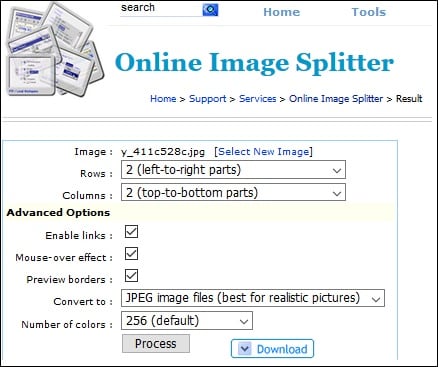
В функционал сервиса chami.com включён специальный инструмент «Online Image Splitter», функционал которого предназначен для разделения ваших фото на несколько структурных элементов. Сервис поддерживает работу с графическими форматами jpg, png и gif, а работать с данным ресурсом не менее просто, чем с другими вышеописанными инструментами.
Инструкция довольно проста:
- Запустите chami.com.
- Нажмите на «Обзор» для загрузки изображения на ресурс.
- Затем нажмите на «Start». Укажите на сколько горизонтальных (rows), и вертикальных (columns) частей вы ходите поделить своё фото, определитесь с другими настройками, а затем нажмите на «Process».
- Нажатие на «Download» позволит вам сохранить все элементы картинки в zip-архиве.
Как разрезать фото для Инстаграм онлайн на компьютере
Для компьютера отлично подойдёт специальный сервис, который называется ImageSpliter. Он поможет вам правильно разрезать изображение онлайн на необходимое количество частей, только не забывайте, что это число должно быть кратным трём по горизонтали — ведь в ряду ленты Инстаграма фото располагаются именно так.
- Зайдите на онлайн-сервис imagesplitter.net
- Наведите курсор на окошко «Click here to select your image» и кликните по нему.
С помощью проводника выберите картинку для загрузки и подтвердите свой выбор кнопкой «Upload lmage».
Нажмите на «Split Image» вверху экрана и укажите, как разделить ваше фото онлайн.
Снова нажмите на «Split Image» и дождитесь, пока не окончится загрузка частей указанного изображения на компьютер.
Откройте загруженный архив и публикуйте части фотографии, начиная с правого нижнего угла.
Конечно, теперь вы нашли ответ на вопрос, как разбить фото на несколько частей для Инстаграма онлайн и сможете в любое время украсить свою ленту таким необычным образом, что, несомненно, очень быстро скажется на вашей популярности среди настоящих ценителей прекрасного.
Очень круто обзор: как сохранить фото из Инстаграма на компьютер, вам должен он пригодиться.
Приложения для обработки фото на телефоне
В Play Market и AppStore предложена масса приложений, с помощью которых можно:
- добавить стикеры и визуальные эффекты: 3D, GIF-анимацию;
- наложить фильтры и изменить «яркость/контраст»;
- отретушировать кожу, добавить макияж и правильно расположить свет.
Инструменты для редактирования могут быть платными и без дополнительной платы. В последних версиях iOS и Android появилась функция редактирования.
Чтобы обработать фотографию на Андроиде для Инстаграм, следует:
- Зайти в Галерею – выбрать фото для обработки.
- В нижней панели нажать на кнопку «Изменить».
- В списке выбрать стандартный редактор.
- С помощью основных инструментов подкорректировать свет, наложить фильтр.
Для Айфонов:
- «Фотопленка» — открыть фотографию во весь экран.
- В верхнем правом углу «Изменить».
- Нажать «Автоулучшение», обрезать или применить фильтр.
Количество доступных инструментов для обработки на телефоне стандартным редактором – невелико. Поэтому многие пользователи обращаются к официальным магазинам контента, чтобы профессионально отретушировать снимок.
VSCO
Приложение для обработки фото в Инстаграм с огромным числом фильтров. В список доступных функций входит не только изменение статичных изображений, но и работа с видеофайлами.
Устанавливая базовую версию, пользователь получает минимальный набор стандартных фильтров. Чтобы расширить возможности, нужно купить пакет платных услуг или воспользоваться взломанной версией приложения.

В инструменты для редактирования входят:
- добавление эффектов и фильтров;
- цветокоррекция: контраст, освещение, тени и оттенки;
- изменение разрешения снимка;
- создание надстроек для ретуширования изображений в одном стиле.

Чтобы воспользоваться лучшим приложением для обработки фото в Инстаграм, следует:
- Открыть официальный магазин AppStore или PlayMarket.
- Вписать в поиск «VSCO» и скачать первый предложенный вариант.
- После установки – зарегистрировать профиль.
Snapseed
Применяется для визуальной корректировки тона, удаления лишних объектов и выбора цветовой палитры. К примеру, чтобы сделать обработку фото в холодных тонах, пользователь должен отрегулировать «Температуру».
В SnapSeed доступно изменение перспективы и замена фона. Для любителей необычных эффектов, предложена работа с несколькими слоями одновременно.
В приложении не нужна регистрация, но пару функций заблокированы до приобретения премиального пакета.
Чтобы отредактировать фотографию для Инстаграма, следует:
- Скачать и установить официальную версию Snapseed.
- Нажать в центре экрана, чтобы импортировать фотографию из Галереи.
- Разрешить приложению доступ к медиафайлам.
- Выбрать фото – нажать в нижней части экрана на «Инструменты».
С помощью SnapSeed можно создать стильную обработку, как на компьютере. Примером служит функция HDR, где доступно улучшение тонов, яркости и резкости изображения. Правильно указав параметры цветности, можно создать заготовку розового, белого и бежевого цвета. В дальнейшем применять ранее подобранные надстройки.
Facetune
Одно из популярных приложений, предназначенных для редактирования селфи.
Для красивой обработки предложены функции изменения размера глаз, рта, уменьшение или увеличение частей тела. Инструмент «Отбеливание» подойдет не только для создания «голливудской» улыбки, но и осветления заднего фона. С помощью Facetune создается популярный эффект серого оттенка на фотографиях.

Скачивая приложение, пользователю предложены шаблоны и инструкция, как использовать ту или иную функцию. Чтобы добавить свои изображения:
- Скачать и установить Facetune.
- После начальной инструкции, нажать в верхней панели инструментов по значку с фотоаппаратом – Камера или Открыть фото.
- По окончанию редактирования, выбрать иконку «Поделиться» — Сохранить.
- Указать внутреннее хранилище устройства.
Примечание: в AppStore можно найти два приложения с одинаковым названием, но цифрой «2» в одном из вариантов. Это бесплатная версия с ограниченными возможностями. На Android предложен только платный формат или демо.
Приложения, которые помогут разделить фото на 9, 6, 3 или 2 части
Разбить фото на части для Инстаграм можно несколькими способами. Сначала разберём то, какие приложения смогут нам помочь. Намного удобнее сделать это с телефона, ведь именно с мобильного устройства проще всего загружать посты. Я могу предложить вам следующую подборку:
Для Андроид
- 9Cut Insta – Grids For Instagram. Можно выбрать размер сетки. Правда, на 2 разделить снимок вы не сможете: самое меньшее – 3 части или одна линия, если говорить про сетку в профиле.
Price: Free - Stack (Сетки и панорама для Инстаграм). Советую искать именно так, потому что одноимённая игра намного популярнее и не позволит вам сразу найти нужный инструмент. Функционал тот же, что и в предыдущем варианте.
Price: Free - Сетки для Instsgram. Такое простое и незамысловатое название позволяет не запутаться в вариантах поисковой выдачи. Прямо здесь можно обрезать изображение, если есть ненужные части. Если вам нужно, например, регулярно разбивать снимок на 6 частей, здесь так не получится – только 9.
Price: Free
На iOS
Photo Grid. Уже по скриншоту вы можете видеть часть возможностей – можно сделать сетку из нескольких снимков или, например, с добавлением рамок.
Price: Free+
Grids for Instagram. Здесь возможностей уже меньше, но с разрезанием картинки на 9 частей приложение справится.
Price: Free+
Grid Post – фото редактор видео. Позволяет смоделировать сетку с добавлением не только фотографий, но и видео
А это зачастую очень важно – во всех интересных аккаунтах контент разнообразен. Price: Free+
Обрезать фото онлайн: пошаговая инструкция.
На этой странице вы можете обрезать фото онлайн бесплатно и без регистрации. Просто загрузите фотографию в окно обрезателя, выделите нужный фрагмент и нажмите кнопку «Обрезать». Фотография обрежется моментально, после чего ее можно будет скачать. Вырезать фото с помощью нашего сервиса можно буквально за одну минуту! Поддерживаются все форматы изображений. Далее будут описаны эти же шаги, но немного подробнее.
Шаг 1. Загрузите фото. Это можно сделать двумя способами: или просто перетащить фотографию с компьютера или кликнуть в любое место приложения и выбрать изображение через стандартный файловый менеджер операционной системы («Обзор»).
Шаг 2. Выделите нужный фрагмент. Перетаскивайте мышкой границы появившейся области. То, что внутри и есть будущая фотография. Потенциальные размеры обрезанного изображения динамически отображаются над правым верхним углом приложения в графе «Получится на выходе».
Шаг 3. Нажмите обрезать. Внизу есть большая зеленая кнопка «Обрезать». Фото обрежется в течении нескольких секунд.
Шаг 4. Скачайте фотографию. Обрезанное изображение можно скачать или с помощью правой кнопки («Сохранить как…») или с помощью кнопки «Скачать», которая находится под изображением.
Если фото обрезалось не совсем корректно, то просто нажмите кнопку «Назад» и повторите все заново. Если вы хотите загрузить другое изображение, то нажмите кнопку «Очистить». После этого интерфейс очистится и вы сможете обрезать другую фотографию без обновления страницы.
Сорви овации
Будьте самыми стильными! Используйте суперэффекты:
- Маски для инстаграма.
- Обложки для актуальных историй.
- Красивые шрифты.
- Топ-20 лучших фильтров VSCO.
- Анонимно смотреть истории.
- Видеоредакторы.
- Как убрать предмет с фото.
- Рамки (большая коллекция).
- Мемоджи.
- Акварельные мазки.
- Flat Lay раскладка.
- Надпись в круге на фото.
- Двойная экспозиция.
- Снимки в стиле Полароид.
- Красивый инстаграм в маленьком городе.
Еще куча лайфхаков, секретов обработки, лучших фильтров и необычных масок. А также о том, как сделать радугу на лице, наложить текст, правильно разложить раскладку на фото, описано в сборной большой статье. Кликайте на картинку!
Теперь вы знаете, что панорама в инстаграм делается довольно просто. Удивите своих подписчиков необычными снимками. Пускай они восхищаются вашими фотографиями и спрашиваю: «Вау! А как это ты так круто сделал(а)?». И пускай ваши снимки набирают огромное количество лайков.
Спасибо за ваше потраченное время
Как выложить несколько фото в Инстаграм не обрезая
В Инстаграме доступна опция, позволяющая загружать до 10 фотографий и видеороликов в одном посте. Данная функция называется «карусель» или подборка. Чтобы создать карусель в Инстаграм без обрезки, выберите несколько фотоснимко или видео при публикации поста и сделайте нужные настройки. Есть возможность применения одного фильтра на все материалы и редактирования отдельных снимков. Возможно изменять последовательность фотографий и видеороликов в карусели, перемещая файлы по экрану. В ленте подобные посты отмечаются 3 точками в нижней части. Для переключения между входящими в карусель материалами делайте свайпы в левую/правую сторону.






