Как вернуть старый интерфейс на ютубе?
Содержание:
А Что именно изменилось — Введение
Внешняя сторона сайта теперь выглядит несколько иначе:
- Первое, что бросается в глаза – это увеличенные размеры миниатюр видеороликов. С одной стороны, они теперь более информативны, но с другой – на экране помещается гораздо меньше картинок, и приходится его чаще перелистывать.
- Увеличились и подписи к видео, что также расходует полезную площадь страницы.
- Добавили ночной режим.
- Поменялся подход и к формированию рекомендаций на основе ваших реакций и отзывов.
- Есть новости и для авторов – творческая студия с апреля 2020 навсегда перешла к новому оформлению. Кнопки переключения к старому виду больше нет.
- Раньше не было проблемы в решении вопроса, как сделать обычный ютуб, для этогов общем перечне функций была строка «Вернуться к прежнему виду», сейчас ее нет.
Для чего это делается? Во-первых, компания стремится оптимизировать платформу под свой браузер Хром и подобные ему Yandex Браузер и Opera. Во-вторых, по мнению разработчиков, это помогает увеличить число просмотров и вовлеченность пользователей.

В то же время пользователи других браузеров отмечают постоянные зависания, снижение скорости. Да и жалобы на обычные неудобства никто не отменял. Поэтому мы сделали для вас подборку со всеми доступными средствами возврата к прежнему виду.
Скачать старую версию YouTube на телефон
Несмотря на то, что новый формат видеохостинга ориентирован на просмотр видео из Ютуба через телефон или планшет, и среди пользователей этих устройств есть любители классики. Способ, как вернуть старое оформление Ютуба, зависит от платформы устройства.
Скачать старую версию на Android
Архивы приложения, предназначенные для скачивания на Android, находятся в свободном доступе – достать их несложно. Однако в Сети часто распространяются пиратские программы, которые могут представлять угрозу для устройства. Поэтому советуем воспользоваться официальным источником в формате apk (Android Package), поддерживающим архивы приложений для Андроида.
При установке Ютуб Classic необходимо:
- Удалить установленный на телефоне клиент.
- Поработать с Play Market, отключив обновления для приложения.
Скачиваем старый Ютуб на Андроид – и он будет действовать на телефоне без обновлений.
Скачать старую версию на iOS
Хорошо проверенное вместо нового предпочитают и многие владельцы айфонов. Для смены стиля приложения на устройстве:
После его введения (первая строка – логин, вторая – пароль) заработает прежняя модификация хостинга.
Поиск любимых фильмов в хорошем качестве
Для того, чтобы фильм, который Вы выложили на Ютуб не заблокировали, необходимо подтвердить свои права на этот видеоматериал. Это делают все правообладатели, так как на сегодняшний день Ютуб очень популярен, благодаря ему можно продвигать свои видеоматериалы и получать дополнительно прибыль на канале. Для того, чтобы найти интересующий Вас фильм, достаточно воспользоваться одним из двух вариантов:
- поиск по запросу «название фильма+смотреть на Ютубе в хорошем качестве»;
- поиск на сайте по внутренней системе в поисковой строке, которая находится сверху, где изображен символ лупы.
Если видео добавлено не правообладателем, оно будет удалено и появится надпись, что видео более недоступно.
Расширения и программы для изменения дизайна
Если кнопка возвращения к классическому дизайну давно пропала, а разбираться с консолью разработчика некогда, да и каждый раз после перезагрузки cookie или во время очистки истории повторять процедуру уже надоело, никто не мешает обратиться за помощью к плагинам и расширениям, доступным в цифровых магазинах для браузеров Google Chrome, Mozilla Firefox и даже Microsoft Edge.
Для вызова меню с расширениями стоит открыть выпадающее меню в браузере из правого верхнего угла (порядок действий может отличаться в зависимости от обозревателя под рукой), а после – нужно открыть дополнительные инструменты и выбрать искомый раздел.


А, значит, остается нажать на кнопку «Установить».

Ярлык загруженного расширения появится на панели быстрого доступа. Для активации старого дизайна придется нажать на ярлык и дождаться, пока появится надпись «OLD». Для отмены изменений – стоит нажать еще раз. Старый дизайн YouTube через расширение работает безотказно.
Для всех пользователей по всему миру компания Google ввела новый дизайн видеохостинга YouTube. Раньше с него можно было переключаться на старый с помощью встроенной функции, однако сейчас она исчезла. Вернуть прежний дизайн поможет выполнение определенных манипуляций и установка расширений для браузера. Давайте подробнее рассмотрим этот процесс.
Новое оформление больше подходит под мобильное приложение для смартфонов или планшетов, но обладателям больших компьютерных мониторов не очень удобно использовать такой дизайн. Кроме этого владельцы слабых ПК часто жалуются на медленную работу сайта и глюки. Давайте разберемся с возвращением старого оформления в разных браузерах.
Браузеры на движке Chromium
Самыми популярными веб-обозревателями на движке Chromium являются: Google Chrome , Opera и Яндекс.Браузер . Процесс возвращения старого дизайна Ютуба у них практически не отличается, поэтому мы рассмотрим его на примере Гугл Хрома. Обладателям других браузеров потребуется выполнить эти же действия:

Вам осталось только перезагрузить страницу Ютуба и использовать его со старым дизайном. Если вы захотите вернуться к новому, то просто удалите расширение.
Mozilla Firefox
К сожалению, описанного выше расширения нет в магазине Mozilla, поэтому обладателям браузера Mozilla Firefox придется выполнить немного другие действия для того, чтобы вернуть старый дизайн Ютуба. Просто следуйте инструкции:

Перезапустите браузер, чтобы новые настройки вступили в силу. Теперь на сайте YouTube вы будете видеть исключительно старое оформление.
Возвращаемся к старому дизайну творческой студии
Не все элементы интерфейса изменяются с помощью расширений. Кроме этого внешний вид и дополнительные функции творческой студии разрабатываются отдельно, и сейчас идет тестирование новой версии, в связи с чем некоторых пользователей перевело в тестовый вариант творческой студии автоматически. Если вы хотите вернуться к ее предыдущему дизайну, то потребуется выполнить всего несколько простых действий:

Теперь оформление творческой студии изменится на новую версию только в том случае, если разработчики выведут ее из тестового режима и полностью откажутся от старого дизайна.
В этой статье мы подробно рассмотрели процесс отката визуального оформления YouTube к старой версии. Как видите, выполнить это достаточно просто, однако требуется установка сторонних расширений и скриптов, что может вызвать сложности у некоторых пользователей.
Что делать, если видео на YouTube не воспроизводится в браузере
Если видео не воспроизводится, например, застряло на каком-то моменте, то с подключением, скорее всего, все в порядке. Необходимо проверить браузер, возможно, обновить или почистить его.
Обновите страницу
Простой способ выхода из ситуации – обновление страницы. Для этого в верхнем левом углу ее находят поворотную стрелочку и нажимают на нее. Это простой и даже банальный способ выхода из положения. Но в большинстве случаев он помогает.
Закройте и снова откройте браузер
Еще один вариант – перезагрузка браузера. Если он не хочет закрываться, перезагружают компьютер или через диспетчер задач, прописывают Ctrl + Shift + Esc. После ввода выбирают в открывшемся окне процесс «Chrome» (другой браузер) и внизу нажимают – «Снять задачу». После этого программу можно запустить заново.
Перезагрузите компьютер
Простейший вариант устранения всех неполадок, в том числе и с сетью – перезагрузка компьютера. ПК можно просто выключить, используя соответствующую кнопку или же выбрать в нижней левой части экрана в меню «Пуск» отдельную графу перезагрузки. После завершения процесса заново открывают Ютуб. Если ролики загружаются – выход из ситуации найден.
Обновите браузер
Заходят в настройки своего браузера и ищут обновления. Старые версии плохо воспроизводят видео, поэтому их регулярно меняют и чистят.
Для очистки кеша и файлов cookie необходимо зайти в настройки используемого браузера и далее в раздел «История» или «Удаление данных о просмотренных страницах». В каждом свое название этого раздела. Необходимо выбрать удаление кеша и cookie, но не забыть снять галочку рядом со значком «Очистка паролей». В противном случае придется вспоминать все ключи или ставить новые.
Откройте вкладку в режиме инкогнито
Решить проблему с бесконечной загрузкой видео помогает открытие вкладки браузера в режиме «Инкогнито». Если ролик идет нормально, необходимо отключить расширения, а затем запустить их, но по одному. Параллельно открывают страницу с видео на Ютуб в обычной вкладке. Так получится узнать, что за расширение препятствует правильной работе.
Включите javascript
Без javascript невозможна нормальная работа видеохостинга. Пользователи могут об этом не знать, отключая Javascript в стремлении сделать поиск в сети более безопасным. Но по этой причине не грузятся видео на Ютуб онлайн.
Выберите подходящее качество видео
Качество ролика также влияет. Если просмотр прерывается, а значок загрузки видео крутится долго, то пытаются снизить качество. Для этого открывают фильм и нажимают в правой нижней его части на шестеренку. Далее ставят галочку рядом с параметром качества.
Отключите аппаратное ускорение
В различных браузерах аппаратное ускорение отключается разными способами. Например, в Firefox нужно из настроек попасть в раздел «Производительность» и убрать галочку рядом с параметром «Использование аппаратного ускорения».
Обновите видеодрайверы
Для обновления драйверов из меню «Пуск» заходят в «Диспетчер устройств». Далее открывают раздел «Видеоадаптеры», и выбрав название конкретной карты с помощью ПКМ, нажимают «Обновить».
Сбросьте настройки браузера
Способ сброса настроек браузера зависит от его наименования. Для Firefox это происходит через введение в строку поиска about:support и нажатие ввода. Далее выбирают «Очистка».
Если разбираться в настройках конкретного браузера нет времени, то его удаляют и устанавливают заново.
Почему Ютуб не грузит видео
Ютуб не позволяет смотреть ролики по разным причинам, например, из-за проблем с интернетом или доступностью сайта в конкретном регионе. Использование flash player также затрудняет загрузку, это устаревший вариант просмотра.
Проверьте соединение с сетью
Чтобы исключить вину оператора, проверяют соединение с сетью. Сделать это можно одним нажатием на значок в правой части экрана компьютера (внизу), использующегося для открытия Ютуб. Если речь идет о смартфоне, то способ получения информации о наличии доступа к интернету зависит от модели.
Если рядом со значком сети светится красный или зеленый треугольник, есть неполадки. Вероятно:
- проводятся технические работы;
- сломан маршрутизатор;
- поврежден провод;
- неисправно само устройство;
- пользователь забыл оплатить услугу.
Для проверки настроек в Windows 10 запускают «Параметры сети интернет», а далее в разделе «Состояние» ищут и открывают «Средство устранения сетевых неполадок».
Проверьте доступность YouTube
Трудности с загрузкой часто возникают по вине разработчиков Google. Возможно, в момент просмотра ролика на стороне создателей платформы ведутся технические работы. Можно попросить друзей глянуть видео с гаджетов. Также следует попытаться загрузить что-то со смартфона или планшета.
Если видео на YouTube не воспроизводится, то остается только ждать восстановления системы.
Узнайте, не запрещен ли YouTube в вашем регионе
Сервисы видеохостинга блокируются в отдельно взятых странах. Запрет бывает временным или постоянным. Для проверки заходят на сайт Down Detector, прописывают в новом окне youtube.com и нажимают «Ввод». Далее открывается карта регионов, где Ютубом пользоваться по ряду причин нельзя. Часто речь идет не о запрете, а о сбоях, которые вскоре будут устранены.
Для обхода блокировки в регионе используют VPN-расширение для браузера или приложения смартфонов. Также загружают TOR. Программа медленная, но проблему временно решает.
Настройки конфиденциальности
В одноимённом разделе можно выполнить настройку того, кому будет доступен просмотр Ваших подписок, понравившихся видео и сохранённых плейлистов.
Здесь же размещается информация, касающаяся рекламы, отображаемой на основе Ваших предпочтений. Рекламные объявления подбираются в зависимости от того, какие сайты и видео просматриваются Вами.
Настройки конфиденциальности
Настройки рекламных предпочтений позволяют задать параметры показа рекламы. Так, Вы сможете просматривать и изменять свои демографические данные, а также категории интересов. Здесь же доступна блокировка определённых рекламодателей и отключение функции подбора рекламы.
Причина 4: Заражение вирусами
Вирусы, попавший в систему, могут причинить вред многим компонентам, включая те, которые отвечают за стабильную работу веб-элементов. Необходимо выполнить сканирование Windows и при обнаружении угрозы произвести очистку. В качестве примера будет использована портативная утилита AVZ.
Пошаговое руководство:
- Запустите программы и в левой области установите отметки на диске, который нужно просканировать. В блоке «Методика лечения» выставьте все значения «Спросить у пользователя». После этого нажмите по кнопке «Пуск».
- При выявлении угроз кликните по кнопке с иконкой очков, расположенной на боковой панели справа внизу.
- В новом окне со списком вирусных файлов поставьте отметки рядом со всеми пунктами и нажмите по кнопке «Удалить отмеченные файлы». После этого нажмите «ОК».
Можно ли для удаления вирусов воспользоваться штатными средствами Windows?
Этого делать не рекомендуется, так как стандартное антивирусное программное обеспечение операционной системы уже допустило попадание вредоносного кода, поэтому оно не эффективно в борьбе с ним.
Удалось ли восстановить нормальную работу видеохостинга?
Да, получилось1Нет, ничего не помогло1
Получение дохода на Ютуб
Для того чтобы получать доход от своих видео, необходимо стать участником Партнёрской программы YouTube. Также участникам программы открывается возможность обращения в службу поддержки авторов и доступ к инструменту поиска совпадений.
Партнёрская программа Ютуб
Для того чтобы присоединиться к программе, необходимо соблюсти её правила. Также следует проживать в той стране, где данная программа действует. На Вашем канале за последние 12 месяцев должно быть не меньше, чем 4 тысячи часов просмотра. Кроме того, число Ваших подписчиков должно составлять не менее 1 тысячи. Важным условием является связь Вашего канала с аккаунтом AdSense.
Чтобы подать заявку на участие, следует убедиться, что Ваш канал соответствует правилам и принципам Ютуб. Далее следует связать канал с аккаунтом AdSense
Также важно убедиться в наличии необходимого числа подписчиков и количества часов просмотра
Следующий шаг — подача заявки. Для этого необходимо войти в аккаунт, нажать на значок своего аккаунта, доступный в верхнем правом углу и открыть Творческую студию. После этого в отобразившемся в левой части меню следует выбрать «Канал», затем «Статус и функции». После этого необходимо нажать на кнопку «Включить», доступную в разделе «Монетизация». Далее необходимо следовать инструкциям, появляющимся на экране.
Процесс рассмотрения заявки
Чтобы начать получать доход на Ютуб, важно понимать, что после подачи заявки на участие в Партнёрской программе, Ваш канал будет в обязательном порядке проверен на соответствие всем необходимым условиям. Кроме того, такие проверки будут регулярно осуществляться и после того, как Вы станете партнёром
Также важно отметить, что тематика канала определяется самим автором. Он же решает, какие видео будут публиковаться на его канале
В то же время специалисты Ютуб будут следить за порядком на платформе, чтобы она была удобной для всех зрителей, авторов и рекламодателей. Именно по этой причине монетизируемый контент должен соответствовать строгим правилам.
Изменения в YouTube
Наконец то, Google внедрил новый дизайн для пользователей по всему миру. Ко всем изменениям можно со временем привыкнуть, но если очень часто пользуетесь видео сервисом, то можете почувствовать себя не комфортно с новым интерфейсом. Одним из возражений является то, что оформление больше подходит под мобильные устройства типа планшеты, чем для компьютеров с большим монитором.
К счастью, можно вернуть предыдущий вид YouTube, что, безусловно, порадует пользователей, которые привыкли к старому дизайну. Переключиться довольно просто, достаточно несколько кликов, чтобы все было как раньше. Итак, как вернуть старое оформление Youtube ?
Изменения в YouTube
Наконец то, Google внедрил новый дизайн для пользователей по всему миру. Ко всем изменениям можно со временем привыкнуть, но если очень часто пользуетесь видео сервисом, то можете почувствовать себя не комфортно с новым интерфейсом. Одним из возражений является то, что оформление больше подходит под мобильные устройства типа планшеты, чем для компьютеров с большим монитором.
К счастью, можно вернуть предыдущий вид YouTube, что, безусловно, порадует пользователей, которые привыкли к старому дизайну. Переключиться довольно просто, достаточно несколько кликов, чтобы все было как раньше. Итак, как вернуть старое оформление Youtube ?
Возврат к старой версии
Новый дизайн предлагает измененную компоновку элементов во время просмотра видео, а также довольно увеличенный шрифт и свободную расстановку отдельных фрагментов интерфейса. Но если он вам не подходит, то сможете его отключить. Чтобы вернуть старый дизайн, нужно перейти на сайт и войти под своей учетной записью Google.
Затем следует в верхнем правом углу кликнуть на значок со своей фотографией, чтобы извлечь меню. Здесь найдете пункт «Вернуться к классическому дизайну». Кликните на этот пункт.
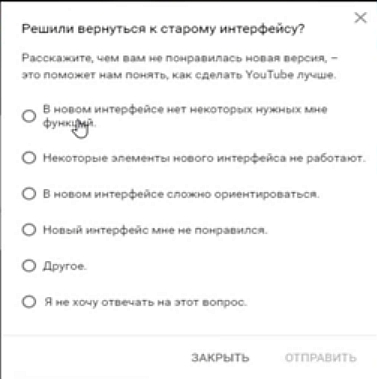
Отобразится окно с вопросом, почему вы решили вернуться на старую версию YouTube. Это краткий опрос, который позволит Google собрать немного информации и, возможно, улучшить новый интерфейс, чтобы он более соответствовал большинству пользователей. Выберите одну из доступных причин, выделив ее в списке.
После выбора ответа появится окно, в котором можно (дополнительно) указать подробности относительно того, что вас не устраивает в новом оформлении. Это не является обязательным, поэтому если не хотите ничего вводить, оставьте поле пустым.
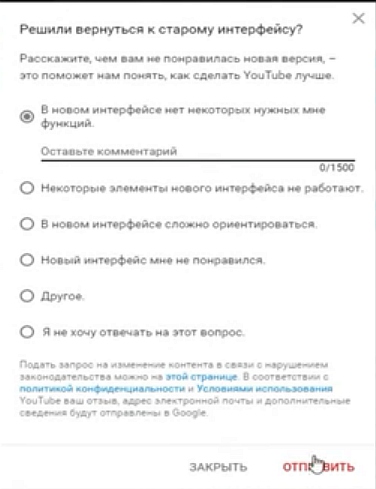
После нажатия на кнопку «Отправить», страница обновится и восстановится старый интерфейс youtube. Вот и все – таким образом, можно вернуть предыдущую версию Ютубе. Если в дальнейшем захотите снова поменять на последнюю версию, то для этого зайдите в раздел с новым дизайном, а затем нажмите на кнопку попробовать. Страница обновится и вы снова увидите новое оформление на YouTube.
Здравствуйте, друзья! Буквально пару дней назад видеохостинг YouTube объявил о начале тестирования нового дизайна. Попробовал и я эту новинку. Скажу так, что перейти в новый дизайн одновременно и просто и сложно. Поэтому я вам расскажу и покажу, как это сделать быстро. Лично меня новый дизайн YouTube покорил, и я с удовольствием начал им пользоваться. Думаю, что и Вы не пожалеете.
Чтобы сделать апгрейд своего YouTube, нужно проскролить страницу до самого низа и сделать клик по надписи «Новые фишки» .
Вы попадете вот на такую страницу, как показано на скриншоте ниже. И на этой странице нужно нажать кнопку «Перейти на новый дизайн» .
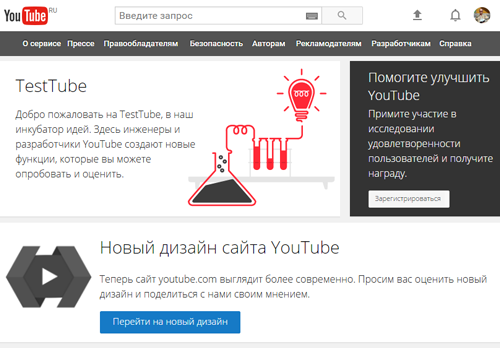
На следующей странице YouTube похвалится каким он стал хорошим и предложит нажать кнопку «Попробовать» .
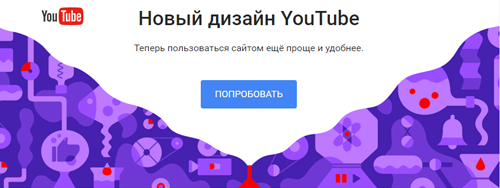
Сразу откроется новый интерфейс видеохостинга
Обратите внимание, что он теперь стал абсолютно белым. И теперь невозможно проскролить страницу до конца
Этого конца просто-напросто нет. Прокрутка стала бесконечной.
Другой новинкой нового дизайна явилась тo, что вкладка «Мой канал» теперь находится совсем другом месте. Искать её нужно за изображением Вашего Аватара. Теперь, в новом дизайне, Аватар стал ключом ко многим функциям пользователя и(или) владельца канала. Посмотрите сами на скриншоте, какие функции теперь скрыты за вашей любимой Аватаркой.
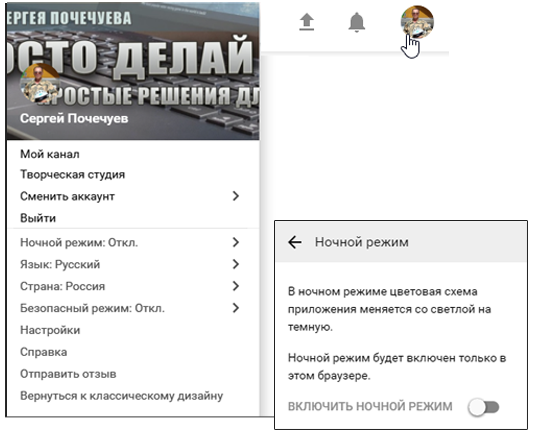
Очень интересное решение. Здесь же на вкладке можно включить так называемый ночной режим и ваш YouTube станет почти чёрным. Кстати, я себе выбрал именно этот вариант отображения. Если вам что-то не понравится в новом дизайне, то вы можете из этой вкладки вернуться обратно в старый.
На вкладке «Мой канал» вы увидите две большие голубые кнопки.
Первая Вас вернет в старый дизайн, а вторая — соответственно в творческую студию, но опять же в старом дизайне. Думаю, что в скором времени, первой кнопки не будет, а при клике по второй, мы будем попадать совсем на другие виды. Это всё-таки пробная версия, не окончательная, потому что при обратной смене нового дизайна на старый через меню, скрытое за Аватаром, вас попросят ответить на несколько вопросов, касающихся новинки.
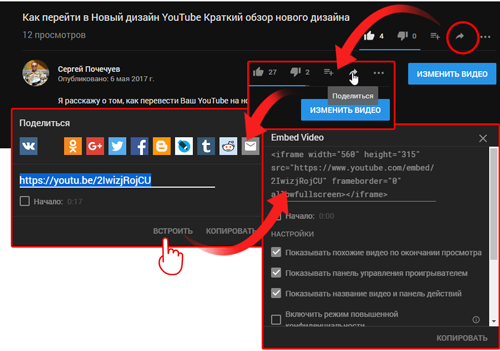
Владельцев блогов ждут тоже небольшие изменения. В принципе, получение кода на свое видео не отличается от этой операции в старом дизайне, только есть различия в визуальном восприятии всего процесса.
Я записал небольшое видео с кратким обзором нового интерфейса. Посмотрите его, у вас уже будет определённое представление. И уже по данному видео Вы можете принять решение оставаться в старом дизайне или же переходить в новый, не дожидаясь, когда его доработают окончательно.
Как восстановить старый Ютуб
Можно ли вернуть доступ к старому канала на Ютубе? Если он был создан до 2011 года, то сделать это будет непросто. Такие профили не привязывались к почте. Но существует способ, как связать страницы и вернуть к ним доступ.
Теперь вы знаете, как восстановить Ютуб канал, если его взломали или он был удален. Сделать это можно с помощью специальных инструментов в системе Google. Кроме того, есть возможность вернуть доступ даже к старому сообществу. Если после удаления прошло больше двух недель, то помочь уже не сможет даже служба поддержки видеохостинга.
Вариант «хакерский»
Вы никогда не писали коды и программы? Не беда, самое время начать ;). Открываем страницу Ютуб и активизируем инструменты разработчика нажатием кнопки F12. Ищем здесь вкладку «Консоль» (Console) и перейдя в нее, опускаемся вниз. Там должно быть помеченное стрелочками (синими) место для ввода. Чтобы не ошибиться я рекомендую просто скопировать туда предлагаемую мной команду и нажать Enter.
Для Хрома она выглядит так:
Поговаривают, что и для других браузеров есть что-то подобное. Например на одном из сайтов было указано что команда:
Подходит и для Chrome и для Firefox.
Если данные коды в вашем браузере не сработают (в новых версиях программ данную фичу могут пофиксить), то переходите к следующему способу, который описан ниже.
Как вернуть старый дизайн YouTube в Яндекс браузере
Простой способ
– автоматическое изменение cookie.
1.
Зайдите на YouTube. Учетная запись не играет никакой роли. Вы можете быть авторизованы на YouTube, можете войти в свою учетную запись позже. Можете вообще не входить в нее.
2.
Активируйте консоль Яндекс браузера с помощью сочетаний клавиш Ctrl + Shift + J. Необязательно пытаться нажать их одновременно. Можно нажимать последовательно, при этом не отпуская предыдущие.
3.
Скопируйте данный код:
document.cookie = document.cookie.split(» «).filter(o=>o.indexOf(«PREF=»)!==-1).replace(«;»,»»)+»&f5=30030&f6=8;domain=.youtube.com;path=/»;
|
document . |
4.
Вставьте его в консоль, как показано на изображении ниже. Затем нажмите Enter.
5.
Обновите страницу с YouTube в браузере. Если все сделано верно, старый дизайн будет активирован.
Данная команда делает то, что раньше можно было сделать с помощью переключателя в меню сайта. Она правит один единственный параметр в cookie YouTube, после чего включается старое оформление. Старый дизайн будет работать до тех пор, пока вы не почистите историю браузера. Если вы очистили историю, данную процедуру придется повторить.
Сложный способ
– изменение cookie вручную.
1.
Зайдите на YouTube. Как и в первом способе, учетная запись не играет никакой роли.
2.
3.
Выберите вкладку «Application»
, как показано на изображении.
На вкладке «Application»
в левой ее части найдите «Cookies»
, затем нажмите на стрелочку слева от надписи. В открывшемся списке выберите «https://youtube.com»
, справа должна появиться таблица со значениями.
В столбце «Name»
найдите строку «PREF»
:
Способы «расширения» для наших возможностей
Остальные способы, позволяющие сменить новое обличие YouTube на старое, потребуют скачивания дополнительного ПО (расширений, плагинов).
Для начала я расскажу о чисто Хромовском расширении, которое называется YouTube Revert и скачивается со стандартного магазина. Оно узкоспециализированное, после установки не требует дополнительных действий. Но работает у всех по-разному, иногда даже глючит. Попробуйте, если не понравиться – спокойно удаляйте, ведь у нас в арсенале остается еще два универсальных способа.
О своих прямых конкурентах из Mocrosoft Гугл-специалисты беспокоиться не спешат, поэтому обновление YouTube для Интернет Эксплорера еще отсутствует. Получить выгоду от такого положения дел позволяет популярный плагин YouTube Revert .
Установив его, запускаем Ютуб и переходим на значок плагина, где задаем имитацию Internet Explorer 10. Наша страница сразу перегрузится, но уже в старом дизайне.
Для оперы есть аналог, плагин YouTube Design Preserver .
Для Фаерфокс плагин Greasemonkey .
Тем, кто пожелает потом вернуться на обновленный дизайн, я советую просто перейти по адресу https://www.youtube.com/new или найти пункт нового оформления в настройках.
На этом я буду прощаться с вами, в надежде встретиться снова в новых темах моего блога.
Для всех пользователей по всему миру компания Google ввела новый дизайн видеохостинга YouTube. Раньше с него можно было переключаться на старый с помощью встроенной функции, однако сейчас она исчезла. Вернуть прежний дизайн поможет выполнение определенных манипуляций и установка расширений для браузера. Давайте подробнее рассмотрим этот процесс.
Новое оформление больше подходит под мобильное приложение для смартфонов или планшетов, но обладателям больших компьютерных мониторов не очень удобно использовать такой дизайн. Кроме этого владельцы слабых ПК часто жалуются на медленную работу сайта и глюки. Давайте разберемся с возвращением старого оформления в разных браузерах.
Браузеры на движке Chromium
Самыми популярными веб-обозревателями на движке Chromium являются: , и . Процесс возвращения старого дизайна Ютуба у них практически не отличается, поэтому мы рассмотрим его на примере Гугл Хрома. Обладателям других браузеров потребуется выполнить эти же действия:
Вам осталось только перезагрузить страницу Ютуба и использовать его со старым дизайном. Если вы захотите вернуться к новому, то просто удалите расширение.
Mozilla Firefox
К сожалению, описанного выше расширения нет в магазине Mozilla, поэтому обладателям браузера Mozilla Firefox придется выполнить немного другие действия для того, чтобы вернуть старый дизайн Ютуба. Просто следуйте инструкции:
Перезапустите браузер, чтобы новые настройки вступили в силу. Теперь на сайте YouTube вы будете видеть исключительно старое оформление.
Возвращаемся к старому дизайну творческой студии
Не все элементы интерфейса изменяются с помощью расширений. Кроме этого внешний вид и дополнительные функции творческой студии разрабатываются отдельно, и сейчас идет тестирование новой версии, в связи с чем некоторых пользователей перевело в тестовый вариант творческой студии автоматически. Если вы хотите вернуться к ее предыдущему дизайну, то потребуется выполнить всего несколько простых действий:

Теперь оформление творческой студии изменится на новую версию только в том случае, если разработчики выведут ее из тестового режима и полностью откажутся от старого дизайна.
В этой статье мы подробно рассмотрели процесс отката визуального оформления YouTube к старой версии. Как видите, выполнить это достаточно просто, однако требуется установка сторонних расширений и скриптов, что может вызвать сложности у некоторых пользователей.
Вариант «хакерский»
Вы никогда не писали коды и программы? Не беда, самое время начать;). Открываем страницу Ютуб и активизируем инструменты разработчика нажатием кнопки F12. Ищем здесь вкладку «Консоль» (Console) и перейдя в нее, опускаемся вниз. Там должно быть помеченное стрелочками (синими) место для ввода. Чтобы не ошибиться я рекомендую просто скопировать туда предлагаемую мной команду и нажать Enter.
Для Хрома она выглядит так:
Поговаривают, что и для других браузеров есть что-то подобное, Например на одном из сайтов было указано что команда:
Подходит и для Chrome и для Firefox.
Если данные коды в вашем браузере не сработают (в новых версиях программ данную фичу могут пофиксить), то переходите к следующему способу, который описан ниже.






