Как изменить пароль в контакте
Содержание:
Как поменять пароль в ВК на компьютере?
Если пароль был утерян или забыт, для его восстановления потребуется воспользоваться функцией «Забыли пароль?». Необходимо нажать на нее, вести учетную информацию – телефон и электронную почту. После их введения нужно активировать кнопку «Далее». В некоторых случаях система может потребовать дополнительные данные в целях повышения безопасности. Определенных пользователей могут попросить внести фамилию.
Если все данные были введены верно, система покажет личную страницу профиля и попросит подтвердить, что пользователь, выполняющий действия, является строго ее собственником.
На зарегистрированный номер телефона оправляется код. Его потребуется ввести с специальную форму и нажать на «Восстановить пароль». После этого автоматически открывается знакомая форма, предназначенная для смены пароля. Два раза нужно ввести новый пароль и подтвердить операцию. Личный пароль после этого гарантированно изменен.
После проведения подобных действий в профиль ВК нужно буде заходить с именно с этим паролем.
Изменение пароля ВК на телефоне
В настоящее время на смартфоне удобно использовать только две разновидности социальной сети: официальное приложение или адаптированный под телефон веб-сайт. При этом требуемые действия имеют минимальные отличия друг от друга, носящие исключительно визуальный характер.
Способ 1: Мобильное приложение
На любом современном смартфоне удобнее всего управлять учетной записью ВКонтакте через официальное мобильное приложение, доступное для бесплатной загрузки из магазина ПО. В частности, это связано с возможностью пропустить подтверждение операций с помощью номера телефона, обычно требуемое при выполнении любых важных действий.
- Разверните приложение ВК и перейдите на вкладку меню, используя нижнюю панель. Здесь необходимо тапнуть по пиктограмме шестеренки в правом верхней углу экрана и через появившийся список перейти в подраздел «Учетная запись».
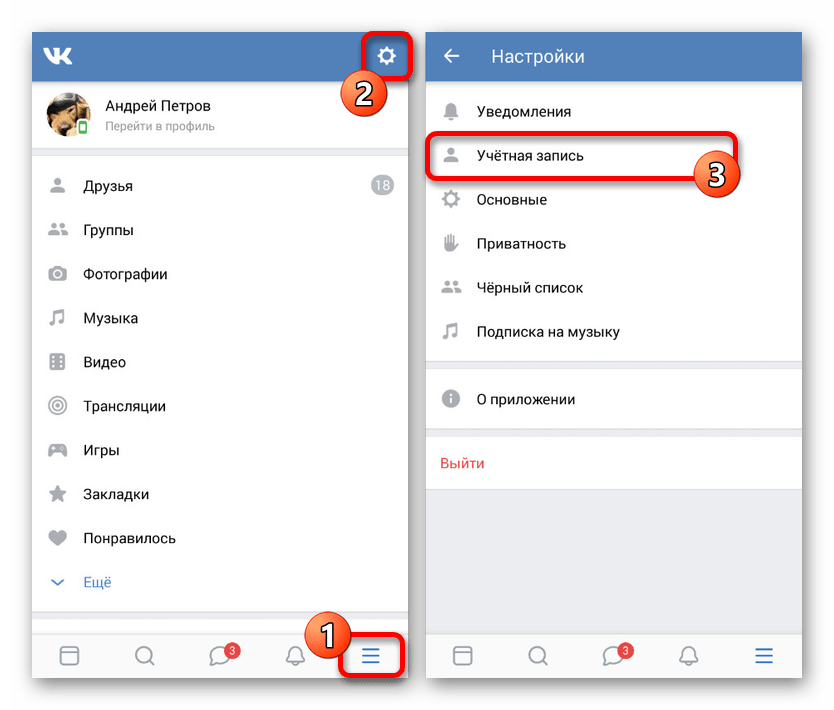
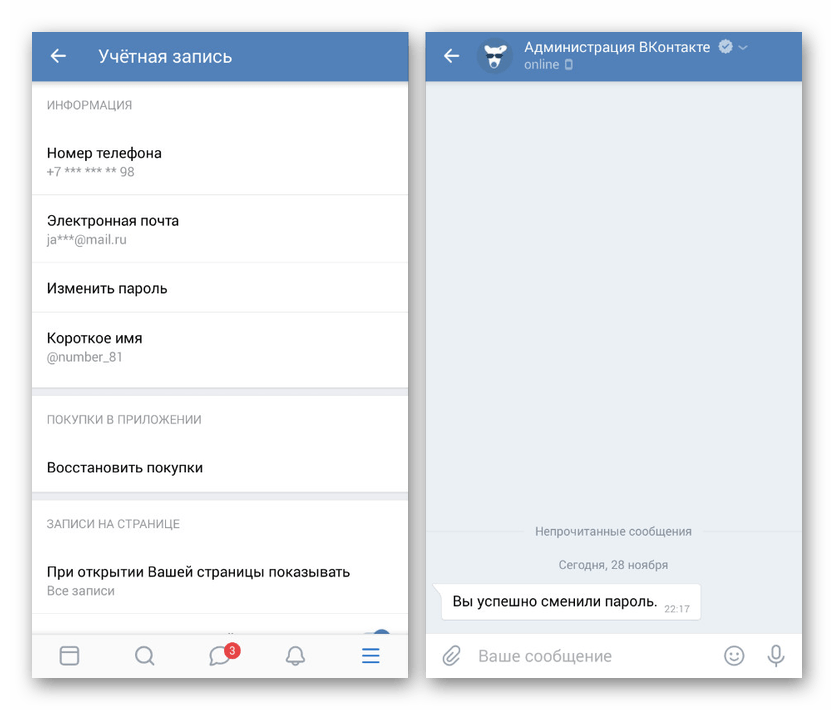
В блоке «Информация» найдите и коснитесь пункта «Изменить пароль», чтобы инициировать процедуру замены. При появлении всплывающего окна потребуется сначала заполнить поле «Старый пароль», указать новый и нажать кнопку «ОК».

При успешном изменении всплывающее окно с паролем должно будет исчезнуть, и на этом процедуру можно считать завершенной. Чтобы убедиться в успешном применении нового ключа, можете перейти в раздел «Сообщения» и прочитать письмо от администрации ВКонтакте, обязательно приходящее после каждой важной операции.
Четко следуя представленным рекомендациям, вы с легкостью сможете поменять пароль
При этом если у вас все же возникают трудности со старым ключом, например, при его потере, можете уделить внимание еще одной нашей инструкции
Способ 2: Мобильная версия сайта
Мобильная версия сайта ВКонтакте, как мы уже упоминали, почти не отличается от приложения, но при этом некоторые пункты выглядят и называются по-другому. Из-за таких, на первый взгляд незначительных отличий, могут возникать затруднения, ввиду чего данная разновидность соцсети достойна отдельной инструкции.

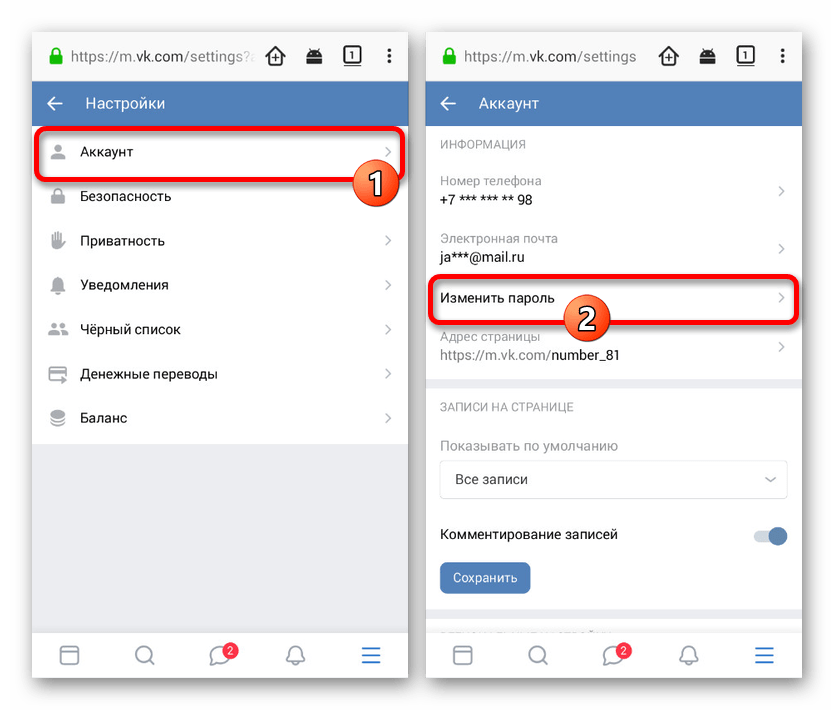
На странице «Настройки» выберите раздел «Аккаунт» и после перехода коснитесь строки «Изменить пароль» в блоке «Информация».
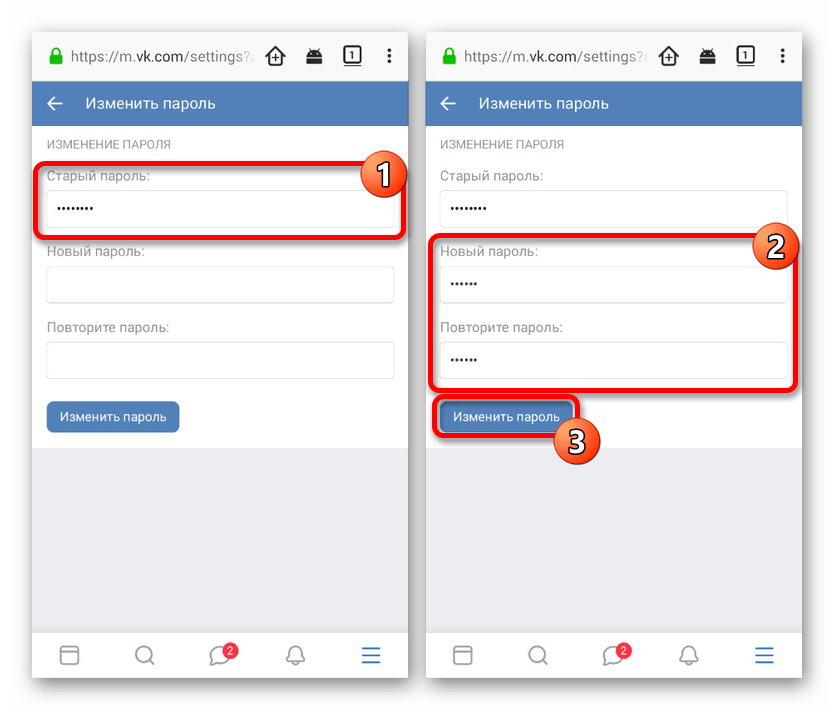
Для завершения процедуры укажите старый и новый пароль от страницы в соответствующие поля и воспользуйтесь кнопкой «Изменить пароль». При успешном сохранении вы будете автоматически перенаправлены на главную страницу параметров и получите личное сообщение от администрации через внутреннюю систему сообщений.
Преимуществом данной версии сайта является то, что, в отличие от приложения, она всегда имеет фиксированный дизайн, делая представленную инструкции по большей части актуальной даже в случае глобальных обновлений.
Нами были рассмотрены обе актуальные для телефона версии социальной сети ВКонтакте, как правило, не способные вызвать затруднений в процессе изменения пароля, и потому данная статья подходит к завершению. При этом в случае необходимости вы всегда можете воспользоваться режимом полной версии сайта в любом мобильном браузере, чтобы посетить настольный вариант.
Опишите, что у вас не получилось.
Наши специалисты постараются ответить максимально быстро.
Смена логина вк на компьютере
Если Вам нужно изменить логин для входа в вк с компьютера или ноутбука, тогда выбирайте один из следующих подпунктов. Чтобы входить на свою страницу используя мэйл, нужно изменить или указать свой электронный адрес, или же можете использовать для входа № мобильного телефона.
Как изменить логин на почту
Для смены адреса, кликните в правом верхнем углу по стрелочке возле аватарки. Затем выберите из выпадающего меню пункт «Настройки».
В окне настроек перейдите на вкладку «Общее». Пролистайте страницу вниз и в строке «Электронная почта» нажмите на кнопочку «Добавить».

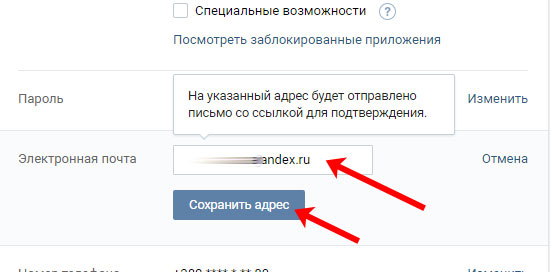
Если у Вас уже был указан электронный адрес, тогда вместо кнопочки «Добавить» нажмите «Изменить». Вводите новый адрес и нажимайте «Сохранить». На новый ящик будет отправлено письмо для подтверждения, а на старый уведомление об изменении.


Теперь можете использовать указанный адрес почты в качестве пароля, для входа на свою страницу Вконтакте.
Меняем логин на номер телефона
Если хотите заходить в аккаунт вк используя не почту, а номер мобильного телефона, тогда нужно просто ввести его в соответствующее поле в настройках. Если же там уже указан №, то используйте его, а если указанный № Вы давно не используете, то можно изменить его на тот, которым сейчас пользуетесь.
Для смены № снова откройте окно настроек, как было описано выше, и перейдите на вкладку «Общее». Затем напротив поля «Номер телефона» нажмите «Изменить».

Введите номер, который сейчас используете и нажмите «Получить код».
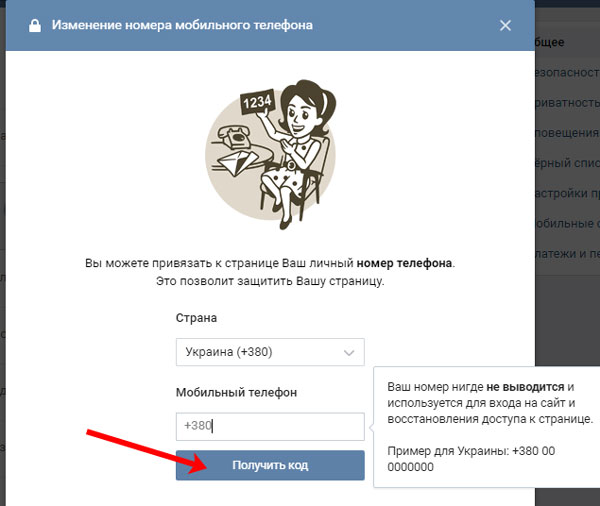
На телефон придет код подтверждения, который нужно ввести в предложенное поле. Нажмите «Отправить код».

Теперь Вас предупредят, что № будет изменен в течении 14 дней. Это сделано, чтобы обезопасить Ваш аккаунт. Например, если страницу взломали и поменяли № телефона, то Вы будете оповещены об этом – при смене приходит сообщение, и у Вас в этот период (14 дней) будет возможность зайти на страницу, используя еще старый свой номер, и отменить сделанное действие.
Если все делаете Вы, тогда можете ускорить смену, выбрав один из предложенных вариантов и нажав «нажмите сюда».

Для отмены смены, нужно будет просто нажать на кнопочку «Отменить заявку».

Как поменять пароль в ВК с телефона
Рассмотрим два варианта, благодаря которым можно изменить ваш пароль в ВК со смартфона. Какой способ выбрать, зависит от предпочтений пользователя и возможностей мобильного устройства.
Через мобильное приложение
Для начала рассмотрим, как внести изменения через мобильное приложение, так как людей, которые пользуются такой программой, больше, чем тех, которые заходят в соцсеть через мобильную версию сайта. Вносят изменения так:
- Запускаем приложение и кликаем на кнопку с изображением трёх полосок в правом нижнем уголке экрана;
- Далее нужно зайти в настройки. Для этого нажимают на кнопку в виде шестерёнки, расположенную в правом верхнем углу экрана;
- В списке настроек следует выбрать пункт «Учетная запись»;
- После номера и электронной почты находится пункт изменения пароля, кликаем по нему;
- Открывается маленькое окошко, где вводят старый пароль, затем указывают новый и ещё раз подтверждают его;
- В конце нужно нажать на активную кнопку ОК.
Вот так, всего за минуту можно изменить свой пароль в соцсети ВКонтакте через приложение. Этот вариант подходит для смартфонов на операционной системе Android и iPhone.
Из мобильной версии сайта
Теперь проделаем всё то же самое, только через браузер в мобильной версии сайта. Чтобы изменить пароль, необходимо придерживаться такой инструкции:
- Запускаем любой браузер и переходим по адресу соцсети vk.com;
- Авторизируются на сайте, указав свои логин и пароль в соответствующих полях;
- После того, как страница загрузится, кликаем по ярлычку в правом нижнем уголке экрана. Открываются настройки профиля, где нужно нажать на значок меню в виде шестерёнки;
- Находим пункт «Учетная запись» и тапаем по нему. Тут есть раздел изменения пароля;
- Прописываем свой старый пароль и ниже вводим новый вариант, затем его подтверждаем, чтобы случайно не ошибиться.
Как изменить логин Вконтакте, если есть номер телефона?
Меняем номер телефона — логин
- Там будет показан используемый номер и под ним строка — «Изменить номер телефона».
- Нажмите на нее и в строку введите новый телефон. Подтвердите его с помощью кода и он будет сохранен.
Стоит сказать, что мгновенно номер не будет изменен. В целях безопасности Вконтакте дает на это 14 дней. Все это время вам будет высвечиваться уведомление, что номер будет изменен, а перед днем Х вы получите уведомление о замене.
Проще всего поменять таким способом логин тем людям, у кого есть доступ к старому номеру. Это позволяет ускорить процесс путем повторного подтверждения номера. Для этого надо нажать на уведомление от системы и там будет указана соответствующая строка.
Как изменить пароль
Главный вопрос сегодняшней инструкции — как изменить пароль на интернет платформе ВК? Ниже мы детально разберем данный вопрос на различных устройствах. Сразу стоит сказать, что способ изменения пароля будет всегда примерно одинаков.
На телефоне
Начнем с мобильных устройств. Сначала рассмотрим способ, как поменять пароль в ВК на смартфоне с операционной системой Android, а затем на технике с ОС iOS
Важно понимать, что способы будут актуальны только для официального приложения от соц. сети
Android
Чтобы поменять пароль от странички в социальной сети ВКонтакте, придется выполнить такой ряд действий на своем Android устройстве:
- Переходим в официальное приложение от соц. сети Вконтакте. Кликаем один раз по иконке в виде человечка, которая расположена в нижней правой части экрана.
- После чего, нажимаем прямо по значку, который изображен в виде трех линий. Находится он в верхнем правом углу страницы.
- Затем, находим графу «Настройки» и щелкаем по ней один раз.
- Вас должно перебросить на страничку со всевозможными пунктами для настроек профиля в социальной сети ВКонтакте. Необходимо будет клацнуть один раз по строке «Управление аккаунтом VK Connect».
- Когда откроется новая вкладка, нажимайте по разделу «Безопасность и вход».
- На вновь открывшейся странице придется найти строчку «Пароль». Там будет написано, когда последний раз был обновлен пароль от профиля ВКонтакте. Клацайте прямо по данной строке.
- Система попросит вас ввести текущий пароль от аккаунта. Вписываете его в соответствующую строку, а затем кликаете по кнопке «Отправить».
- Если пароль был указан верно, то появится форма для изменения. Нужно будет придумать новый пароль и ввести его в соответствующую графу. Затем, вновь его вписать в другую строку на странице. Если вы захотите видеть, что пишете, то просто щелкните по иконке в виде глаза. Когда все строки будут заполнены, клацайте по разделу «Сохранить». Если вы проделаете данный алгоритм, то пароль будет успешно изменен.
iPhone
Если пользователь захочет поменять пароль от своего профиля на интернет платформе ВК, то ему необходимо будет следовать всем шагам из данного алгоритма:
- На своем айфоне открываем приложение от социальной сети ВК. После чего, нажимаем по разделу «Профиль», который расположен в правой нижней части страницы.
- Теперь, необходимо посмотреть в верхнюю правую часть вкладки. Там будет значок в виде трех линий, кликаем прямо по нему.
- Выдвинется основное меню соц. сети. Находите в самом низу пункт «Настройки» и нажимаете по нему.
- После этого, пользователю необходимо будет клацнуть один раз по надписи «Аккаунт VK Connect».
- Когда отроется новая вкладка, щелкаем по строчке «Безопасность и вход».
- Если перед вами открылся раздел с безопасностью, то все было сделано верно. Теперь, необходимо будет кликнуть по пункту «Пароль».
- Изначально, пользователю придется ввести старый пароль от своего аккаунта в социальной сети ВКонтакте. Нужно это для того, чтобы убедиться в том, что пароль изменить хочет действительно хозяин страницы. После заполнения единственной строки на странице, нажимаем по кнопке «Отправить».
- Остается только придумать новый пароль. Если вы его уже придумали, то вводите данный пароль в две строки на странице. Если вы хотите видеть набираемый текст, то для этого необходимо будет щелкнуть по иконке в виде глаза. После двукратного ввода пароля, понадобится ещё нажать по кнопке «Сохранить». Если пароль соответствует всем требованиям, то изменения будут успешно сохранены.
На компьютере
На персональном компьютере поменять пароль можно почти точно так же, как и на мобильных устройствах. Если быть конкретнее, то придется выполнить следующий набор действий:
Открываете главную страницу соц. сети в браузере персонального компьютера. Если посмотреть на правую верхнюю часть экрана, то можно там увидеть главную фотографию профиля. Необходимо будет нажать по ней левой клавишей мышки.
После чего, сразу же должно появиться небольшое окошко. Щелкайте один раз левой кнопкой мышки по строчке «Настройки».
Нам нужно будет остаться на изначально открывшейся вкладке. Просто спуститесь немного вниз по странице, пока не увидите графу «пароль». Там будет указано, когда последний раз обновлялся пароль, а так же должна быть графа «Изменить». Кликайте левой кнопочкой мышки по строчке «Изменить».
Появится небольшая форма для изменения пароля. В первую строку вводим старый пароль, а в две оставшиеся новый
Обратите внимание, что новый пароль должен совпадать в обеих строках, иначе изменения не сохранятся. Когда все данные будут заполнены, просто нажмите левой кнопкой мыши по разделу «Изменить пароль»
Если все было указано верно, то пароль будет успешно изменен.
Выход есть
Но что делать, если вы забыли абсолютно все данные? Как поменять пароль в «Контакте», не заходя на страницу и без ввода телефона/электронной почты? Можно ли это вообще сделать?
Раз уж мы об этом заговорили, значит, такая функция возможна. Вам необходимо будет составить специальный запрос в техническую поддержку, где придется доказывать свои права на владение профилем. Вам может потребоваться выслать скан паспорта.
Найдите надпись «форма восстановления доступа к странице» на сайте. После этого заполните все открывшиеся поля. Приложите данные, подтверждающие факт владения, после чего ждите ответа. Если вам удастся доказать права, то вскоре доступ будет восстановлен. Так что наберитесь терпения.
Проделать данную операцию можно как с компьютера на сайте Вконтакте, так и с их мобильного приложения. Выберите, как вам будет удобнее.
Важно!
Перед тем, как начать действия, убедитесь в том, что находитесь именно на сайте vk.com. Любой другой адрес будет свидетельствовать о том, что вы находитесь на сайте-клоне, и ваш пароль будет украден мошенниками!
Способы смены пароля с телефона в ВК
Необходимость смены пароля от страницы Вконтакте может возникать в таких случаях:
- Для гарантии безопасности аккаунта, чтобы его не взломали злоумышленники.
- Когда пользователь забыл старый пароль и логин, теперь невозможно выполнить вход в профиль соцсети.
- Владелец аккаунта или его друзья заметили чрезвычайную активность в учетной записи.
- Доступ к профилю имеют посторонние люди.
- Данные для авторизации в соцсети вводили на подозрительных сайтах.
Выполнить операцию по смене данных для авторизации можно как с компьютера, так и с мобильного устройства. Процедура изменения пароля с использованием ПК считается самой удобной, поскольку перед пользователем откроется его страница целиком. Рассмотрим два возможных варианта. Первый – когда действующий пароль вам известен, но вы хотите его поменять на более сложный. Такую процедуру можно выполнить, используя мобильное приложение. Инструкцию по ней мы представим далее в статье.
Второй вариант – когда старый пароль забыт пользователем или аккаунт взломан. В этом случае нужно воспользоваться формой восстановления данных, которую можно найти при входе на сайт ВКонтакте. Для этого вам нужно использовать полную версию сервиса. Зайти в нее можно через любой браузер, установленный на устройстве. Алгоритм дальнейших ваших действий будет таким:
- Под полем ввода логина и пароля аккаунта кликните кнопку „Забыли пароль?“.
- Дальше понадобится указать номер мобильного телефона или e-mail, к которому привязана учетная запись.
- Подтвердите, что вы не робот, поставив галочку в квадратик.
- Впишите в строке фамилию, которая указана при создании профиля. Кликните „Далее“.
- Система выполнит быстрый поиск аккаунтов с такой фамилией, к которым привязан указанный номер.
- Выберите необходимую учетную запись.
- Чтобы продолжить операцию необходимо ввести код мгновенного входа, который Администрация вышлет вам по смс на номер, указанный в профиле.
- В открывшемся окне необходимо два раза ввести новые данные.
Если вы оказались в той ситуации, когда нет при себе Sim-карты, к которой привязан аккаунт данной социальной сети, то мы предлагаем вам сделать следующее:
- На странице, где Вконтакте попросит ввести действующий номер телефона, коснитесь ссылки с надписью „Нажмите сюда“.
- В новой вкладке укажите адрес профиля. Если он вам неизвестен, снова коснитесь ссылки с надписью „Нажмите здесь“.
- В строке для поиска аккаунта впишите свое имя и фамилию. Чтобы осуществить быстрый поиск учетной записи, зайдите на свою страничку с аккаунта друга, затем скопируйте информацию с адресной строки браузера.
- В результатах поиска выберите нужный профиль, после чего откроется окно. Здесь нужно заполнить четыре строки.
- В верхней впишите доступный номер телефона, в противоположную действующий номер, далее адрес электронного ящика и старый пароль.
- Система обработает ваше сообщение и откроет доступ к профилю.
Когда пользователь не помнит логин и старый номер телефона, есть возможность заполнить расширенную заявку. Без компьютера выполнить такие действия невозможно. От пользователя потребуется загрузка двух фотографий: фото паспорта и фото на фоне ПК с открытой заявкой. На восстановление доступа к аккаунту может уйти несколько дней, поскольку заявка обрабатывается Администратором ВК вручную. Далее рассмотрим способ смены данных для входа Вконтакте через мобильную версию сервиса.
Как поменять логин Вконтакте на номер телефона?
Если вы всегда пользовались электронной почтой для входа, то вам наверняка будет интересно узнать, как можно теперь использовать вместо нее свой телефон.
На самом деле, сделать это очень просто. Если ваш номер уже привязан, то процесс будет проще.
Когда страница еще не имеет привязки к номеру, то нужно это сделать в настройках. Вся операция выглядит примерно также как и при изменении номера, просто старого у вас не будет. После сохранения нужных параметров, вы сможете пользоваться номером телефона и входить к себе на страницу.
Если же номер уже сохранен, то делать ничего не нужно. Вы можете сразу пользоваться им для входа. Другими словами, тут уже как вам больше нравится — вы можете пользоваться сразу и телефоном и почтой.
Как создать надёжный пароль Вконтакте и помнить его
Чтобы создать надёжный пароль Вконтакте не обязательно быть знатным криптографом. Достаточно помнить несколько правил: при создании секретного сведения лучше воспользоваться разными языковыми раскладками. При этом пароль не должен быть коротким или слишком очевидным для окружения пользователя. Для надёжности лучше использовать как буквы, так и цифры, однако стоит помнить, что сочетания Gidf5 и в этом случае не являются идентичными.
При указании пароля во многих сетях просят написать секретное слово – ответ на любой выбранный вопрос из списка. По такой кодовой подсказке возможно восстановить пароль, если не помнишь его. Однако стоит также поработать над очевидностью ответов на подобные кодовые вопросы для близких, коллег и друзей.
Как сменить пароль, если забыл старый
Тут ничего сложного тоже нет. Если вы потеряли и не помните пароль, то его можно восстановить. Делается это по ссылочке vk.com/restore.
Достаточно просто ввести свою почту либо телефон и нажать на кнопочку «Далее».
Если вы еще и доступ к телефону потеряли, то специально для вас есть там ссылочка «нажмите сюда»:
Далее вы должны ввести ссылочку на свою страничку. Если не помните и это, то можете воспользоваться поиском по людям либо зайти на страничку своего друга и уже с нее узнать свой id Вконтакте.
Далее заполните все поля в следующем окошке и подайте заявку на восстановления доступа к страничке и на смену пасворда:
Как сменить пароль вконтакте
Для смены пароля к вашей страничке вконтакте не нужно иметь каких-то особенных знаний. Можно легко и быстро воспользоваться советами этой инструкции. Итак, давайте подробно разберем, как сменить пароль вконтакте.
Следует обратить особое внимание на выбор пароля для исключения возможности взлома вашего аккаунта. Есть несколько простых правил, соблюдение которых позволяет безопасно использовать ваш профиль вконтакте и исключит необходимость восстанавливать взломанную страницу
- В первую очередь, позаботьтесь о длине вашего пароля, ведь сложность его подбора прямо пропорциональна его длине. Не случайно сама социальная сеть накладывает ограничение на минимальную длину пароля.
- Также пароль должен включать в себя кроме цифр, еще и буквы (строчные и прописные) и символы. И все это в различных сочетаниях.
Для того, чтобы изменить пароль, для начала нужно зайти на сайт ВКонтакте.
Как в контакте посмотреть закрытую страницу?
Нужно заметить, что при вводе пароля вконтакте в соответствующем поле на странице авторизации, набираемые символы заменяются скрытыми символами. Для уверенности в правильности набора сначала наберите пароль в каком-либо текстовом редакторе. Например, в блокноте.
Затем скопируйте и вставьте в поле ввода свой придуманный пароль. Так вы должны увидеть пароль и убедиться в правильности набора.
Если вы все правильно сделали, перед вами откроется ваша страничка вконтакте. Сайт имеет настолько дружественный интерфейс, что даже новичок мгновенно разберется в основных меню и настройках.
Для внесения изменений в настройки текущего профиля, выбирайте меню «Мои настойки» в списке слева.
На вкладке «Общее», открывшегося меню настроек вы можете поменять свой текущий пароль новым. Для этого прокрутите экран вниз и найдите соответствующее меню. Меню называется «Изменить пароль».
Затем строго в определенном ниже порядке, выполните действия:
- Справа от надписи «Старый пароль», введите пароль, под которым вы успешно вошли в систему.
- В следующих полях введите новый пароль. В обоих полях вводите одинаковую последовательность символов. Если вы не уверены в их одинаковости, то можете снова прибегнуть к помощи блокнота.
- Нажав кнопку «Изменить пароль», вы подтверждаете смену пароля. После этого войти в учетную запись с тем паролем, с которым вы зашли в этот раз, уже не получится.
Вы, конечно, не забыли, что новый пароль должен быть длинным и состоять не только из цифр. Если это не так, то на экране появится уведомление о том, что пароль слабоват, а система предложит повторить операцию смены пароля.
Если вы случайно забыли ваш текущий пароль вконтакте, то при попытке поменять его, вы будете заподозрены в мошенничестве, а на экране появится соответствующее предупреждение об ошибке.
В этом случае снова воспользуйтесь блокнотом, но если и это не помогает, то можно прибегнуть к службе восстановления забытых паролей.
Специалисты советуют менять пароли доступа вконтакте не реже, чем раз в месяц.
Не стоит, также забывать и об антивирусных программах, ведь наличие в системе вируса существенно облегчает доступ не только к вашей страничке вконтакте, но и ко всему, что может заинтересовать злоумышленника.
Но помните, что, даже не смотря на все меры предосторожности, кому-то все-таки удалось завладеть вашим логином и паролем вконтакте и изменить их, то в этом случае вы все равно можете восстановить свой аккаунт. Сейчас в системе предусмотрена привязка к номеру телефона, что делает доступ к аккаунту еще более надежным
Как изменить пароль в Одноклассниках если забыл пароль
Первый прием подойдет, когда в памяти остался прежний пароль, иначе потребуется восстановить доступ к страничке в ОК. Социальная сеть предусматривает сразу несколько путей решения проблемы, перейти к которым можно, открыв стартовую страницу OK.ru и кликнув на «Забыли пароль?».

Далее сайт перенаправит на окно восстановления, где предложит выбрать подходящий способ обновления пароля:
- через мобильный телефон;
- через е-мейл;
- через личные данные;
- через логин;
- через ссылку на профиль.
Самый быстрый и эффективный вариант – обновить секретную комбинацию с телефона. Выбрав соответствующую вкладку, останется указать привязанный номер и нажать «Искать». Сайт найдет соответствующий аккаунт и предложит доказать свою личность, введя код из шести случайных цифр, высланный на мобильный телефон.

Можно ли получить пароль от чужих страниц?
Здесь есть два пути — взлом и покупка (см. фейковые страницы вконтакте логин и пароль).
Что касается первого варианта, я уже его подробно разбирал. Смотрите всю информацию в статье — как взломать страницу вк зная логин.
Второй вариант более гуманный. В сети есть большое количество сервисов, которые продают страницы вконтакте. Это могут быть заброшенные аккаунты реальных людей, а также профили, которые специально сделали для продажи. Их вы можете использовать для рассылки сообщений, накрутки лайков на аву и т.д.
Где найти такие сервисы, и как правильно покупать страницы, читайте вот здесь — купить аккаунт вконтакте.
Распространенные вопросы
Можно ли где-то в ВК посмотреть свой пароль?
К сожалению, сервис не предоставляет такой возможности. Нужно понимать, что при введении определенного набора символов в указанное поле, сайт воспринимает их в виде очень большого числа. Это позволяет системе идентифицировать верность указанных данных и разрешить вход. Непосредственно в самом ВК посмотреть какой именно пароль был указан при регистрации страницы невозможно. Лучше зафиксировать его в отдельном месте.
Смена пароля в ВК может оказаться непростой задачей, если утеряны важные данные. В зависимости от сложности ситуации, восстановление пароля может занять от 5 минут до нескольких дней.
2 способ. Восстановление комбинации без мобильного
Бывает, что номер сменился, а в настройках странички указать это забыли.
Зайдите в раздел «Забыли пароль», по маршруту, описанному выше;
Введите ссылку на свою страничку В Контакте. Попросите друга вам ее отправить, или воспользуйтесь поиском по людям;
Подтвердите, что аккаунт ВК найден;
Вы окажетесь в окне подачи расширенной заявки, чтобы восстановить страницу ВК. Здесь нужно ввести все известные данные: старый и нынешний номера телефонов, почту. Если чего-то не помните, в нашем случае, password, оставляйте графу пустой;
- Самым важным шагом вашей идентификации станет селфи с паспортом, которое нужно сделать на фоне страницы с заполнением полей расширенной заявки. Также нужно приложить отдельное фото документа, удостоверяющего личность;
- Администрация В Контакте рассматривает заявку 3-5 дней.
Пути, как восстановить пароль vk без фото подтверждения страницы, если привязанный ранее номер мобильного вы указать не можете, к сожалению не существует. По крайней мере, честного и безопасного.
Если старый пароль неизвестен
Итак, если старый пароль известен, менять его куда проще, чем раскрутить группу в ВК; если же он забыт или неизвестен, ситуация несколько осложняется.
Без доступа к привязанному телефону или почте
Социальная сеть регулярно предлагает пользователю привязать к странице свой адрес электронной почты, а о сотовом номере нечего и говорить: не указав и не подтвердив его, зарегистрироваться ВКонтакте невозможно.
И всё же почта может так и остаться неуказанной, а телефон с сим-картой — оказаться недоступным; не стоит отчаиваться — получить доступ к аккаунту и поменять пароль при таких обстоятельствах всё ещё можно:
На новой странице пользователю будет предложено ввести свой ID — он может быть стандартным, выданным системой в автоматическом режиме, или персонализированным, если владелец аккаунта взял на себя труд его изменить.
В итоге посетитель найдёт свою учётную запись.
В открывшейся электронной форме потребуется ввести данные, которые позволят администрации ВКонтакте убедиться, что страница действительно принадлежит своему владельцу, и нажать на кнопку «Подать заявку».
Теперь, пройдя ряд дополнительных испытаний, пользователь должен будет подождать обработки заявки.
При наличии доступа к привязанному телефону или почте
Если хозяин аккаунта ВК может пользоваться привязанным к странице сотовым номером или адресом электронной почты, поменять пароль можно существенно быстрее:
Вновь оказавшись на странице восстановления доступа, нужно ввести в единственном редактируемом поле номер телефона.
Или адрес электронной почты.
И нажать на кнопку «Далее». Уверив систему, что он не робот.
Пользователь должен ввести на новой странице фамилию, указанную в профиле.
Подтвердить, что должен быть восстановлен доступ именно к этой странице.
На новой странице пользователю будет предложено, если в качестве данных для восстановления он указал свой сотовый номер, отправить на него SMS. Нажав на кнопку «Получить код».
Хозяин страницы должен дождаться получения текстового сообщения и ввести содержащийся в нём одноразовый пароль в текстовом поле.
Если SMS долго не приходит, можно запросить повторную отправку или заказать входящий вызов — последние четыре цифры номера и станут кодом доступа.
Пароль получен; пользователь должен вписать его, щёлкнуть по кнопке «Отправить код».
И на новой странице ввести и подтвердить новый пароль, после чего нажать на кнопку «Отправить».
На этом задачу можно считать выполненной.
Если для восстановления используется адрес электронной почты, на указанный ящик придёт письмо, содержащее ссылку. Перейдя по ней, владелец аккаунта.
Как посмотреть сохраненные пароли в браузере Google Chrome
Надо сказать о том, что это — один из самых популярных браузеров на данный момент, поэтому о нем и пойдет речь. Пароли здесь сохраняются, мягко говоря, не очень надежно, но для нашей ситуации это только плюс.
Рассмотрим для примера, порядок действий по просмотру сохраненных паролей именно в Google Chrome.
Итак, открываем «Управление и настройка Google Chrome», затем — «Настройка», выбираем «Показать дополнительные настройки» (в самом низу), в пункте «Формы и пароли» находим позицию «Управление сохраненными паролями». Дальше, в возникшем окне выбираем необходимый ресурс и нажимаем клавишу «Показать».
Смотрим сохраненные пароли в Google Chrome
Выглядит это все примерно вот таким образом. Точно так же можно попробовать отыскать пароль от Вконтакте, а также от почты и так далее.
Вот видео, где все показано наглядно:
Нет доступа к телефону или почте

Если у Вас остались вопросы — сообщите нам Задать вопрос
Отдельные пользователи попадают в сложные ситуации, когда нет доступа к почте или мобильному телефону. Тогда потребуется:
- Зайти на портал;
- Перейти к восстановлению;
- Связаться с технической поддержкой;
- Предоставить логин, всю информацию, личные данные. Особенно важны параметры, которые может знать исключительно владелец страницы;
- Дождаться ответа.

В случае, если техническая поддержка вынесла отрицательное решение, то проще провести повторную регистрацию. Создание профиля занимает 1-2 минуты, но при этом удается сэкономить множество свободного времени на спорах с администрацией.
https://youtube.com/watch?v=gxFMtEK7h6s






