Как найти и написать администрации вконтакте?
Содержание:
Сообщения в группе Вконтакте, настройка и использование
Сразу отметим, что сообщения в группе Вконтакте — действенный инструмент для бизнеса. Говоря простым языком, сообщения группы — это личный чат каждого участника сообщества. Другими словами, есть возможность общаться с администратором группы тет-а-тет. Так можно обмениваться различными документами и обсуждать важные для нас вопросы. Админы могут узнать мнение покупателя о своем товаре (услуге). Могут собирать пожелания и претензии для дальнейшей работы по усовершенствованию бизнес предложения.
Настроить сообщения в вашем сообществе несложно!
Переходим в меню группы справа, жмем на «Управление». Далее находим вкладку «Сообщения» и в средней колонке нажимаем «Включить». Обязательно нужно поставить галку «Добавить в левое меню», чтобы наше сообщество появилась слева (в основном меню, внизу). Здесь цифрой будут отражаться все новые сообщения.
«Приветствие»
В это окно вносим информацию, с которой мы бы хотели начать общение с пользователем нашего сообщества.
Далее мы активируем виджет, поставив галочку в чек боксе, разрешая его использование. Сам виджет сообщения сообщества можем сгенерировать на странице https://vk.com/dev/CommunityMessages и разместить на своем сайте. Благодаря этой настройке сообщения пользователей сайта будут сразу попадать в сообщество.
А если использовать API, который Вконтакте предоставляет совершенно бесплатно, можно разработать своего чат бота. Так сказать – личного виртуального помощника для ответов на популярные вопросы.
Переписка Вконтакте
Проделав эту работу, мы будем видеть все переписки с участниками группы. Здесь же можно включить информацию о том, что наше сообщество сейчас онлайн и мы можем быстро ответить на любой вопрос. К этому разделу имеют доступ все администраторы и редакторы группы, и мы видим кто из них ответил на тот или иной вопрос.
Ещё одна очень удобная функция сообщений, если затрудняетесь с ответом можно нажать звездочку рядом с данными пользователя и отметить его, как важное, чтобы потом вернуться. Это сообщение мы легко находим под одноименной вкладкой
А если пользователь сообщества замучил ненужными сообщениями, можно просто его заблокировать. Посмотрите скриншот ниже, где найти эту функцию…
А если нужно найти какое-то сообщение, но вы не помните кто его прислал, можно в поиске набрать ключевое слово и ВКонтакте его покажет. Тут же видно среднее время ответа.
Кстати, если установить на свой телефон приложение VK Admin, то можно отвечать на сообщения, не заходя в компьютер. А еще в нем можно создать шаблоны ответов на самые популярные вопросы, чтобы не набирать их снова и снова. Согласитесь – это очень удобно!
Еще приложение VK Admin позволяет выбрать все сообщества, в которых вы являетесь администратором. А при экстренной ситуации мы получим Push уведомление на телефон.
Согласитесь, что сообщения в группе – это отличный инструмент для того, чтобы получать обратную связь. И поддерживать коммуникацию со своей целевой аудиторией.
P.S. Удачи Вам в творчестве и бизнесе!
Как переписываться от имени сообщества
На это имеют право редакторы и администраторы. Именно они и являются представителями сообщества. Алгоритм достаточно прост, следуйте пошаговой инструкции:
- Зайдите на страницу своей группы. Сделать это можно через раздел «Группы» или внизу меню в один клик при подключении соответствующей функции.
- Справа будет пиктограмма в виде трех точек. Это раздел настроек вашей группы. Здесь нужно выбрать пункт «Сообщения сообщества».
- Из меню выберите кнопку «Включены».
Теперь рядом с обложкой будет кнопка «Написать сообщение». Видеть ее будут абсолютно все. После нажатия на нее подписчик попадает в окно ведения диалога с редакторами и администраторами сообщества.
Чтобы ответить на сообщение, нужно зайти в группу. На том же месте, под аватаркой будет кнопка «Сообщения». Отслеживать их можно, если подключить переход к этой группе в один клик. Тогда количество входящих сообщений будет отображаться рядом.
Теперь вы знаете, как написать сообщение от имени группы вконтакте, сделать пост или прокомментировать запись. Все это – прекрасные рекламные инструменты, которые можно использовать совершенно бесплатно. Функционирует это хуже, чем платные аналоги, но все же работает, особенно если размещать свои комментарии в других группах.
IT-специалист и продвинутый пользователь ВК. Зарегистрировался в соцсети в 2007 году.
Как найти сообщение в ВК по слову
Чтобы найти конкретную часть диалога по слову с компьютера:
- Откройте страницу со списком сообщений.
- Установите курсор в строку поиска.
- Впишите фразу, которая упоминалась в переписке.
Чем менее распространенные слова используете для запроса, тем меньше результатов отобразится в выдаче. Посмотрите представленные и откройте нужную беседу, кликнув на сообщение. Способ поможет найти даже отредактированный текст.
С телефона принцип примерно похож. Откройте официальное приложение контакта, нажмите на иконку облака диалога, соответствующую разделу сообщений, и тапните по лупе в правом верхнем углу. Для поиска по содержимому переписок нужна вкладка «Сообщения». Нажмите и введите текст запроса.
Способ-4: ОТПРАВИТЬ СООБЩЕНИЕ ВМЕСТЕ С ПОДАРКОМ
Еще один способ связаться с незнакомым пользователем – это направить ему сообщение вместе с подарком. Для этого потребуется:
- Перейти на страницу адресата сообщения и нажать на кнопку «Отправить подарок»;
- Далее откроется окно выбора подарков. Средняя стоимость подарка – 21 рубль, но регулярно проводятся различные акции, и . Выберите любой из подарков;
- Откроется следующее окно, где имеется поле для ввода сообщения. Вы можете написать человеку то, что хотите. При этом, если информация носит личный или конфиденциальный характер, сообщение и имя отправителя подарка можно скрыть от сторонних глаз, чтобы его видел только получатель.
Как можно видеть, способов связаться с пользователем, если у него закрыты личные сообщения, предостаточно. Если необходимо срочно «достучаться» до человека, можно воспользоваться всеми приведенными выше вариантами.
СМОТРИТЕ ВИДЕО
Как написать в ВК, если Закрыта Личка? 4 способа!
Если связаться с человеком у вас так и не получилось, но нужна хоть какая-нибудь информация о нем, то вы можете Узнать IP адрес человека ВКонтакте.
Подписывайтесь на канал если не подписаны и жмите на звоночек чтобы не пропустить новые выпуски!
Благодарим за материал — сайт ОкейГик
Как написать сообщение самому себе?
Иногда пользователь хочет сохранить какие-то данные, но при этом не отсылая их себе на стену. Сделать это можно, переходя по сервису вк вход мои сообщения.
Для того, чтобы оставить какую-то информацию себе в личных уведомлениях, нужно войти в раздел под названием «сообщения». Чтобы иметь возможность написать самому себе, необходимо ввести свое имя в поисковой строке, которая находится вверху данного окна.
Таким образом, вы сможете отправлять себе ссылки, посты, или же какие-то другие файлы. Посмотреть данную информацию сможете в любой подходящий момент.
При написании уведомления вы имеете возможность использовать разнообразные шрифты. Эта опция поможет вам разукрасить скучный текст, делая его ярче.
Способ-2: СВЯЗАТЬСЯ С ПОЛЬЗОВАТЕЛЕМ ЧЕРЕЗ УВЕДОМЛЕНИЯ
Еще один способ связаться с пользователем – это направить ему уведомление. Сделать это можно из любой группы или со своей личной страницы, достаточно упомянуть пользователя в сообщении следующим образом:
- Вставьте в свое сообщение надпись «@id-пользователя». Вместо ID-пользователя нужно прописать ID человека, с которым вы хотите связаться. Узнать ID можно на его странице;
- Вместе с данной подписью напишите сообщение, которое хотите направить пользователю, после чего опубликуйте сообщение.
Человек, ID которого было использовано в сообщении, получит уведомление. Нажав на него, он сможет прочитать сообщение, которое было отправлено.
Как узнать, прочитал человек сообщение ВКонтакте или нет?
Дошло ли сообщение? Когда ты отправляешь сообщение человеку, сначала ты видишь его на бледно-голубом, сером фоне (или рядом с ним синий кружочек, синяя точка) — это значит, что сообщение отправлено, но собеседник его еще не прочитал. Когда прочитает, бледно-голубой фон исчезнет (то есть оно будет уже просто на белом фоне).
Обычно, пока человек не появится в онлайне, он твое сообщение и не прочитает. Однако если он получает копии сообщений на почту или на мобильный телефон, может оказаться так, что на самом деле текст сообщения он уже прочитал, но ты все еще видишь сообщение как непрочитанное.
Вот так выглядит непрочитанное сообщение в ВК:
Вот это тоже непрочитанное, с кружком:
А это — прочитанное получателем сообщение, на белом фоне:
Если ты не видишь разницы и у тебя все сообщения на белом фоне — и прочитанные, и непрочитанные — то решение проблемы здесь:
Если человек сидит в онлайне, это не означает, что он сразу прочтет твое сообщение. Он может заметить, что ему что-то пришло, но читать это или не читать, он решит сам. Может быть, у него другие дела, он просто читает ленту новостей и не собирается заходить в сообщения. А может быть, он увидел, что сообщение именно от тебя, и делает вид, что не заметил.
Получатель сообщения мог также прочитать сообщение и оставить его «непрочитанным», если воспользовался одним из этих способов:
Часто возникает вопрос: почему человек не отвечает на сообщения в ВК? Дело в том, что он не обязан тебе отвечать. Даже если он прочел твое сообщение, он может захотеть промолчать. Поэтому не стоит продолжать заваливать собеседника сообщениями, он может тебя просто заблокировать и ты вообще не сможешь с ним общаться.
Итак, когда человек прочитает сообщение и прочитает ли вообще — зависит только от него!
Написать и отправить сообщение
Много пользователей, которые совсем недавно зарегистрировались, интересуются информацией: как написать сообщение своему знакомому? Это очень просто. Для того, чтобы кому-то из друзей что-то отправить, вам нужно нажать на имя этого пользователя в списке контактов или ваших друзей.
Сразу после того, как вы нажали на данные нужного человека, вам будет предложена опция «написать сообщения». Теперь вы можете излагать свой текст.
Если вы напечатали всю необходимую информацию, то выберите функцию «отправить». Теперь ваше уведомление будет отослано получателю. Как только он его почитает, фон поменяется на белый из светло-голубого.
Кроме этого способа, есть еще один вариант отослать нужные данные вашему другу. Для этого вам необходимо войти в раздел вк мои сообщения и выбрать диалог с пользователем, которому вы хотите что-то написать. После того, как текст будет набран, вам нужно нажать «отправить».
Как удалить важные сообщения
Последнее, что мы разберем в сегодняшней инструкции, это то, как убрать пометку «важно» с сообщения. По сути, можно делать неограниченное число важных сообщений, но все же, порой в переполненном списке уже тяжело отыскать действительно нужное сообщение
Поэтому, иногда нужно подчищать данный список.
На компьютере
Если вы хотите удалить важные сообщения в ВКонтакте через персональный компьютер, то вы можете воспользоваться таким алгоритмом действий:
- Открываете социальную сеть на главной странице. Жмете левой кнопкой мыши по графе «сообщения». Данная строка находится в левой части экрана, ближе к верху страницы.
- Как вы это сделаете, перед вами откроется страница с вашими диалогами в социальной сети ВКонтакте. В правой верхней части экрана нужно будет найти окошечко с тремя разделами. Нам понадобится графа «Важные». Жмите прямо по данной строчке.
- После этого появится окошко по центру экрана со всеми важными сообщениями. Нужно будет кликнуть по значку в виде звездочки, расположенном напротив ненужного вам сообщения.
- Как вы это сделаете, значок в виде звездочки перестанет показываться. А после обновления страницы, выбранное сообщение пропадет из списка важных. Таким образом, вы удалили конкретное сообщение из важных всего лишь за несколько простых действий.
На телефоне
Последнее, что остается разобрать, это вопрос с удалением сообщения из важных при помощи мобильного устройства. Чтобы выполнить данную операцию, необходимо будет воспользоваться такой последовательностью действий:
- Заходите в браузер на своем гаджете. Переходите на официальную страницу социальной сети ВК. Проходите процесс авторизации, после чего жмете по значку в виде трех линий, который находится в правой нижней части экрана.
- Пролистываете страницу вниз до пункта «Версия для компьютера». Щелкаете по данной строке.
- Теперь, находите строку «Сообщения» в левой части экрана. Как нашли, жмите прямо по ней
- Таким образом, вы открыли страница с вашими диалогами в социальной сети ВК. Сдвигаете страницу вправо, чтобы увидеть графу «Важные». По данной графе и нужно будет нажать.
- Если вы все сделали верно, то откроется окошко с важными сообщениями. Жмете по значку в виде звездочки, который находится напротив нужного вам сообщения.
- Готово! Таким нехитрым способом, вы убрали данное сообщение из списка важных. Теперь, если обновить страницу, это сообщение исчезнет из важных.
Я рассказал вам о хитрости для телефона, которая позволит вам осуществлять любые операции с важными сообщениями, без участия официального приложения ВК. Но, если вам это не подходит, то вы можете установить приложение «Kate mobile». В нем более удобное управление важными сообщениями.
Благодаря сегодняшней инструкции, вы узнали много всего о важных сообщениях в социальной сети ВКонтакте. Теперь вы знаете, как добавлять сообщения в список важных, как их удалить оттуда, а так же, как можно будет посмотреть данный список. Причем, вы можете это делать не только с персонального компьютера, но и с мобильного устройства.
Сообщение в заявке на дружбу
Если невозможно сразу отправить сообщение нужному пользователю из-за того, что он закрыл свою переписку, можно отправить ему заявку на дружбу. В ней есть специальное текстовое поле для написания первого сообщения. Там-то и можно поместить информацию, которую требуется срочно донести до юзера.
Делается это так:
- Со своей учетной записи перейти на страницу пользователя.
- Под его аватаркой нажать кнопку «Добавить в друзья».
Как только вместо этой кнопки появится запись «Заявка отправлена», снова нажать на нее и в выпадающем меню выбрать пункт «Новое сообщение».
В специальном поле ввести текст сообщения и нажать кнопку «Отправить».
Человек получит сообщение вместе с заявкой и при желании ответит стандартным способом.
Как отправить пост самому себе в ВК на смартфоне
Теперь рассмотрим, как отправлять информацию себе с телефона.

Сразу отметим, что инструкция актуальна для смартфонов на Андроиде, ведь на Айфоне имеются нюансы. Небольшие отличия могут быть в расположении пунктов меню, но разобраться в этом не составит труда.
6. Официальная программа ВК
- Войдите в программу с телефона Андроид.
- Жмите на кнопку Сообщения.
- Кликните по значку поиска.
- Введите имя и фамилию.
- Найдите профиль в предложенный вариантах и перейдите на него.
- Напишите и отправьте себе сообщение.
После выполнения этих действий сразу появляется диалог.
Если работа выполняется с телефона Айфон, здесь имеются нюансы. На таком устройстве не получится открыть диалог с собой, если ранее он не был создан.
Решить вопрос можно с помощью смартфона с Андроид или ПК, а уже после сохранять данные на Айфоне. Информация должна отобразиться в разделе сообщений.
7. Сторонние приложения
Кроме официальной программы ВК, можно использовать приложения других разработчиков. Ниже рассмотрим два варианта.
Kate Mobile
Программа Kate Mobile представляет собой Андроид-приложение для соцсети ВК. Его особенность состоит в более широком функционале для пользователей.
Здесь можно выбирать темы для оформления, настроить размер шрифта, настроить работу с несколькими аккаунтами, задать режим невидимки и задействовать другие полезные опции. Кроме того, программа надежна, удобна в пользовании и доступна для скачивания бесплатно.
Чтобы отправить пост самому себе ВКонтакте с ее помощью:
- Войдите в программу и перейдите в раздел Друзья.
- Найдите друзей своего товарища.
- Выберите в перечне себя и жмите с правой стороны на три точки.
- Жмите на функцию Написать сообщение.
- Введите фразы, которые вы хотели написать.
С помощью этого софта можно быстро отправить себе сообщение и сохранить его в памяти приложения.
VTosters
Приложение VTosters — модифицированная версия ВК, которая устанавливается так же, как и стандартный вариант. В софте предусмотрена опция слежения и имеется функция выключения рекламы.
К особенностям версии относится ночной режим, отсутствие аналитики, налаженный процесс воспроизведения музыки. Имеется офлайн режим, а сообщения можно оставлять без прочтения. Одной из самых полезных опций является отправка сообщения самому себе.
Если вы решили реализовать последнюю опцию, сделайте следующее:
- Войдите в приложение и авторизуйтесь в нем.
- Перейдите в раздел с диалогами.
- Справа вверху жмите на символ поиска.
- В пустой графе введите своё имя.
- Найдите свой аккаунт в списке.
- Отправьте пост на свое имя.
После этого убедитесь, что «письмо» отобразилось в перечне с диалогами. По похожему принципу можно действовать и в ряде других сторонних приложений. Алгоритм действий остается неизменным.
Что это такое
Чтобы разобраться, как найти важные сообщения в ВК, необходимо понимать особенности и назначение этой опции. Цель создания такой опции — предоставление возможности добавлять в избранное наиболее ключевые посты и возвращаться к ним по мере необходимости. Как результат, можно в любой момент сохранить и посмотреть адрес, информацию о будущей встрече, данные для связи и т. д.
Зная, как в ВК добавить важные сообщения и посмотреть их, человек получает надёжного помощника в виде записной книжки. Разница в том, что находится она не в бумажном формате, а в социальной сети. Время хранения такой информации не ограничено, что позволяет возвращаться к ней в любой момент по мере необходимости.
Как самому себе отправить сообщение во ВКонтакте на ПК
Многие люди все еще пользуются компьютерами для входа в социальную сеть. Если вы один из них, то необходимо знать, как отправить сообщение в свой профиль с компьютера.

Рассмотрим несколько вариантов.
1. С помощью сообщений
Наиболее простой путь — написать в ВК самому себе с помощью раздела сообщений. Делается это так:
- Войдите в профиль ВК и в левом столбце жмите на пункт Сообщения.
- В поисковой строке введите свое имя.
- Жмите на строчку профиля. Появляется информация, что здесь будет выводиться история переписки.
- Напишите и отправьте любое сообщение.
В дальнейшем беседу с самим собой можно оставить на будущее или очистить историю. В последнем случае жмите на три точки возле аватарки и выберите соответствующий пункт. После этого поле с информацией должно очиститься.
2. Через ID
Этот способ еще быстрее, но для его реализации необходимо знать ID . Это персональный код, который присваивается каждому пользователю.
Для получения информации войдите во ВКонтакте и перейдите в раздел Моя страница. Там в URL-строке приводятся необходимые цифры после ID. Именно они и нужны.
Дальнейшая пошаговая инструкция имеет следующий вид:
- Войдите в ВК и авторизуйтесь.
- Введите в поисковую строку https://vk.com/im?sel=ХХХХХХХХ, где ХХХХХХХХ — ваш личный ID.
- В появившемся поле напишите сообщение самому себе.
Этот метод, по сути, дублирует рассмотренный выше способ. Разница в том, что вы сразу попадаете на нужную страницу. В дальнейшем URL можно сохранить в избранном и переходить по нему при появлении такой необходимости.
3. С помощью друзей
Еще один способ — воспользоваться «помощью» друзей. Этот метод наиболее длинный, но он работает и может стать альтернативой для рассмотренных выше решений (если они вдруг перестанут работать).
Инструкция к действию:
- Войдите в ВК и авторизуйтесь.
- В левом меню найдите блок Друзья и перейдите в него.
- Войдите на страницу любого вашего друга.
- Жмите на кнопку Друзья (у товарища в подписчиках).
- Найдите себя через поиск.
- Справа от своего фото жмите на кнопку Написать сообщение.
Если все сделано правильно, открывается диалоговое окно, позволяющее отправить «письмо» самому себе. Здесь можно написать текст, добавить фото, видео, звук и другую информацию. При этом вы можете быть уверены, что введенные данные сохранятся в памяти социальной сети.
4. Через беседу
Существует еще один хитрый вариант, как отправить сообщение самому себе ВКонтакте. Метод подойдет для пользователей, нуждающихся в сохранении полезной информации. Его преимущество в том, что можно сделать несколько отдельных переписок с самим собой, а в дальнейшем сортировать их по тематике.
Алгоритм следующий:
- Войдите в ВК и авторизуйтесь.
- Перейдите в раздел «Сообщения» справа вверху.
- Жмите на кнопку «плюс» в строке поиска (находится с правой стороны). Это необходимо, чтобы запустить беседу.
- Выберите двух любых друзей и жмите на клавишу внизу «Создать беседу».
- Кликните на название чата, которое находится в верхней части окна. В этом случае открывается меню.
- Найдите внизу список лиц, которые добавлены в беседу. Жмите на стрелочку с правой стороны каждого из друзей и выберите пункт «Исключить из беседы».
- После этого вы остаетесь один и можете писать в пустом поле все, что заблагорассудится.
Для удобства внесите изменения в название беседы. После этого жмите на имя и кликните в специальном поле левой кнопкой мышки. Поменяйте название с учетом темы «общения». После ввода жмите на галочку с правой стороны, чтобы сохранить информацию.
На следующем шаге загрузите аватарку. С ее помощью проще находить нужную переписку, если таких будет много. Как вариант, стоит загрузить свое фото, чтобы было понятно, что информация важна для вас.
Аналогичным образом можно сделать несколько бесед в ВК и дать им разные имена. Это позволит быстро находить свои заметки.
5. Через репост
Альтернативный метод, позволяющей отправить сообщение самому себе — сделать это с помощью репоста во ВКонтакте. Для этого:
- Перейдите в ВК и авторизуйтесь.
- Найдите любую запись на стене.
- Жмите на кнопку Поделиться.
- Выберите пункт В личном сообщении.
- В графе Введите имя получателя найдите и укажите себя.
- Пропишите необходимое сообщение.
- Жмите на кнопку Отправить.
Такой способ очень удобен, когда необходим отправить комментарий в привязке к какому-то посту.
Как обмениваться сообщениями ВКонтакте
Прежде, чем приступить к рассмотрению темы, стоит отметить, что VK.com позволяет совершенно любому пользователю полностью исключить возможность написания сообщений в свой адрес. Встретившись с таким человеком на просторах данного ресурса и попытавшись отправить ему сообщениями, вы столкнетесь с ошибкой, которую, на сегодняшний день, возможно обойти двумя методами:
- создать беседу с участием человека, которому требуется отправить личное сообщение;
- попросить других людей, у которых есть доступ к обмену сообщениями с нужным пользователем, о передачи просьбы открыть личку.
Что же касается непосредственно процесса написания сообщений, то тут у вас есть сразу несколько вариантов, в зависимости от персональных предпочтений. Однако, несмотря на выбранный метод, общая суть ведения переписки не измениться и в результате вы все равно окажитесь в диалоге с нужным пользователем сайта.
Способ 1: написание сообщения с пользовательской страницы
Чтобы воспользоваться данной методикой, вам должен быть доступен переход непосредственно на главную страницу нужного человека. При этом, не забывайте о ранее упомянутых аспектах доступа к системе обмена сообщениями.
На этом процесс отправки писем через личную страницу можно считать успешно завершенным. Однако, несмотря на это, можно также дополнить сказанное дополнительной, но схожей возможностью.
Обратите внимание, что вы можете начать таким образом диалог не только с друзьями, но и любыми другими пользователями. Для этого вам потребует произвести глобальный поиск людей через соответствующую систему социальной сети ВКонтакте
Способ 2: написание сообщения через раздел с диалогами
Данный способ подходит для связи исключительно с теми пользователями, с которыми у вас уже был налажен контакт, например, с помощью первой методики. Кроме того, методика также подразумевает возможность связи с людьми, находящимися у вас в списке «Друзья».
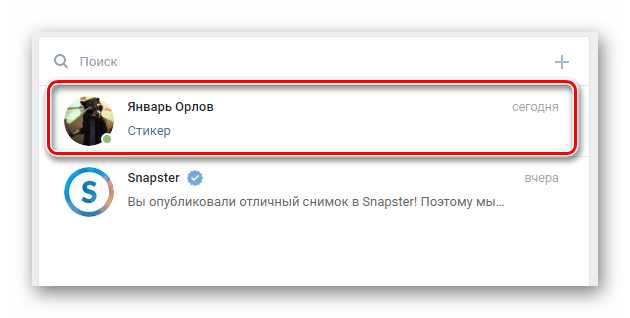
- С помощью главного меню сайта перейдите в раздел «Сообщения».
Выберите диалог с пользователем, которому необходимо отправить письмо.
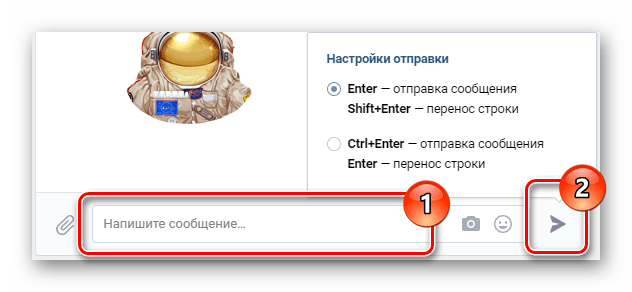
Заполните текстовое поле «Введите сообщение» и нажмите кнопку «Отправить», расположенную с правой стороны от упомянутой графы.
Чтобы начать диалог с каким-либо вашим другом, необходимо выполнить следующее.
Как показывает практика, именно эти два взаимосвязанных метода являются основными, при ежедневном взаимодействии пользователей.
Способ 3: переход по прямой ссылке
Этот способ, в отличие от предыдущих, потребует от вас знания уникального пользовательского идентификатора. При этом, в качестве ID может выступать непосредственно набор цифр, назначенных сайтом в автоматическом режиме при регистрации, так и самостоятельно подобранный никнейм.
Разобравшись с основными моментами, можно переходить непосредственно к достижению заветной цели.
- Используя любой удобным интернет-обозреватель, наведите курсор мыши на адресную строку и введите несколько видоизмененный адреса сайта ВКонтакте.
После завершающего символа слеша, вставьте идентификатор страницы человека, с которым нужно начать беседу, и нажмите клавишу «Enter».
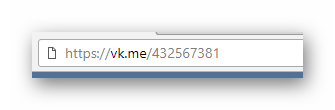
Далее вы будете перенаправлены на окно с аватаркой пользователя и возможностью написать письмо.
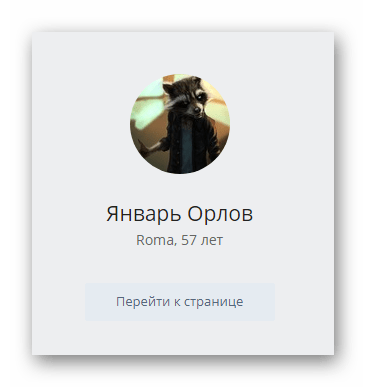
Также автоматически произойдет второе перенаправление, но в этот раз откроется непосредственно диалог с пользователем в разделе «Сообщения».
Вследствие всех проделанных действий вы так или иначе окажетесь на нужной странице и сможете начать полноценную переписку с нужным пользователем сайта.
Обратите внимание, что вы в любом случае сможете беспрепятственно переключиться к диалогу, но из-за возможных ограничений при отправке писем будет возникать ошибка «Пользователь ограничивает круг лиц». Всего хорошего!
Опишите, что у вас не получилось.
Наши специалисты постараются ответить максимально быстро.
Отправляем уведомление
Это еще один способ, позволяющий связаться с пользователем. Про уведомления я уже рассказывал. Почитайте в статье — . Способ практически такой же. Только отправлять уведомление мы будет на стене и от имени группы, чтобы получатель не узнал, кто конкретно с ним связывается.
Для этих целей нужна группа, в которой вы являетесь создателем или администратором (см. ). Если у вас нет сообщества, создайте его (см. ).
Теперь перейдите к стене, и щелкните курсором мыши в блок «Что у вас нового» , для создания нового поста (см. ).
Теперь напишите значок «@». После него вам нужно вставить id пользователя, которому нужно отправить уведомление. Зайдите к нему на страницу, и скопируйте id из адресной строки (см. ).
После этой конструкции пишите нужное сообщение. Когда все будет готово, нажмите кнопку «Отправить» .
Указанный пользователь получит анонимное уведомление. Оно отобразится в левом нижнем углу экрана.
Управление перепиской в сообществе
Иногда среди пользователей встречаются люди, которые анонимно засыпают сообщество спамом или отправляют множество сообщений непристойного или бессмысленного содержания. Обезопасить себя от таких ситуаций можно через опцию Черный список. Владелец или администратор группы может заблокировать любого юзера, а при желании быстро снять наложенные блокировки. Вот как это сделать:
Войти в диалог с надоедливым собеседником.
Выбрать вкладку Действия, кликнуть ссылку Заблокировать пользователя.
Указать причину своего решения. Не зависимо от выбранного пункта, юзер попадет в Черный список.
Общаясь с участниками группы нужно следить и за собой, поскольку неуважительное отношение со стороны администратора может обернуться потерей аудитории и падением продаж!
Итак, опция Сообщение сообществу — это ключевой элемент в организации обратной связи с целевой аудиторией. С помощью нее коммерческие группы могут существенно увеличить продажи и расширить круг клиентов.
IT-специалист и продвинутый пользователь ВК. Зарегистрировался в соцсети в 2007 году.
Использование групповых сообщений
Данный способ связи с пользователем, ограничившим возможность личной переписки, по праву считается оптимальным. Он воспринимается наиболее естественно, не вызывает внутреннего отторжения и наиболее часто приводит к конструктивному диалогу. Однако его можно использовать, только если у Вас с этим пользователем есть общий друг. То есть общий друг должен пригласит и Вас, и собеседника в групповую беседу. И после этого переписка может осуществляться без каких-либо ограничений.
В случае, когда такого общего друга нет, можно поступить так:
- Открыть список друзей юзера.
- Найти человека с открытой страницей из верхней части списка. Отправить ему сообщение с описанием ситуации и просьбой о помощи.
Если пользователь пойдет вам навстречу, он создаст групповой диалог и поможет наладить общение.
Возможность скрыть онлайн
Клиенты соцсети Одноклассники путают функцию Невидимки, которая расположена под аватаркой профиля, с невидимкой статуса пользователя.
Невидимка не поможет скрыть присутствие на личной странице – значки показываются у каждого друга, который заходит на ok.ru с любого устройства и производит в аккаунте действия: просматривает ленту, профили, группы, слушает музыку. Невидимка предназначена для скрывания в разделе Гости. Если вы посетите чужой аккаунт, ее владелец мгновенно получит уведомление о гостях и сможет в ответ изучить вашу Ленту. Невидимка позволяет скрыть посещения других аккаунтов – заходя на них, уведомления отосланы не будут.
Как найти голосовые сообщения в ВК в диалоге
С официальными сайтом и приложением автоматически найти голосовое сообщение в ВК не получится. Можно лишь вручную указать дату в переписке и просмотреть отправленные за выбранный временной диапазон. Но есть вариант проще:
- качаете на смартфон Kate Mobile, устанавливаете;
- дополнительная регистрация не нужна, клиент требует авторизации под данными учетной записи «ВК»;
- свайпаете влево и переходите к списку сообщений;
- выбираете диалог с конкретным человеком или группой людей;
- жмете на 3 точки в правом верхнем углу;
- нажимаете «Материалы из беседы»;
- в выпадающем списке выбираете «Аудио» и выбираете.
Если голосовых в переписке много, искать все равно придется долго. Перейти к конкретному сообщению нельзя, нужно прослушивать каждое.
Как отправить анонимную запись на стену паблика?
Помимо простых ЛС, в ВК анонимно можно отправить и записи на стену сообщества. Например, вы хотите предложить новость в паблик, но при этом желаете, чтобы никто (даже админ паблика) не узнал, кто эту новость предложил.
Сохранить анонимность в такой ситуации поможет приложение для сообщества – Впостер.
Чтобы предложить пост в режиме «инкогнито», должны соблюдаться два условия:
- Сообщество установило приложение Впостер.
- Пользователь предложил пост именно через приложение, а не стандартным путем.
Как установить Впостер (для руководителей групп):
- Перейдите в «Управление» сообществом.
- Справа выберите раздел «Приложения».
- Затем перейдите в каталог.
- Найдите Впостер и нажмите кнопку «Добавить».
- Выберите сообщество, в которое необходимо добавить данное приложение.
- Еще раз нажмите кнопку «Добавить».
Готово! Теперь каждый желающий сможет предложить новость анонимно (даже руководство паблика не будет знать ФИО автора).
Как предложить пост (для участников):
- Нажмите кнопку «Открыть приложение».
- Затем нажмите «Войти».
-
Разрешите доступ к своему аккаунту.
- Напишите текст записи. При желании можете прикрепить фото, видео, аудио, документ или опрос.
- Нажмите кнопку «Отправить».
Оставленные с помощью Впостера записи попадут в «предложки» сообщества. Они не будут иметь никакой информации об отправителе. Только контент.
Сегодня мы поговорили с вами об отправке сообщений во ВКонтакте анонимно. Теперь вы знаете, что это такое, как их отправлять, и как предлагать новости в паблик в режиме «инкогнито». Надеюсь, данная статья помогла решить стоящие перед вами задачи.
Что нужно сделать, чтобы предложить новость в группе ВК?
Какие действия в ВК можно осуществить от имени группы?
Как изменить голос при записи голосового сообщения в ВК
Отправляем открытки в Одноклассниках в сообщениях
Источник статьи: https://smmx.ru/vk/kak-rabotat/anonimnye-soobshcheniya-vkontakte.html






