Актуальные истории в инстаграм: все способы как добавить и удалить
Содержание:
Как сделать Актуальное в Инстаграм
Сам интерфейс Инстаграма довольно простой, поэтому и разобраться с тем, как добавить актуальные истории, не составит труда.
Существует несколько способов, как это сделать. Первый и основной – это перейти в свой аккаунт, где под биографией профиля можно увидеть значок плюса в кружочке с подписью “Новое”. После нажатия на него открывается архив со всеми историями аккаунта. Выбираем те, что нас интересуют, и нажимаем кнопку “Далее” в правом верхнем углу. После этого появляется меню, где можно дать название категории выбранных сторис и редактировать обложку (именно она будет высвечиваться в разделе актуального). Есть еще два способа, при помощи которых можно вручную по одиночке добавлять истории.
Добавление свежих историй
Если вы опубликовали стори, а 24 часа еще не прошло, и история не перешла в архив, то есть возможность самостоятельно закрепить ее в актуальном. Чтобы это сделать, нужно:
Для чего нужны абзацы в Инстаграм?
Абзацы делят текст в постах на логические блоки и помогают структурировать информацию. Людям проще читать материалы с проработанной структурой, где один абзац — это одна мысль.
Абзацы похожи на лестничные ступени. Шаг за шагом читатель приближается к основной мысли материала, опубликованного на странице блогера, компании или бренда в Instagram.
Тексты под фотографиями без отступов между абзацами тяжело читать — через 30 секунд строки превращаются в мешанину из букв.
Вряд ли вы дочитаете длинный текст без четкой структуры до конца.
Перейдем к примерам.
Этот пост в Инстаграм без абзацев: предложения написаны через пробел.
Единственное желание во время чтения портянки текста — быстрее закрыть приложение и пойти смотреть ролики на YouTube.
Еще это очень дешево: цена подписчика — от 0.58 руб, а лайка — от 0.4 руб.
Сервис привлекает живых людей. Есть возможность накрутки просмотров для видео. Начинайте раскрутку своего профиля прямо сейчас.
Рассмотрим второй пример поста в Инстаграм. В этот раз текст разделен на абзацы.
Согласитесь, теперь воспринимать информацию в тексте стало проще и мы понимаем, о чем именно говорит автор в своем посте. Глаза не устают от большого количества букв в одной строке.
Также отступы между абзацами нужно использовать в шапке профиля.
В разделе «О себе» мы указываем важную информацию из своей биографии: род занятий, интересы, контакты для связи.
Абзацы помогут структурировать описание профиля.
Почему нет актуальных историй в Инстаграме
Если вы озадачены вопросом почему нет раздела актуальное в Инстаграм, то не переживайте, сейчас я расскажу о возможных причинах этого и вы без труда сможете решить данную проблему.
Так вот, наиболее вероятных причин возникновения данной проблемы может быть две:
- вы очень давно не обновляли приложение Инстаграм — решается обновлением прилодения;
- ни одна из ваших сторис в Инстаграме не добавлена в актуальное — когда вы добавите хотя бы одну сторис в данный раздел, то он появится.
Как видите, проблема чаще всего решается элементарно, так что не расстраивайтесь по этому поводу.
В завершение статьи подведу краткие ее итоги.
Сегодня мы не только узнали, что такое актуальные истории в Instagram и как создать раздел актуальное в Инстаграм, но и как оформить актуальное в Инстаграм и даже как удалить актуальное в Инстаграме.
Теперь вы хорошо разбираетесь в этой теме и можете переходить к внедрению материала на практике!
Желаю сохранять актуальность не только в сфере инстаграмовских сторис, но и во всем остальном!
Как удалить актуальное из историй в Инстаграме
Как уже упоминалось выше, фото- и видеоматериалы размещаются на странице блогера до тех пор, пока он сам не захочет его удалить. Если информация утратила актуальность, необходимо:
- Открыть Инстаграм и авторизоваться под собственными данными для входа.
- Открыть главную страницу профиля и «Актуальное».
- Кликнуть на требуемую Сторис.
- Выбрать дополненное меню в правом нижнем углу (значок выглядит как три вертикальные точки).
- Выбрать в меню пункт «Убрать».
- Подтвердить операцию.
Если стори перешла в архив, удалить ее возможно и оттуда. Для этого требуется:
- На главной странице профайла открыть меню (значок закругленной стрелки).
- Выбрать стори, которую необходимо удалить.
- Открыть дополненное меню («…»).
- Подтвердить удаление.
Если удалить видеоматериал из архива, он автоматически удаляется и из «Highlights». В таком случае восстановлению информация не подлежит. При необходимости ее придется создавать и выставлять заново.
Некоторые пользователи жалуются, что выполненные манипуляции не дают нужных результатов и сторис не перемещаются в раздел High Lights. Для этого вероятны следующие причины:
- Блогер применяет старый смартфон, не поддерживающий последние обновления приложений и нужные опции. Как правило, все это сопрягается с невозможностью обновления операционной системы до последней версии. Для проверки необходимо убедиться в настройках телефона в совместимости версии Инстаграмм и используемой платформы. Требуемые технические характеристики для устройства указываются и в меню магазина приложений.
- Программа не обновлена. Новыми функциями и опциями снабжаются только наиболее новые версии приложений для использования социальных сетей. Данное правило не распространяется на браузерные варианты, поскольку имеют строго ограниченный функционал. С его помощью не осуществляется загрузка подобных видеоматериалов, но не исключено, что это будет возможно позднее.
- Пост был заблокирован администрацией социальной сети. Со временем разработчики жестче стали относиться к цензуре. Поэтому проблемы могут возникнуть при нарушении авторских прав, а также правил выбора содержания.
- Пост был удален из архива. Ситуация, при которой возникает проблема, описана выше. Если видеофайл удаляется из архива, то он не подлежит восстановлению и переводу в раздел.
Сложности в размещении и удалении контента возникают редко. Избежать их поможет также сервис технической поддержки, работающий 24/7. Обратиться к нему допускается непосредственно из приложения.
Как создать Актуальное в Инстаграм
Инструкция, как проще создать Актуальное:
Таким образом можно добавить фото в Актуальное Инстаграм. Категории можно редактировать, изменять обложки и название. Максимальное количество символов, которые умещаются в названии – 16.
Примеры, как назвать Актуальное:
- рассказать о себе: «Добро пожаловать!», «Обо мне» и другие варианты;
- поставить смайлик или точку, оставив поле пустым;
- использовать нестандартный шрифт, скопировав из клавиатуры или онлайн-сервисов.
В зависимости от цели профиля, это может быть привлекательное название для посетителей: «Как стать блоггером», «Инструкция, как быть счастливым» или фраза, описывающая контент внутри раздела.
Создаем Актуальное из «Архива»
Второй способ, как создать Актуальное из «Архива» возможен в том случае, если пользователь ранее архивировал записи. То есть, был установлен параметр: «Автоматически отправлять в Архив».
Чтобы выбрать старые публикации и сохранить в новое «Актуальное»:
- Открыть Инстаграм – боковое меню «Архив».
- Нажать сверху по категориям: «Историй».
- Выбрать из списка нужные Stories.
- Под записью нажать по «Выделить».
- Указать «Актуальное», куда должна быть перемещена История.
Добавлять можно в новые разделы и уже существующие. Посты будут сгруппированы по дате размещения, поэтому в старом Актуальном могут быть заменены некоторые записи по сроку публикации.
Убрав такой пост из списка «Актуального», он будет снова перемещен в «Архив». Выделять каждый пост нужно по-отдельности.
Как скачать Актуальное
Чтобы сохранить информацию перед удалением, пользователю доступна функция «Скачать».
Доступна такими методами:
- скачивание данных через Настройки;
- сохранение отдельных фото;
- мобильные приложения и онлайн-сервисы.
Воспользовавшись первым пунктом, получить фотографии, размещенные в Ленте и Истории. Скачать отдельные снимки можно через «Архив», выбрать пункт «Сохранить фото».
Инструкция, как скачать через стандартные инструменты:
- Перейти в категорию «Архив публикаций».
- Выбрать фотографию – нажать на три точки «Сохранить фото».
- Подождать окончания загрузки.
Снимок окажется в Галерее, откуда можно просмотреть или опубликовать снова. В Настройках приложения можно скачать все файлы, которые были размещены в Истории или Ленте.
Как скачать видео из Актуального в Инстаграм:
- Открыть меню «Настройки».
- Пролистать к пункту «Скачивание данных».
- Указать адрес электронной почты, куда должна прийти ссылка на скачивание.
Приложения и программы для создания Актуального
Используя сторонние приложения, пользователь может создать фотографии в одном стиле и разместить. Пример — StoryArt и Maker, где доступны шаблоны для Инстаграма. Сделав изображение для Истории, поделиться через Stories.
Инструкция, как создать Актуальное для Инстаграма через StoryArt:
- Скачать и установить приложение через официальный магазин контента Play Market или AppStore.
- Выбрать шаблон, который будет использован для публикации.
- Отредактировать, добавив надписи и изображения.
- Нажать на кнопку «Опубликовать» — Поделиться в Инстаграм.
- Появится меню выбора «Лента» или «История».
Также, фотография будет сохранена в Галерее. Постоянные Истории можно дополнять новыми изображениями, если знать как сохранить в актуальное Инстаграма.
Для чего нужны вечные Истории
Если вы ведете страничку для себя и своих друзей, то эта функция поможет сохранить записи на память. Основное удобство в том, что можно разложить материалы по темам и просматривать их, когда появится желание. Также их смогут видеть ваши подписчики и гости. Например, вы создали папку с коротенькими заметками о поездке за границу, встрече выпускников, дне рождения друга или свадьбе.
Уверена, что вам и участникам этих событий будет интересно вернуться к видеозаписям и фотографиям через месяц или год.
Если вы создали страничку для продвижения компании или личного бренда, то Stories Highlights могут быть полезны для таких целей:
- объединить материалы по какой-то теме;
- ответить на самые частые вопросы;
- реклама и рекомендации других компаний и аккаунтов;
- рассказать о вариантах сотрудничества;
- систематизировать товары и услуги;
- разместить прайсы на видном и доступном месте;
- собрать отзывы, которые в любое время смогут посмотреть потенциальные заказчики;
- создать инструкции и рекомендации по эксплуатации продукта;
- закрепить важные и интересные рассказы о компании или человеке.
Создавайте популярный контент, привлекайте целевых подписчиков и конвертируйте их в покупателей.
Подробнее о курсе
Все это нужно для привлечения подписчиков и заказчиков. Если же вы хотите сохранить свои и чужие видеозаписи и фотографии только для себя, а не выкладывать их для других пользователей социальной сети, то читайте инструкцию, как скачать Историю из Инстаграма.
Примеры акаунтов с красивыми обложками
Корпоративные аккаунты идеально подходят для ознакомления с идеальным вариантом оформления. Обычно они придерживаются одной стилистики и цветовой гаммы.
Сбербанк
Рекомендуем обратить внимания зеленые оттенки не только на иконках, но и в постах. Рекомендуем взять на вооружение данный приём и использовать одинаковый фильтр в постах. Это выделит вас среди конкурентов.
Dom Pérignon
Официальный аккаунт известного шампанского имеет классические черные оттенки и создает образ богатого и дорогого продукта
Рекомендуем обратить внимание на короткие и не перегруженные названия постов
МТС
Российская телекоммуникационная компания всегда ответственно подходила к корпоративному стилю. Раздел актуального выполнен в красном цвете, а названия ярко отражают смысл постов.
Мегафон
Один из главных конкурентов МТС ответственно подходит к обработке обычных фотографии, однако раздел актуального хоть и выполнен в однотонных цветах, не имеет общей стилистики.
ТНТ
Последним примеров будет пример плохого подхода к стилю. Несмотря на 13 миллионов подписчиков работники ответственные за социальные сети не стараются придерживаться одного тона, это приводит к визуальному хаосу при посещении страницы.
Как сделать обложки для актуального в Инстаграм
Обложкой альбома по-умолчанию становится первая история. Но вы можете легко поменять ее, выбрав любую другую историю.
Как установить обложку для актуального
- Нажмите на один из альбомов в Stories Highlights.
- Внизу справа нажмите «Еще» и выберите «Редактировать актуальное».
Затем нажмите «Редактировать обложку».
Выберите любую из сторис, находящихся в этом альбоме, и нажмите «Готово».
Тут же вы можете отредактировать название раздела.
Некоторые блогеры и бизнес-профили предпочитают использовать в качестве обложек специальные иконки или картинки, выполненные в едином стиле. Это выглядит необычно, делает профиль более аккуратным и продуманным.
Как сделать красивые обложки
- Выберите фон иконок, подходящий по стилистике к вашему аккаунту. Фон может быть однотонным или нет, например, мраморным.
- Найдите и скачайте набор иконок на прозрачном фоне и наложите их на ваш фон. Ниже мы расскажем, на каких сайтах можно бесплатно скачать любые иконки.
- Кроме того, вы можете воспользоваться одним из удобных приложений для создания обложек, о которых мы также расскажем ниже.
- Готовые шаблоны загрузите в сторис, добавьте в соответствующие альбомы и установите в качестве обложек.
Правила для обложек вечных историй
Единая стилизация.
- Единая цветовая гамма.
- Единый размер изображения на фоне.
- Различные изображения для всех обложек, отражающие тематику альбомов.
- Расположение картинок на обложках по центру.
- Картинки не должны быть слишком мелкими.
- В названии альбома не больше 10 знаков, чтобы оно отображалось полностью.
- Если вместо картинки используется надпись, она не должна дублировать название альбома.
Сервисы для создания обложек в Инстаграм
Для создания обложек актуального в Инстаграм могут использоваться самые разные приложения и программы. Здесь мы приведем несколько примеров и расскажем, чем вам могут быть полезны эти сервисы
- Canva — в приложении вы найдете множество готовых иконок, с помощью которых сможете создать свои уникальные обложки для актуального.
- Photoshop — набор готовых иконок можно скачать на одном из сайтов и наложить на выбранный фон в этой программе.
- Adobe Sketch — приложение для создания стильных однотонных обложек для актуального.
- App For Type — сервис позволит вам создать обложки с красивыми каллиграфическими надписями.
Где скачать готовые иконки для актуального
На сегодняшний день существует довольно много ресурсов, где можно бесплатно или за небольшую плату скачать готовые обложки для Инстаграма. Найти подходящие иконки для актуального вы сможете на этих сайтах:
- Icon finder — больше 2,5 миллионов картинок, которые вы сможете использовать для своего Инстаграма.
- Noun Project — больше миллиона иконок, среди которых можно найти картинки на любой вкус.
- Behance — большая подборка качественных обложек, которые можно удобно фильтровать.
- FreePik — множество картинок и иконок совершенно бесплатно.
- IconMonstr — не самый большой выбор, но по-настоящему стильные и оригинальные иконки для актуального.
Обложки для актуальных историй: как сделать
Любая запись в Stories может получить обложку для наибольшей информативности и повышения заинтересованности пользователей. Кроме того, иконки и обозначения с подписями позволяют быстрее ориентироваться на страницах бизнес-аккаунтов. Чтобы актуальные истории в Инстаграм получили такие обложки, необходимо:
- Выложить картинку в истории. Как правило, уже через сутки она отправляется в архив. Извлечь ее оттуда для публикации также возможно.
-
Загрузить сторис под инфобоксом, кликнув на значок «+».
- Выбрать обложку из памяти смартфона по предложению Инстаграма.
- Добавить подпись и описание (необязательно, по желанию), ссылки.
- Отредактировать фото при необходимости. Добавить дополнительные изображения (необязательно).
- Сохранить.
Использование в работе обложек является необязательным и практикуется по желанию владельца профиля. Но иконки являются инструментом по привлечению подписчиков и клиентов, поэтому их применение особенно полезно при ведении бизнес-аккаунтлов.
Обложка для актуальных сториз в Фотошоп
Обложки для актуальных сториз в инстаграме делают двух размеров: 1080*1920 или квадрат. Так как отображаться будет только центральный кружочек, то нет смысла соблюдать размер обложки для актуальных историй в инстаграм. Поэтому мы будем показывать на примере квадрата.

Открываем фотошоп, нажимаем Ctrl N для создания нового документа и задаём размеры. Инстаграм в любом случае сожмёт картинку. Чтобы сохранить хорошее качество, размер сделаем побольше, например 800*800 px.
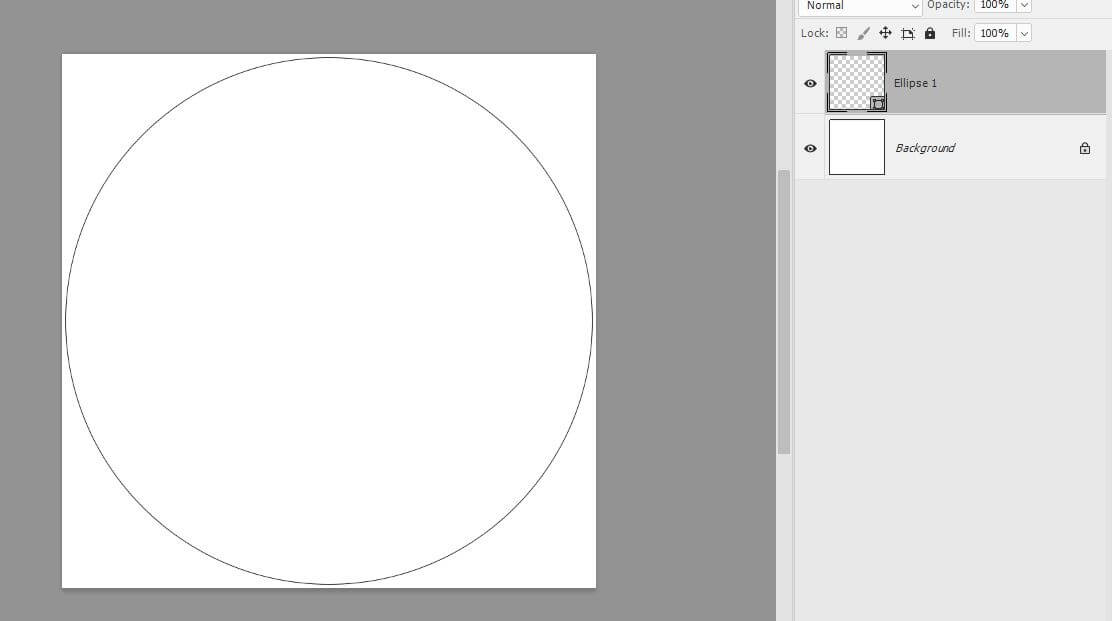
- На панели инструментов выбираем эллипс (Ellipse Tool).
- Кликаем по документу и задаем размер эллипса, пусть это будет 790*790.
- Убираем заливку и оставляем обводку в 1 пиксель любого цвета.
- Нажимаем Ctrl A (выделить всё).
- На верхней панели нажимаем на выравнивание по центру (по горизонтали и по вертикали).

Не забудьте снять выделение (Ctrl D).Теперь наш круг расположен в центре документа.
Окружность нужна для ориентира – будем вписывать в неё наш дизайн. Это нужно, чтобы при добавлении обложки для актуального, ничего не вылезло за границу круга.
Встаньте на слой Background, внизу нажмите на значок корректирующего слоя и выберите Gradient Fill.
Здесь поменяйте тип градиента на радиальный, и задайте цвета.
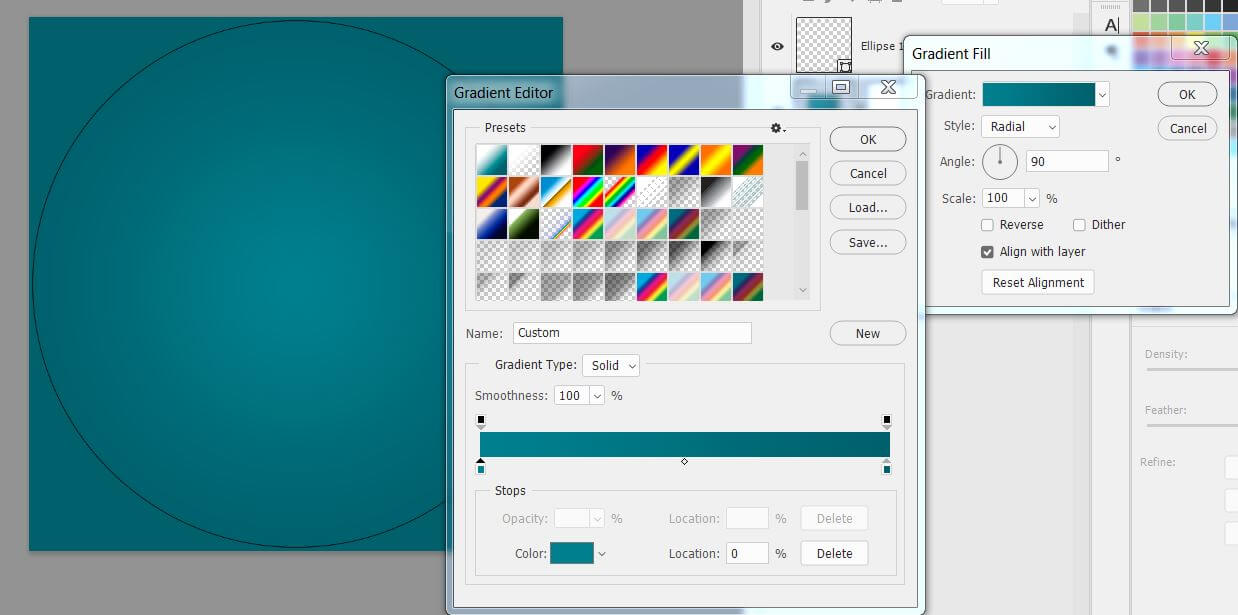
Градиент идёт от светлого цвета до тёмного, причем между собой цвета должны чуть-чуть отличаться, чтобы смотреться естественно. Нажимаем OK.
Теперь добавим иконку. Иконок для бесплатного скачивания много в интернете, главное, чтобы картинки для инстаграм были в .png-формате.
Перетаскиваем иконку на документ поверх всех слоев.
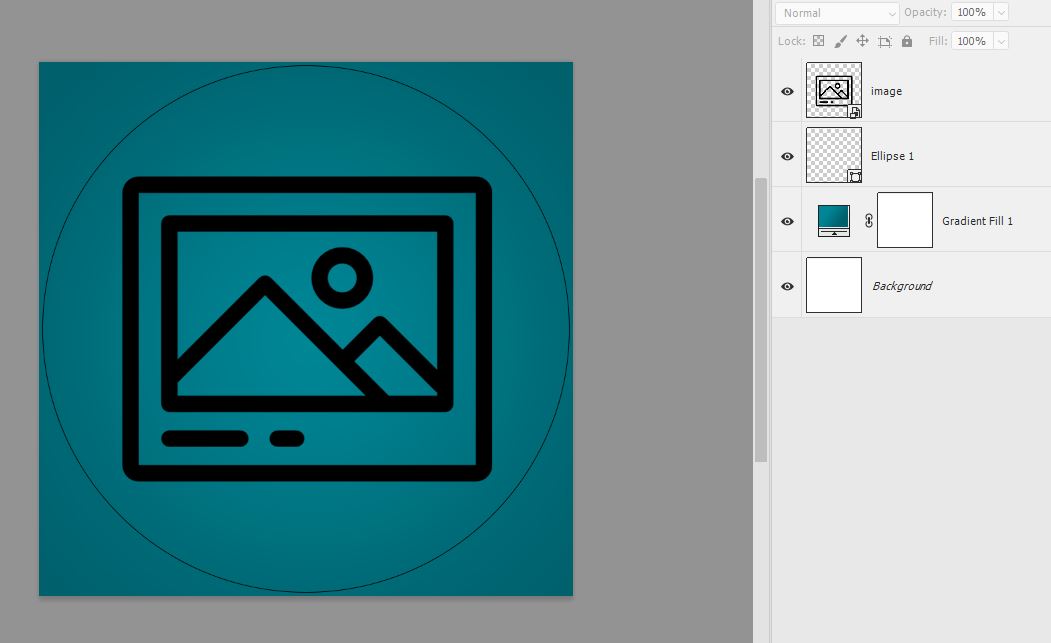
Теперь слой с эллипсом перетянем вниз под слой с градиентом. Уберём у эллипса обводку и добавим белую заливку (цвет заливки не имеет значения).
После этого встаём на слой с градиентом, нажимаем ПКМ и выбираем пункт Create Clipping Mask. Слой Background можно отключить или удалить.

Сейчас иконка выглядит банально и скучно, добавим к 2 — 3 эффекта.
Добавление эффектов в иконки
Внизу палитры Layers нажимаем на кнопку эффектов и выбираем Color Overlay.
Выбираем светло-голубой цвет
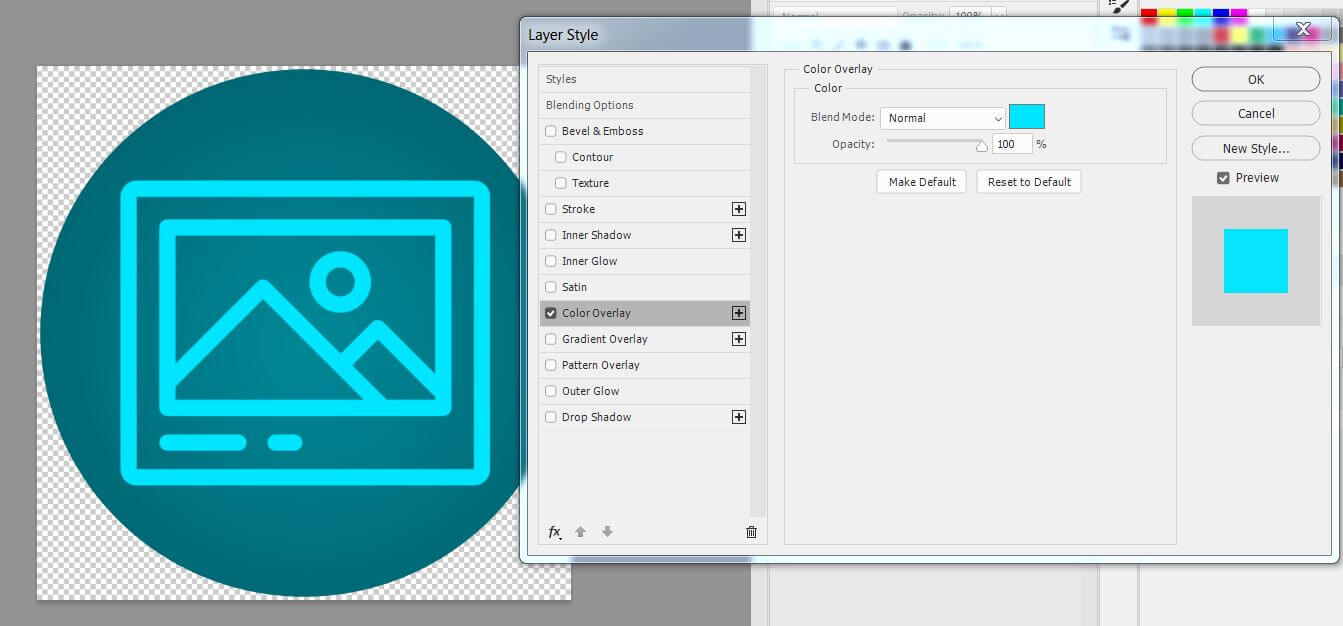
Не закрываем окно Layer Style, переходим в пункт Inner Shadow.
Выставляем настройки.
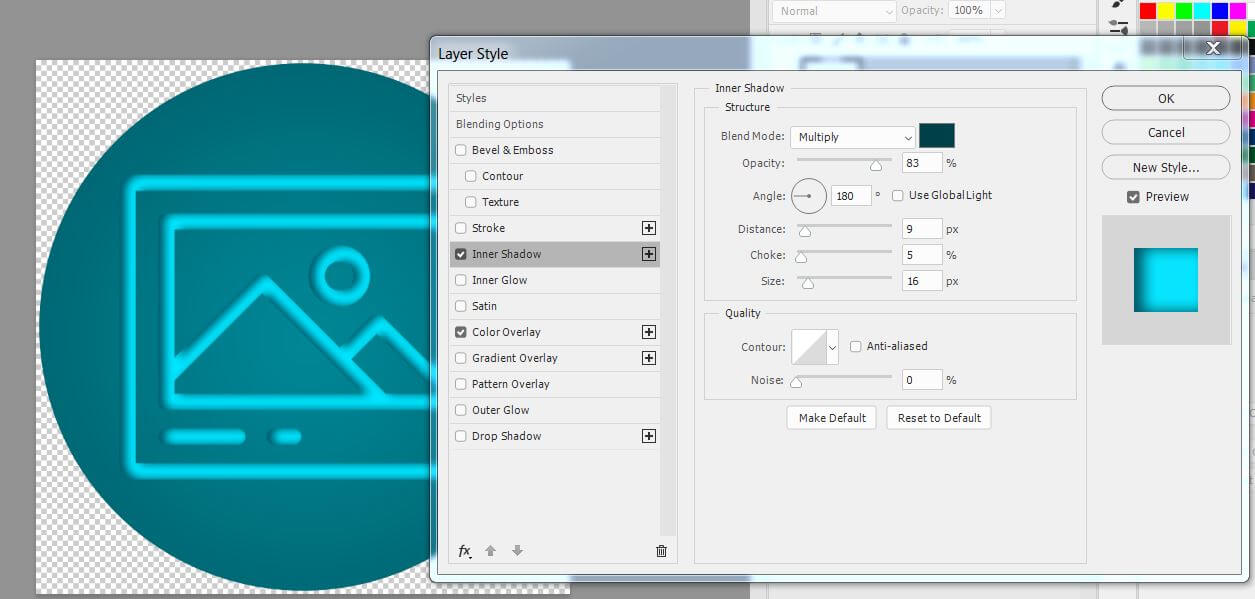
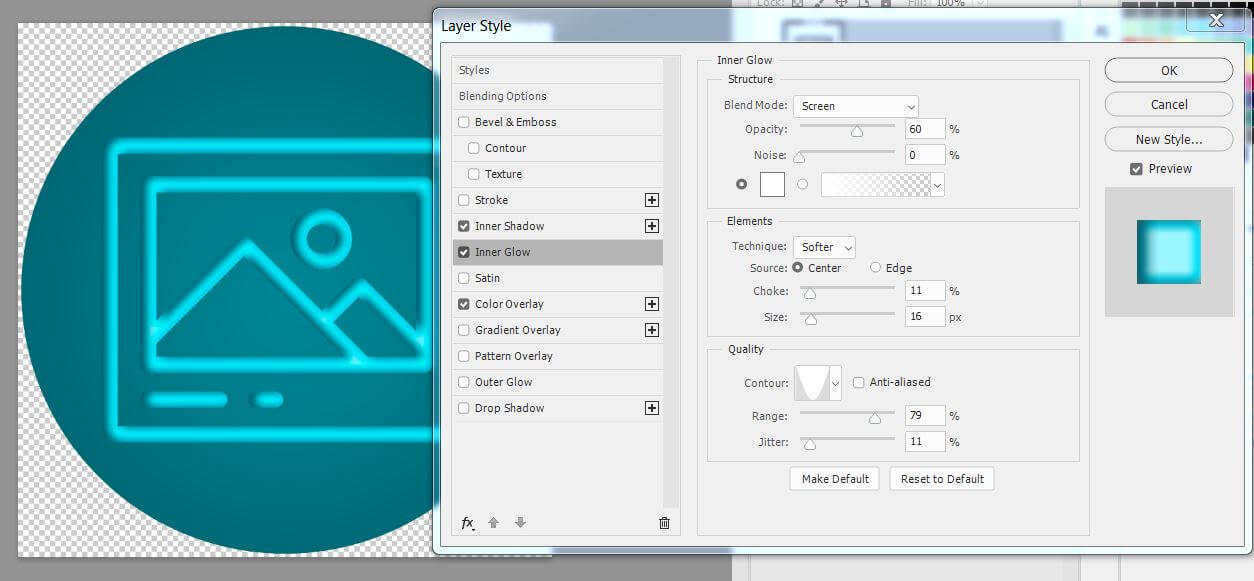
Далее переходим в пункт Inner Glow.
Выставляем такие настройки:
И последний пункт – Drop Shadow.
Применим такие настройки:
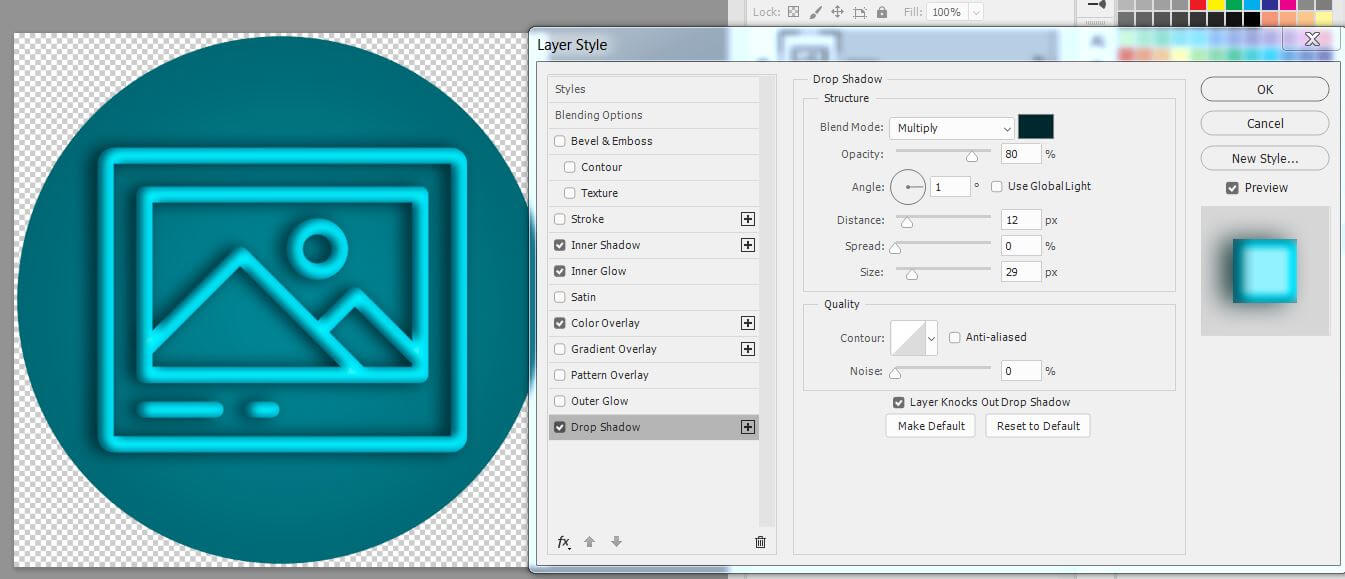
Вот такая обложка для истории в инстаграм у нас получилась, теперь шаблон сохраним в .png-формате, чтобы осталась прозрачность.
Но, для оформления аккаунта требуется не одна, а три или четыре варианта пиктограмм для сториз.
Создание миниатюр в едином стиле
Сделать остальные шаблоны для инстаграм сторис в одном стиле будет намного проще. Перетаскиваем в наш документ новую иконку, выравниваем по центру.
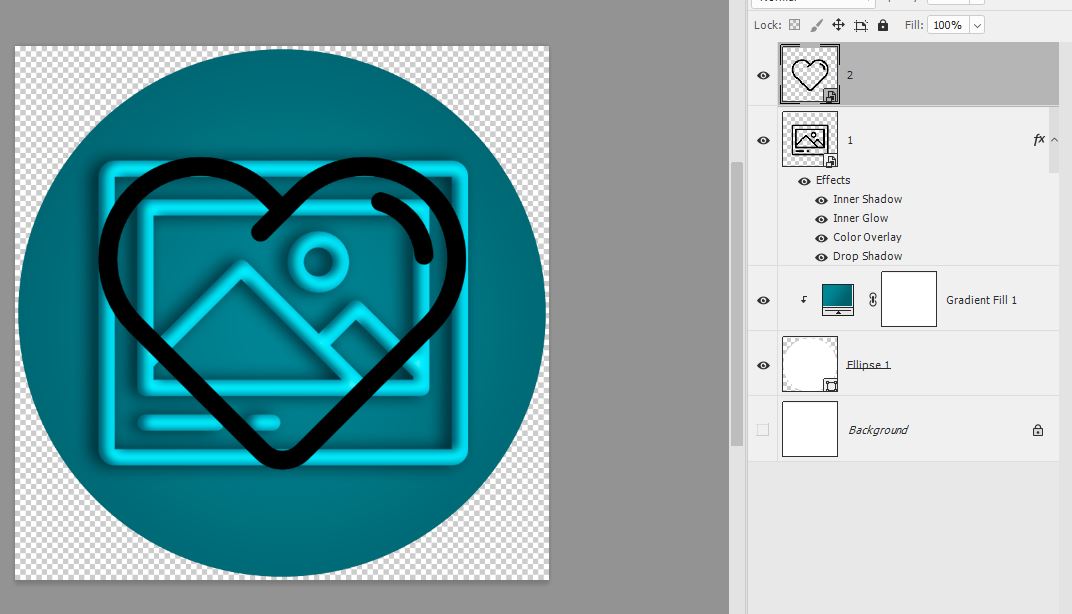
Чтобы заново не настраивать стили для новой иконки, скопируем фон для фотошопа инстаграм у первой.
- Встаем на первую иконку.
- Нажимаем ПКМ.
- Затем Copy Layer Style.
- Переходим на вторую иконку — ПРМ — Paste Layer Style, видимость первой иконки отключаем.
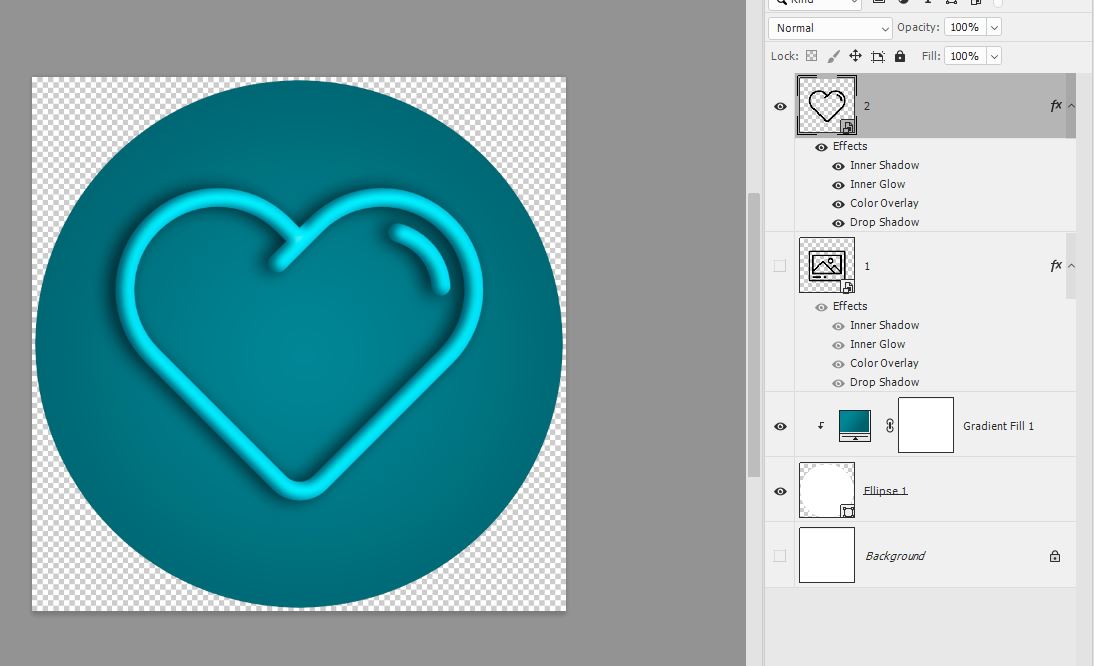
Готово, теперь проделываем тоже с остальными иконками.
Кстати, если вы сделали сложный стиль и хотите его использовать в других документах, то настройка стиля сохраняется.
Для этого откройте палитру стили в меню Window – Styles и в самом низу нажмите на значок с загнутым уголком , появится вот такое окошко
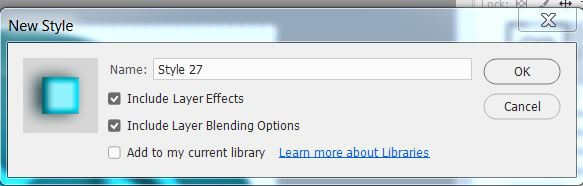
Нажмите OK. Теперь ваш стиль сохранился.
Видеоролик по теме как сделать обложку для актуального в инстаграм в фотошопе длиной 11 минут.
Как оформить раздел с вечными Сторис
Сделать актуальные записи красивыми и оригинальными помогут обложки, созданные в одном стиле. Чтобы сделать свои иконки, воспользуйтесь графическими редакторами:
- Snapseed,
- Canva,
- Adobe Photoshop Sketch.
Готовые фоны и изображения можно найти в поисковике, задав в разделе картинок запрос “highlight instagram stories icon” или “instagram highlights template”. Купить готовые обложки, сгруппированные по 40 штук, можно на сайте creativemarket.com.
Если перечисленные варианты не подходят, вы не обладаете дизайнерскими способностями и свободным временем, закажите красивые и оригинальные картинки для Stories Highlights у профессионального дизайнера.
Изменить Актуальное в Инстаграме
Если необходимо отредактировать категорию: выбрать по обложке, в появившейся первой фотографии – «Редактировать Актуальное». Появится два меню: с главной фотографией и «Добавить». Во второй доступно редактирование раздела, с добавлением новых снимков или видео.
Размещая новые медиафайлы в определенную категорию, она будет первой в списке. Разделы можно удалять или скрывать от посетителей. Чтобы не создавать заново, доступно полное удаление названия и обложки.
Рекомендации для Актуального:
- дизайн можно подобрать в приложениях Pinterest и WeheartIT;
- поменять местами Актуальное в Инстаграм можно лишь через добавление новых фотографий;
- подписи можно сделать смайликами, не вписывая название;
- добавить Сторис в актуальное доступно через Архив, где также можно скрыть публикацию.
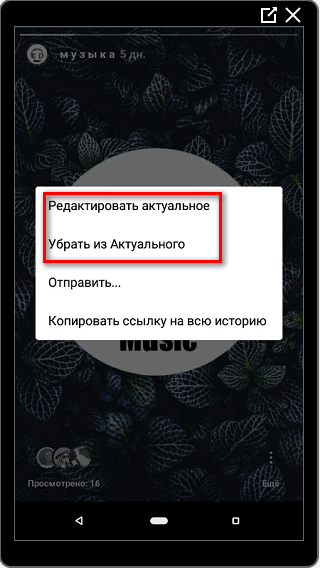
В новой версии Инстаграма была убрана функция публикация обложки только для друзей. Размещая снимок через «Группа» — Лучшие друзья, другие пользователи не смогут увидеть главное фото. Поэтому обложку необходимо публиковать только в общем доступе. Посетители страницы смогут прокрутить её, если кликнут два раза по экрану.
Добавить фотографии и оформить
Категория «Актуальное» занимает позицию не только варианта для сохранения важных фото, но и возможность прорекламировать продукцию, создать еженедельные подборки
Оформление Актуального – не последняя задача, на которую должен обратить внимание пользователь. В отличие от стандартных публикаций в Ленте, для Историй еще не созданы приложения отложенного постинга
Пользуясь инструкцией, как добавить Историю в Актуальное Инстаграма, владелец сможет размещать снимки, созданные в режиме реального времени и подготовленные заранее:
- Сохранить картинку в Галерее.
- Авторизоваться в Инстаграме, нажать на значок фотоаппарата в левом верхнем углу.
- Появится камера, а снизу – медиафайлы из Хранилища.
- Выбрать изображение – Поделиться.
- Добавить в Актуальное – Готово.
Такими нехитрыми манипуляциями можно наполнить разделы, перемещая значки Актуального в соответствии с последней публикацией.
Обновление раздела
В обновленной версии Instagram появилась функция добавления обложки, без публикации в Историю.
Чтобы отредактировать раздел:
- Зайти в Инстаграм.
- Нажать на кнопку Актуальное — Статистика.
- Появится список пользователей, просмотревших публикацию и кнопка Изменить.
- Нажать клавишу Редактировать обложку.
- Выбрать вариант Из галереи.
Добавленное изображение не будет опубликовано в Stories. Владелец учетной записи может выбрать любую картинку и установить её в качестве обложки.
Значки Актуального нельзя перемещать между собой — обновляются от последней Истории. То есть, опубликовав в Stories новое изображение — оно выведет значок на первое место среди остальных.
Что такое Актуальное в Инстаграме
Раздел «хайлайтс» или Актуальное, расположен под описанием страницы и аватаркой. Туда входят все ранее опубликованные записи, которые автор решил закрепить для постоянного просмотра.
Сделать Актуальные Сторис в Инстаграме можно двумя способами:
- без истории. Нажать по кнопке «+», загрузить название и обложку;
- добавить ранее опубликованные Истории.
Все записи, которые оказались в «закрепленных» также будут отправлены в Архив. Фотографии и видео можно скачать на смартфон заново, если эти публикации были архивированы.
Для Актуального предусмотрены разделы для заполнения:
- название. До 16 символов, где можно дать наименование подборке Stories;
- обложка. Картинка, которая видна первой.
Как сделать закрепленные посты в профиле
Сделать Актуальное в Инстаграме без Истории или с уже добавленными изображениями возможно такими способами:
- через раздел: «Мой профиль». Нажать по значку «+» и сделать новый альбом;
- перейти в Архив и выбрать снимки для создания Актуального;
- разместить Историю и нажать снизу: «Избранное». Откроется раздел с добавлением Хайлайтс.
Сделать через свою страницу:
- Зайти в Instagram – авторизоваться.
- Открыть: «Мой профиль» — нажать сверху по значку: «+».
- В выпадающем списке: «Актуальное из Историй».
- Выбрать фотографии – добавить название, загрузить обложку.
- Сохранить внесенные изменения.
Если у пользователя в профиле ранее не было других Актуальных, то под аватаркой появится круглый знак с плюсом. Нажав по нему, откроется доступ к созданию закрепленных Историй.
Редактировать Истории в Хайлайтс
Чтобы добавить Историю в Актуальное Инстаграма или отредактировать их порядок, нужно перейти к редактированию. Автор сможет указать, какие записи будут показаны зрителям, а какие нужно убрать. Также есть изменение названия и обложки.
Как выбрать и изменить посты в Актуальном:
- Открыть свой профиль – зажать пальцем по выбранной сохраненной Истории.
- Появится меню с пунктом: «Изменить актуальное».
- Указать посты, которые будут скрыты.
- Выбрать из недавно добавленных новые – Готово.
Если пользователь включил параметры Архивации, то добавить публикации возможно из этой категории. Или, выбрать из текущих Историй, которые загружены менее суток назад.
Добавляем Сторис из Архива Instagram
Добавлять фото в Актуальное Инстаграма пользователь может и с помощью Архива.
Посмотреть настройки сохранения Сторис:
- Зайти в раздел Истории — нажать сверху: «Настройки».
- Выбрать: «Сохранять в Архив».
Далее, чтобы добавить фото и видео:
- Нажать по боковом меню — Архив.
- Выбрать публикацию — снизу кнопка: «Выделить».
- Указать нужное Актуальное.
Автор может загружать неограниченное число Историй. Каждый пост можно посмотреть по нажатию в правой стороне экрана.
Как удалить актуальное из историй в Инстаграме
Как уже упоминалось выше, фото- и видеоматериалы размещаются на странице блогера до тех пор, пока он сам не захочет его удалить. Если информация утратила актуальность, необходимо:
Если стори перешла в архив, удалить ее возможно и оттуда. Для этого требуется:
- На главной странице профайла открыть меню (значок закругленной стрелки).
- Выбрать стори, которую необходимо удалить.
- Открыть дополненное меню («…»).
- Подтвердить удаление.
Если удалить видеоматериал из архива, он автоматически удаляется и из «Highlights». В таком случае восстановлению информация не подлежит. При необходимости ее придется создавать и выставлять заново.
Некоторые пользователи жалуются, что выполненные манипуляции не дают нужных результатов и сторис не перемещаются в раздел High Lights. Для этого вероятны следующие причины:
Сложности в размещении и удалении контента возникают редко. Избежать их поможет также сервис технической поддержки, работающий 24/7. Обратиться к нему допускается непосредственно из приложения.
Как подписать актуальное в Инстаграм другим шрифтом
По умолчанию Инстаграм имеет только один шрифт, но ведь хочется сделать хайлайтс индивидуальными, со своим особым стилем и шрифтом. Рассказываем как того добиться.
Первый вариант это приложение Font for Instagram, или Symbolizer Fonts(для iOS).
- Зайдите в приложение и нажмите на кнопку выбора шрифтов.
- Введите в строку, находящуюся вверху экрана название актуального.
- Скопируйте измененный текст, после чего уже знакомым способом отредактируйте актуальное и сохраните результат.
Второй вариант:
- Откройте веб-сайт Lingojam и свою страничку в Инстаграм на компьютере;
- В левое окно введите текст;
- Из появившихся в правом окне вариантов подберите наиболее подходящий для вас шрифт;
- Выделите и скопируйте информацию, после чего тапните по «редактировать актуальное»;
- Вставьте фразу с новым шрифтом и сохраните изменения;
Сервис lingojam для подписи актуального другим шрифтом
Данные способы подходят для актуального, написанного латиницей. Отдельные шрифты поддерживаются встроенным редактором Инстаграм, а также сервисом Textygram.
Для того чтобы использовать шрифты в Instagram, необходимо выполнить стандартную процедуру публикации stories: добавить фотографию и начать редактировать. Вставьте нужный вам текст, переключите шрифт и скопируйте результат. Далее уже по той же схеме отредактируйте актуальное.
Этапы оформления страницы в Инстаграмме
Человек, решивший вести страницу в Instagram, сначала должен установить официальное приложение на свой смартфон. Для этого переходим в магазин программного обеспечения AppStore или GooglePlay, вводим в поиске «Instagram» и скачиваем софт.
После успешной установки заходим в приложение, чтобы зарегистрировать новую учетную запись. На главной странице вводим эмейл и пароль (при необходимости можно привязать аккаунт к странице в Фейсбуке). Как только страница будет создана, можно переходить к пошаговому алгоритму ее оформления.
1. Выбор аватарки
Для всех, кто не знает, как вести блог в Инстаграм, важно сделать качественную аву
Это главное фото профиля, на которое обращают внимание потенциальные подписчики. Желательно, чтобы аватарка была простой, но сразу бросающейся в глаза
В качестве главного фото можно выбрать Ваш портрет крупным планом (или другую фотографию, на которой Вас хорошо видно). Владельцы бренда и индивидуальные предприниматели могут установить на аву фирменный логотип.
2. Имя пользователя
Юзернейм должен быть коротким, но понятным. Не рекомендуем писать очень длинные никнеймы, состоящие из набора всех символов и знаков препинания подряд. По правилам Инстаграм, поисковая система соцсети отправляет такие ники на последние позиции по выдаче.
Главная сложность при выборе юзернейма заключается в том, что почти все популярные имена уже заняты. Поэтому необходимо проявлять фантазию, чтобы придумать что-то запоминающееся, уникальное. Никнейм может включать в себя ваше имя, название бренда, словосочетание, которое отражает тематику страницы. К примеру, если Вы ведете блог про макияж, то можно включить в ник слово «makeup». Если же у Вас своя кондитерская, можете добавить к юзернейму «sweet».
3. Шапка профиля
Здесь должны быть указаны данные, позволяющие потенциальному подписчику познакомиться с Вами ближе. Можно рассказать людям, о чем они могут прочесть в вашем блоге (выделите главную тематику). Перечисление всех тем, хоть как-то мелькающих у Вас на странице, может превратить шапку профиля в винегрет. У пользователей сложится впечатление, что конкретика в профиле отсутствует.
Чтобы не ломать голову над тем, как красиво вести Инстаграм, важно избегать общих фраз, найти то, что выделит Вас из толпы. В разделе «О себе» абстрактные слова вроде «многодетная мама, люблю готовить и путешествовать» можно превратить в свою «изюминку»
Например, можно написать: «Расскажу, что путешествовать с детьми можно и НУЖНО». В качестве других примеров приводим: «Разоблачаю модные бренды», «Рассказываю просто о сложном», «Покажу в сторис, где вкусно поесть».
Помогаем создать актуальное в инстаграме без истории
Другое название этой новинки Stories Highlights. Для удобства посетителей и самого хозяина аккаунта все сторис группируются в папки и выставляются в инстаграм в виде отдельных разделов. Создавать актуальные истории возможно только в телефоне, компьютер для этого не приспособлен.
Как сделать актуальное в инстаграм без историй? Порядок действий пошагово:
- Продумайте заранее, какую информацию нужно добавить в раздел актуальных моментов и в какую папку, нажмите на плюсик в кружочке.
- Теперь вы находитесь в самом архиве, который будет в автоматическом порядке сохранять информацию по очередности публикаций.
- Создайте раздел актуального момента с новым оригинальным названием, выберите картинку, не забудьте нажать на кнопку «далее».
- На открывшейся странице нужно присвоить имя новому разделу и «редактировать обложку».
- Картинку для обложки можно выбрать из понравившихся Stories или достать из галереи собственного смартфона.
Как только обложка нового раздела будет отредактирована, его название сразу появится над лентой инстаграм в общем списке.






