Как найти фулл видео по отрывку
Содержание:
Альтернативный способ поиска
Более удобный вариант поиска и сортировки видеороликов по геометкам — сайт https://mattw.io/youtube-geofind/location. Простой и понятный пользовательский интерфейс облегчает поиск видеороликов. Можно выбрать точку на карте или ввести необходимые координаты вручную, а затем выбрать радиус вокруг этого места.

Данный онлайн-сервис имеет сразу несколько преимуществ по сравнению с встроенным поиском Youtube:
- отдельная строка для ввода ключевых слов;
- поиск видеороликов за определенный период времени: 3, 6 часов, последний месяц, год, а также некоторые другие варианты;
- поиск по Youtube-каналам;
- возможность запросить показ только длинных или только коротких видеороликов;
- возможность выбрать вариант сортировки: по дате, количеству просмотров, рейтингу;
- раздел дополнительных настроек позволяет запросить показ только трансляций, только видеороликов высокого качества, с лицензией Creative Commons или только видеоролики, предоставляющие возможность вставки на другие сайты и воспроизведения за пределами Youtube.
Данный онлайн-сервис англоязычный, но эта «проблема» легко решается с помощью встроенного переводчика. Основной недостаток заключается в том, что запись видео и его загрузка во всемирную паутину могут происходить в разных локациях. В любом подобном случае геометка видеоролика будет соответствовать местоположению последнего действия.
Внимание! Проверяя события на подлинность с помощью этого онлайн-сервиса, нужно иметь в виду, что указанное местоположение не всегда соответствует действительности. Можно запросить показ исключительно прямых трансляций — тогда вопрос с реальным местоположением будет снят
Коллективный разум
Пожалуй, спросить – это самый очевидный вариант. А задать вопрос большой аудитории почти наверняка гарантирует успех поиска, ведь коллективный разум способен творить чудеса. Список ресурсов, с активной аудиторией, которая может помочь следующий:
Недостаток у этого метода поиска только один: вероятность получить результат быстро стремится к нулю, а значит вам придется постоянно находится онлайн и ждать, пока сообщество отреагирует на запрос и даст ответ.
Если форум не поддерживает загрузку видеофайлов, сделайте скриншот самого яркого момента и загрузите картинку. Подробную инструкция как это сделать читайте здесь: на телефоне, на компьютере или ноутбуке.
Как увидеть ваши самые просматриваемые видео
Для тех пользователей, у которых уже есть собственный канал на YouTube и собственная студия YouTube, важно знать, какие видео на их собственном канале просматриваются чаще всего. Чтобы увидеть свои самые просматриваемые видео на YouTube, выполните следующие действия
- Откройте свой канал на YouTube.
- В меню канала выберите Analytics> Top Videos> See More.
После этого вы увидите список загруженных вами видео на YouTube, причем самые просматриваемые видео будут вверху списка. Вы также можете найти другую полезную информацию в разделе «Аналитика», такую как количество просмотров, средняя продолжительность просмотра и общее время просмотра в минутах.
Найти песню по мелодии или по звуку из видео онлайн на компьютере
Через микрофон
Если у вас есть микрофон, подключенный к компьютеру, вы можете найти название песни по звуку или по мелодии с его помощью. Для этого существует замечательный онлайн сервис midomi.com.
Midomi.com
Этот сайт поможет определить название любой песни по ее звучанию. Для использования онлайн приложения необходимо воспроизвести отрывок искомой песни или мелодии любым способом, включая проигрывание фильма или видеоклипа, главное, чтобы звук попадал в микрофон. Сервис может распознать даже ваш голос, просто напойте в микрофон ту песню, которая крутится в голове и Midomi, с большой долей вероятности, узнает ее
Интересно, что даже если ваши слух и голос далеки от совершенства, программа все равно может распознать песню, важно, чтобы слова совпадали с оригиналом и мелодия была по возможности похожа
- Зайдите на сайт midomi.com;
- Нажмите на оранжевую кнопку Tap to identify music or sing/hum;
- Браузер покажет окошко с запросом разрешения на использование микрофона – нажмите Разрешить;
- Midomi «послушает» мелодию и выдаст результат поиска песни через несколько секунд.
- Бесплатный онлайн сервис;
- Огромная база музыки для поиска;
- Можно искать название песни, напевая мелодию в микрофон.
Сервис представлен на английском языке.
AudioTag
- Программа бесплатна;
- Сервис работает онлайн, не нужно ничего скачивать и устанавливать;
- Высокое качество распознавания.
- Большое количество рекламы;
- Нельзя найти композицию, напевая мелодию самостоятельно.
Через расширение для браузера
AHA Music
Для определения названия песни онлайн, например при просмотре видео на YouTube или Тик Ток, можно использовать расширение для браузера Google Chrome AHA music.
Плагин работает с любой активной вкладкой браузера, на которой проигрывается звук. Достаточно перейти на нужную страницу и нажать на кнопку распознавания. Рассмотри подробнее работу с плагином.
- Простота и удобство использования;
- Можно определять название песни при просмотре видео в браузере.
- Требуется установка плагина в браузер;
- Не определяет песню только по мелодии;
- Плохо распознает композиции при низком качестве звука.
Как найти видео по ключевым словам?
При поиске по словам также может помочь Tubenoia – позволяет в том числе искать ролик по ключевым фразам. Единственный минус – все написано на английском языке, но разобраться сможет любой, кто обладает хоть небольшим знанием языка.
В крайнем случае, можно воспользоваться онлайн-переводчиками.
- Для поиска видеоматериала по конкретным фразам и словам понадобится кнопка меню «Video Scraper», в открывшемся окне «From keywords».
- Перед вами всплывет еще одно окно, в верхнем поле которого нужно будет ввести те самые слова.
- Поиск начнется после нажатия кнопки «Scrape».
- Программа выдаст набор ссылок, по которым встречается искомое сочетание слов.
- Используйте их в YouTube.
Просьба о помощи в сообществах ВКонтакте
Если разыскиваемый вами музыкальный трек малоизвестный, не встречается на YouTube и не распознается музыкальными сервисами, то действовать придется иначе. Почему бы не заглянуть на публичную страницу или в сообщество во ВКонтакте с многотысячной аудиторией и под самым свежим постом не скинуть отрывок нужной песни с вопросом о ее названии.
Если аудитория просматривает комментарии, то уже через 10-15 минут лишние вопросы отпадут, а музыкальные терзания останутся в прошлом. Рекомендация банальная, но выручает практически безотказно, но лишь в том случае если обращаться за помощью предельно вежливо и корректно.
Способ 2: Просмотр IGTV
Большая часть видео в Instagram, включая записи прямых трансляций, загружается в специальный раздел IGTV, позволяющий автоматически исключить любые другие разновидности публикаций. В данном случае имеется отдельная система поиска, доступная в двух вариантах из трех возможных.
Вариант 1: Instagram
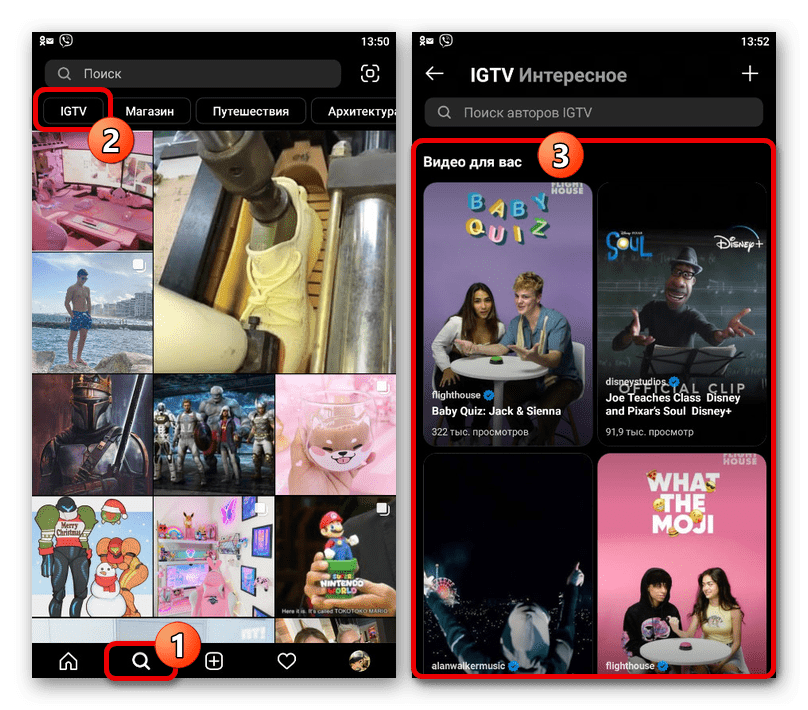
- При использовании официального клиента Instagram первым делом перейдите в раздел поиска с помощью нижней панели и под текстовым полем воспользуйтесь кнопкой «IGTV». Это позволит избавиться от любых других разновидностей контента.
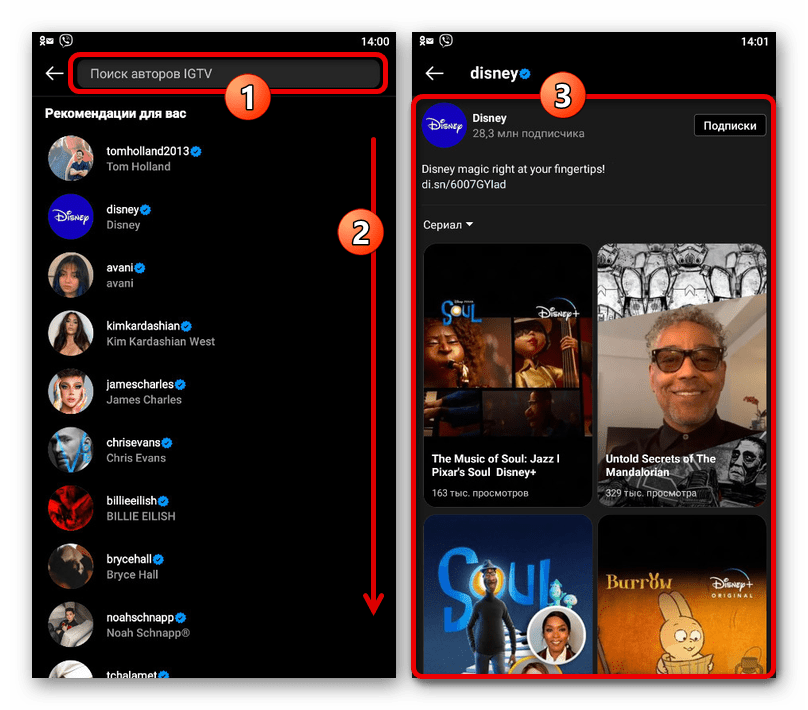
Если вас не устраивает общий список записей, построенный на основе личных интересов, можете тапнуть по блоку «Поиск авторов IGTV», чтобы отобразить наиболее рекомендованных пользователей, часто выкладывающих видео. Вполне можно и вручную заполнить текстовое поле в соответствии с именем нужного человека.
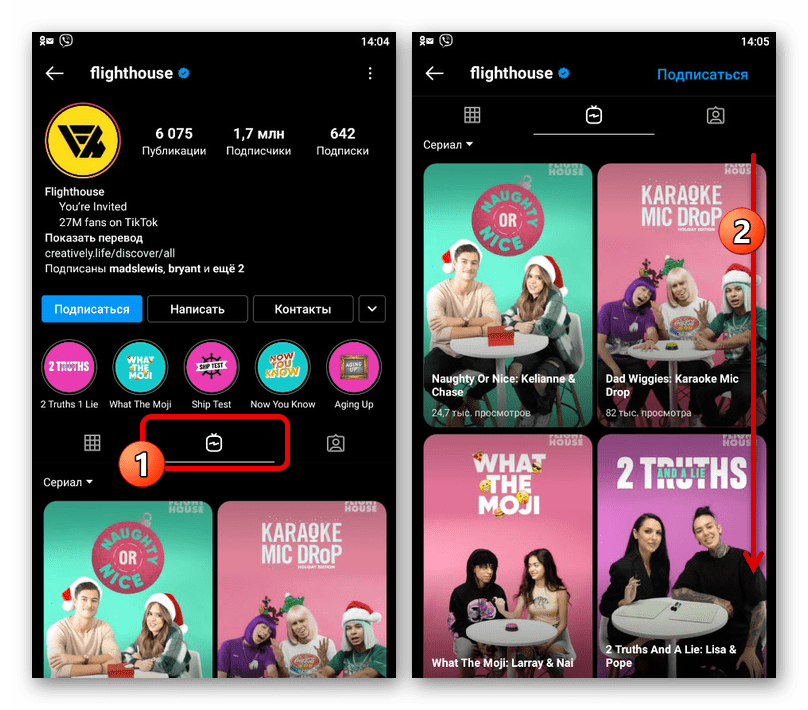
Последний способ нахождения видео IGTV заключается в самостоятельном открытии профиля пользователя в Instagram и перехода на отдельную вкладку. Здесь будут представлены все загруженные материалы, отсортированные по дате, но без каких бы то ни было инструментов поиска.
Вариант 2: IGTV
-
Так как IGTV имеет собственное приложение, найти видео можно с помощью соответствующего клиента вне Инстаграма. Для этого первым делом скачайте указанную программу из официального магазина ПО.
После этого выполните авторизацию с использованием учетной записи Instagram путем нажатия кнопки «Продолжить как» на стартовом экране. В случае необходимости можно изменить аккаунт, однако вход необходим при любых обстоятельствах.
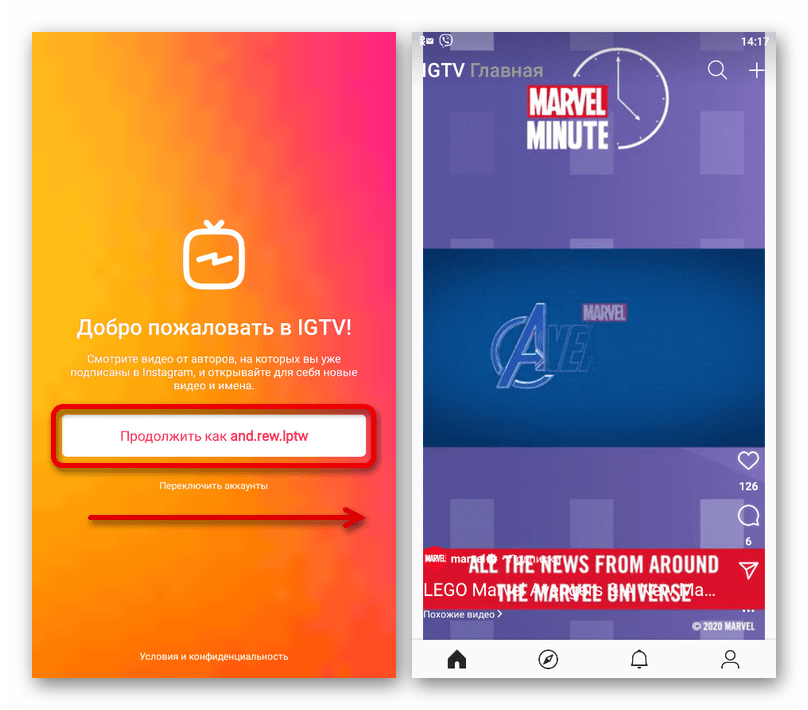
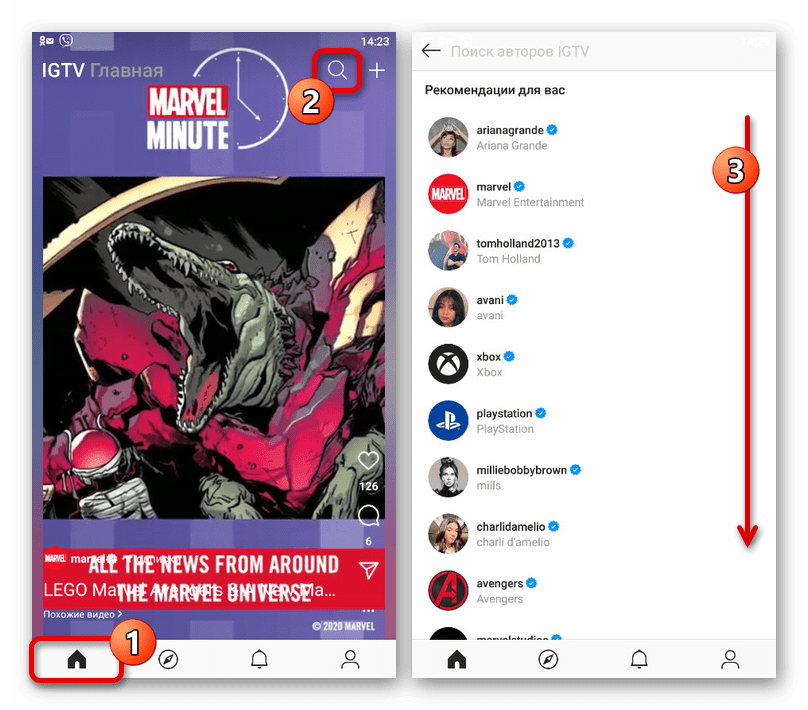
С помощью меню в нижней части экрана перейдите на вкладку «Интересное», чтобы ознакомиться с рекомендациями по аналогии с рассмотренным ранее клиентом Instagram. Для воспроизведения просто коснитесь видео из списка.
Для поиска видео по автору откройте главную страницу и в правом верхнем углу экрана нажмите по отмеченному значку. На открывшейся странице будут представлены рекомендованные люди, а также поле для поиска по имени пользователя.
Вариант 3: Веб-сайт
В отличие от представленных выше приложений, веб-сайт Instagram сильно ограничен даже в плане поиска видео IGTV. Единственное, что вы можете сделать, это вручную найти необходимый ролик в отдельной категории на странице автора.
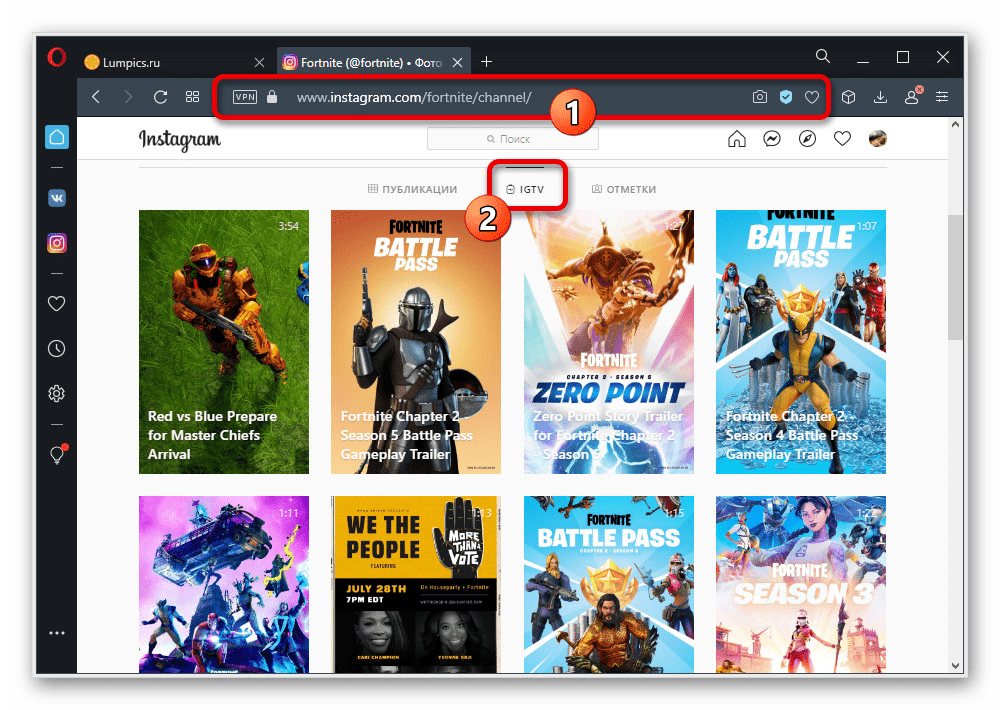
Нужный раздел доступен на вкладке с подписью «IGTV», как показано на скриншоте выше. При этом в качестве альтернативы открыть категорию можно путем добавления «channel» в поле с URL-адресом учетной записи.
Определение музыки из клипа
Для поиска музыки есть хорошее приложение Shazam, которое доступно онлайн для поиска музыки на компьютере. А также в виде мобильного приложения для существующих платформ. Скачать его можно для Windows, Android, IOS.
Для использования этого приложения достаточно запустить клип на телефоне или любом другом устройстве и дать приложению определить название композиции. После чего вам будет значительно проще узнать название видеоролика.
Некоторые онлайн-сервисы в Интернете также предоставляет возможность определения музыки только по звуку. Но в этих способах есть один недостаток: у вас должен быть уже найден сам музыкальный клип. Методы хорошо помогут определить лишь названия.
Для поиска музыкального видео воспользуйтесь форумами по поиску музыки и видео, которые можно найти через поисковые системы. Используйте другие социальные сети, в которых вы зарегистрированы, найдите в них музыкальные группы, которые смогут помочь.
Видеоинструкция
Были описаны лучшие способы по поиску музыкальных клипов по описанию сюжета. Воспользуйтесь подсказками из видео, которые смогут вам помочь.
Как найти фильм по картинке?
Можно попробовать следующий вариант. Взять кадр из кинофильма, например, сделав скриншот при помощи специальной программы, таких много:
Полученную картинку можно загрузить в Google image, поисковик выдаст похожие варианты. Желательно, чтобы на кадре был актер или сюжет, который бы легче всего было распознать. Сделайте много скриншотов, пробуйте разные. Либо воспользуйтесь специальным сервисом: Tineye.com, способным анализировать графические файлы.
Тематические форумы заполнены такими вопросами, они опять придут вам на помощь, пользователи подскажут, откуда картинка. А так же сообщества социальных сетей:
Здесь есть темы по поиску фильмов. Загружайте картинки, спрашивайте, общайтесь. Узнавайте о новинках, делитесь своими впечатлениями тоже.
Другие способы найти видео
Можно искать по содержанию, например:
- По словам, если таковые имеются. Вслушиваемся, вводим фразы в поисковики Yandex, Google.
- Если вы ищете по отрывку из фильма и хотите увидеть картину целиком, возможно во фрагменте есть известные актеры. Найдите их через поисковик, обычно при описании биографии выкладывается информация и о фильмах с его участием. Попробуйте подобрать наиболее вероятный вариант из названий. Иногда это сделать сложно, фрагмент не вяжется ни с одним из них. Тогда придется потратить больше времени. Запускайте каждый фильм поочередно, перематывайте их по кадрам. Обычно сразу же становится понятно, тот ли это ролик, например, по внешнему виду актера, он может радикально отличаться от того, что на фрагменте.
Можно попробовать выложить фрагменты на универсальную площадку ответов и вопросов, например Ответы Mail.Ru. Здесь люди спрашивают о чем угодно. Почему бы не попробовать и вам.
Способ 2: Применение онлайн-сервисов
Если целью поиска является полноценное видео или фильм, а не музыкальный клип, необходимо воспользоваться специальными онлайн-сервисами для нахождения похожих изображений. Суть заключается в создании скриншота одного или нескольких фрагментов из отрывка с последующей загрузкой на сервисы для анализа и нахождения дубликатов. Впоследствии есть вероятность узнать название полного видео или попасть на страницу, где оно размещено.
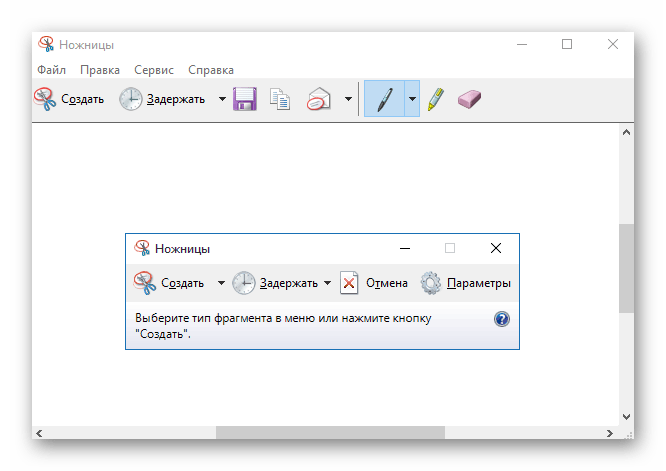
Прежде чем переходить к выполнению нижеописанных руководств, рекомендуется ознакомиться со статьей на сайте, в которой рассказано о том, как делать снимки экрана. Это понадобится для реализации поставленной задачи.
Подробнее: Как сделать снимок экрана в Windows 10 /
Вариант 1: TinEye
TinEye — сервис для поиска копий фотографий в сети интернет. С его помощью можно найти сайты, на которых размещены фрагменты из видео. В некоторых случаях это может привести к получению информации о ролике.
Для осуществления поиска необходимо сделать следующее:
Вариант 2: Яндекс.Картинки
Яндекс.Картинки — аналогичный ранее рассмотренному сервис, который позволяет осуществлять поиск по изображению. Методология нахождения целого видео по фрагменту аналогичная — нужно загрузить скриншот и проверить каждую ссылку в выдаче.
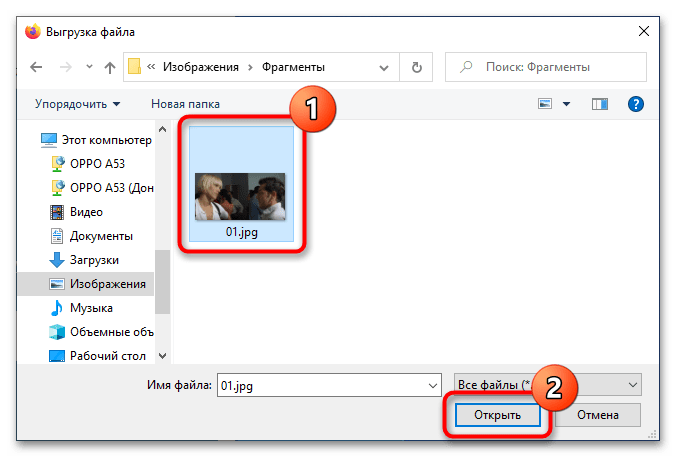
- Перейдите на главную страницу Яндекс.Картинок, после чего нажмите по иконке фотоаппарата, расположенной в поисковой строке. В появившемся диалоговом окне кликните по кнопке «Выбрать файл».
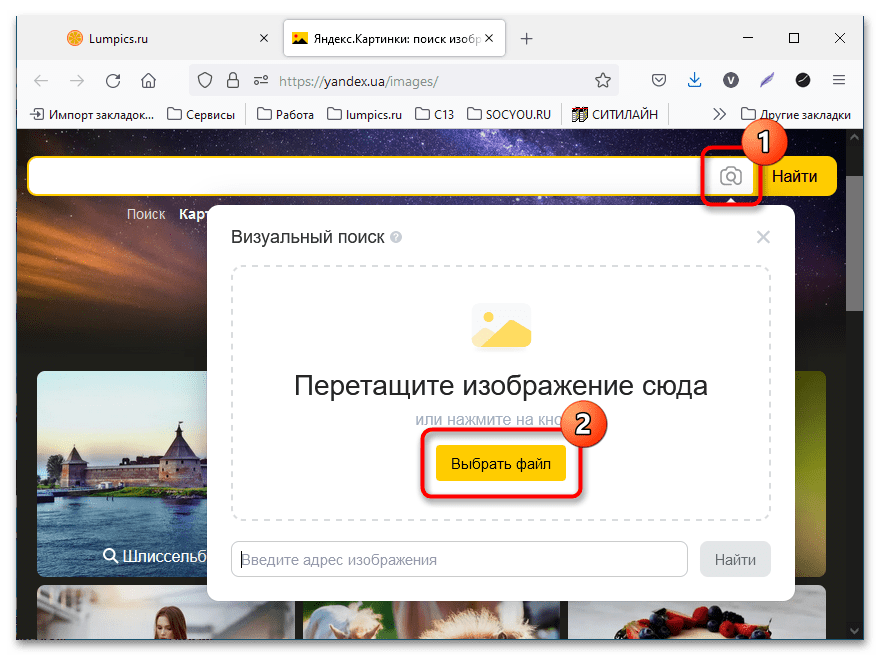
В открывшемся файловом менеджере перейдите в папку со скриншотами из видео, выберите один из них и щелкните «Открыть».
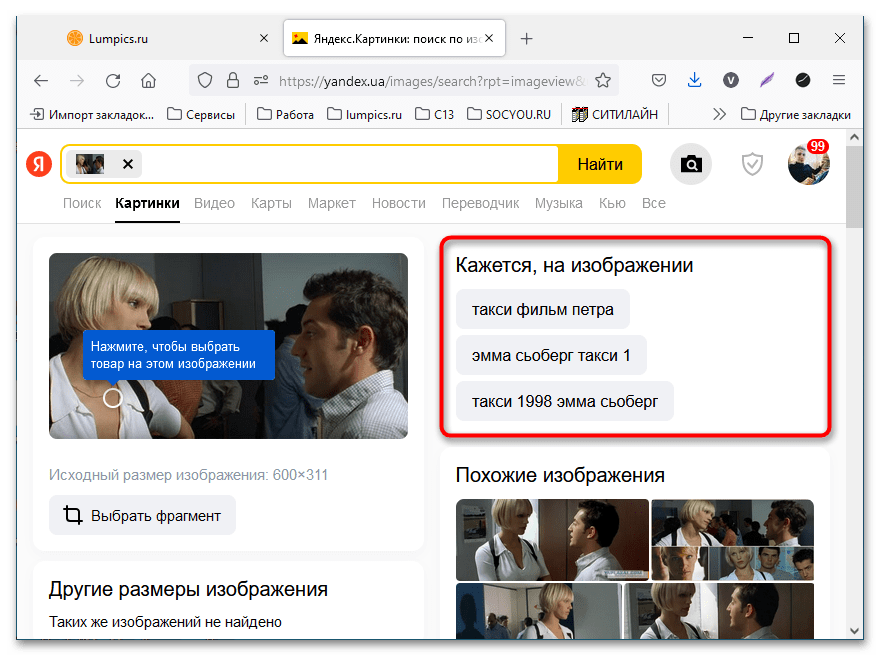
В результатах поиска обратите внимание на блок «Кажется, на изображении». Если на фото была популярная сцена, то сервис мог ее определить и выдать предположительно верные ответы, среди которых есть искомая информация.
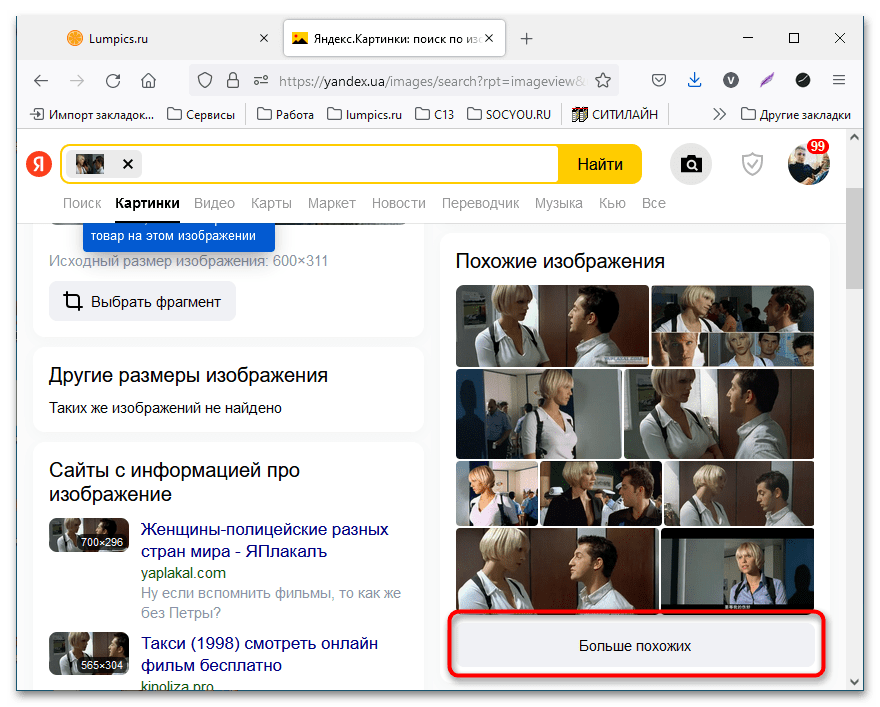
Если среди ключевых слов не было полезных данных, кликните по кнопке «Больше похожих».
В списке всех похожих картинок откройте первую и перейдите на сайт, где она размещена. Для этого нужно нажать по названию, находящемуся в верхнем правом углу.
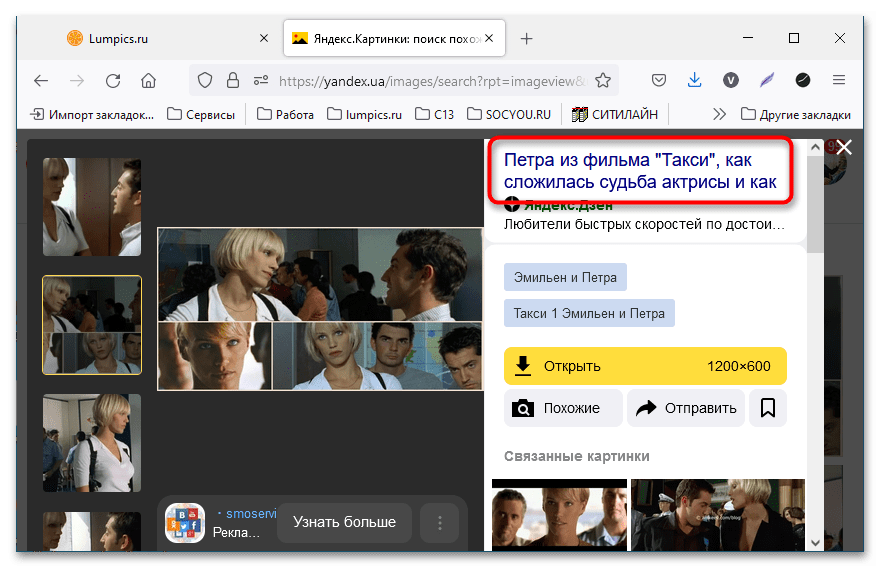
Попытайтесь отыскать полезную информацию. В случае неудачи вернитесь обратно и проделайте то же самое с другими фотографиями, пока не будет найдено нужное видео.
Вариант 3: Картинки Google
Картинки Google — альтернатива предыдущему сервису, но так как для поиска изображений используются другие алгоритмы, он может быть более полезным.
Чтобы осуществить поиск по скриншоту из видео, необходимо сделать следующее:
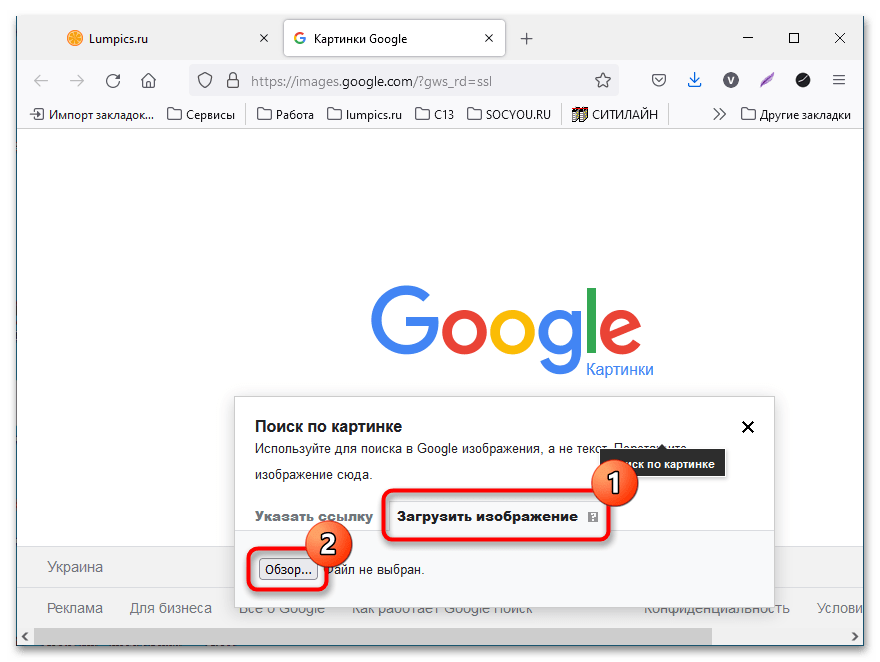
- Перейдите на главную страницу сервиса и кликните по кнопке в виде фотоаппарата. В появившемся выпадающем меню откройте вкладку «Загрузить изображение» и нажмите по кнопке «Обзор».
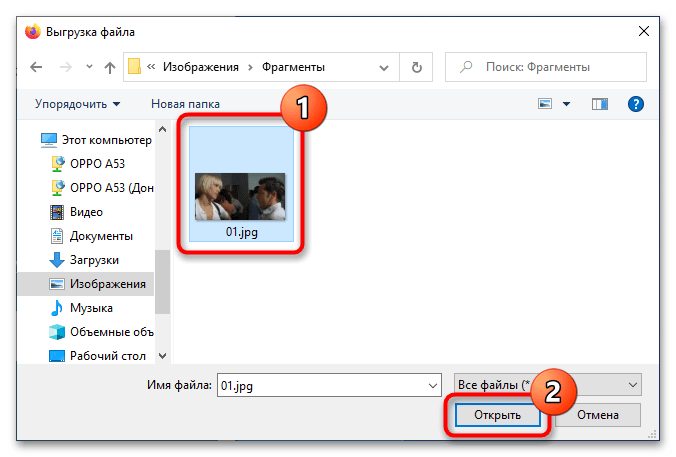
В окне файлового менеджера перейдите в каталог со скриншотами из видео, выберите один из них и щелкните «Открыть».
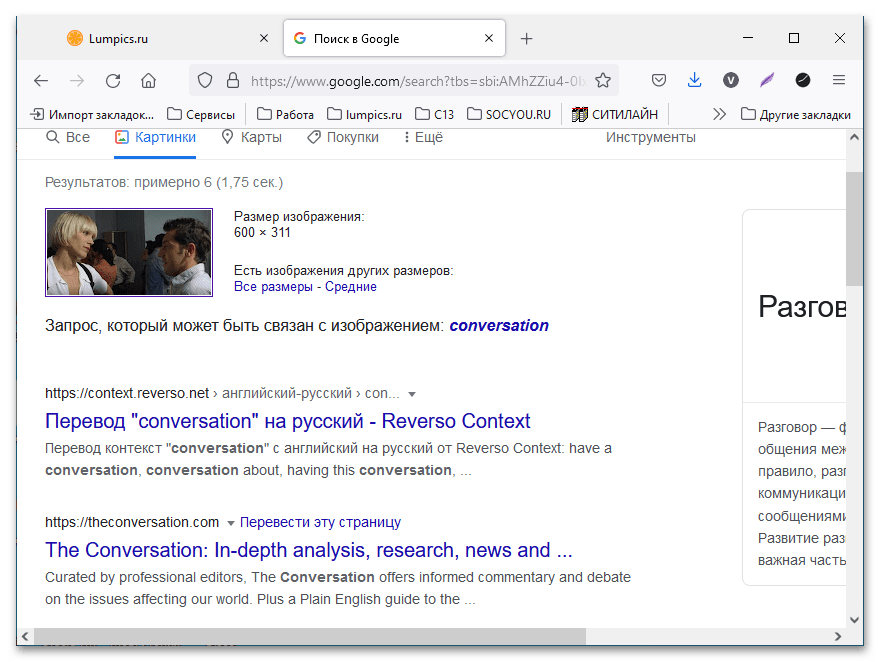
Ознакомьтесь со всей доступной информацией на странице с результатами поиска. Если узнать название полного видео на этом этапе не удалось, перейдите на сайт из выдачи и поищите сведения там.
Как найти видео по картинке в Google
В Google тоже есть своя система поиска по картинке. Поскольку Яндекс и Google используют разные алгоритмы, при необходимости определить видео по картинке, можно опробовать оба варианта.
На телефоне
Для поиска потребуется отдельное приложение Google. Его можно бесплатно скачать в App Store или Google Play, в зависимости от платформы, которая установлена у вас на телефоне (iOS или Android). Загрузите это приложение к себе на устройство и запустите его.
Нажмите на значок фотокамеры справа от поисковой строки.
Обратите внимание:
Если вы запускаете приложение впервые, потребуется дать разрешение ему обращаться к данным галереи на вашем мобильном устройстве.
Снизу переключитесь в раздел поиска по картинке.
Выберите в галерее изображение, по которому нужно найти видео в интернете.
Начнется поиск результатов, это может занять некоторое время. После поиска результаты будут показаны снизу, можно нажать на них и узнать подробности.
Если удалось найти на Youtube видео, из которого была взята картинка, это отобразится в пункте “Лучшее совпадение” в результатах поиска.
Отметим, что даже при отсутствии нужного видео на Youtube, по другой информации из анализа Google можно понять, из какого ролика было взято изображение.
На компьютере
Зайдите на страницу поиска по картинке от Google — это сайт google.ru/imghp.
Далее нажмите на изображение фотоаппарата, чтобы перейти к поиску по картинкам.
Нажмите “Загрузить изображение” и выберите фото с компьютера, по которому нужно найти релевантное видео.
Отобразятся результаты. Можно перейти в раздел “Видео”, чтобы найти ролик, откуда было взято изображение.
Обратите внимание:
Если в разделе “Видео” нет нужного ролика, изучите просто поисковую выдачу.
Как найти видео по фрагменту?
Прямого способа найти видео по фрагменту, нет. Можно попробовать пойти в обход. Например, сделать скриншот наиболее яркого кадра и искать по нему. Скриншот или «скрин» – снимок экрана вашего устройства, его фотография. Как сделать такой с видеоролика?
- В этом вам может помочь многофункциональный мультимедийный плеер Media Player Classic. Запустите фрагмент через него, остановите нужный кадр, нажмитеAlt+I. Программа предложит место сохранения готового файла.
- Популярный в народе VLC Media Player тоже это умеет. Нажимаем там, где нужно паузу, сочетание клавиш Ctrl+Alt+S завершит задачу. Готовый файл сохранится в «мои документы».
- Одноименная программа ScreenShot. Бесплатная, удобная, на русском языке.
- Если фрагмент находится на YouTube, нажмите кнопку «print screen» в нужный момент, получившийся файл откройте в программе Paint, используя комбинацию «ctrl+v».
Готовый скрин перетаскиваем в Google image непосредственно в саму строку поиска. Он покажет вам все возможные варианты, связанные с этим кадром. Чем больше кадров вы сделаете и запустите в поиск, тем больше шансов, что найдете нужный целиком. Такой способ помогает в 80% случаев.
Tineye. com – интересный сервис по поиску графических файлов
Он может искать информацию по содержанию картинки, что важно в нашем случае. Для того чтобы воспользоваться его возможностями вам понадобится тот же скрин, который необходимо загрузить в программу
Она выдаст ссылки на страницы с похожей на образец картинкой.
Используем Total Commander
Поиск файлов в менеджере осуществляется схожим образом, но утилита предлагает широкий набор опций и параметров для отсеивания ненужных результатов. Рассмотрим основные возможности Тотал Командер для поиска файлов и папок в Windows 7.
- Запускаем окно поиска через главное меню или посредством комбинации горячих клавиш «Alt+F7».
- В поле «Искать файл» вводим расширения видео, которые хотите отыскать.
Что интересно, программу снабдили поддержкой фильтрации результатов сканирования по многочисленным наборам ключевых фраз. Таким образом пользователь может легко отыскать все видео, хранимое на компьютере. Для этого вводим поисковый запрос по маске, типа: «*.mkv;*.mov» — приложение просканирует файловую систему (указанную папку или диск) на наличие файлов формата mkv и mov после нажатия на кнопку «Начать поиск».
На вкладке «Дополнительно» можно указать атрибут файла, дату его создания и модификации, точный размер файла или их диапазон, а также осуществить поиск одинаковых файлов, исходя из их имени, размера и содержимого.
В следующей вкладке можно подключить поиск, используя данные плагинов, установленных в Total Commander. Таким образом осуществляется поиск видео, исходя из его длительности, размера, кодека, разрешения, битрейта и множества иных параметров.
Экспериментируйте с настройками и сможете быстро найти требуемый фильм или ролик.
Сайт с видео для ютуб – videvo
Еще один крупный сайт, на котором можно найти видео, которые можно использовать где угодно, включая ютуб – videvo. Очень большой сайт, на котором тысячи различных видео, доступных для скачивания.
Все видео здесь представлено под тремя основными лицензиями: “Royalty Free License”, “Videvo Attribution License”, “Creative Commons 3.0 Unported (CC-BY)”. Слишком большой разницы между ними нет: в первых двух, вы не имеете право распространять видео, в третьей, в “Creative Commons 3.0 Unported (CC-BY)”, вы имеете право распространять но не продавать видео.
Помимо лицензий, на сайте есть понятие использования. Дело в том, что некоторые видео, нельзя использовать для коммерческих целей. Например, вот такое видео, можно использовать где угодно и как угодно, за исключением того, что вы не имеете распространять это видео в оригинале.
А вот это видео, уже нельзя использовать в коммерческих целях, то есть, его нельзя использовать в рекламе и тому подобном.
Хоть сам сайт и на английском, но зато есть много категорий, также можно отфильтровать по разрешению. Что еще хорошо, так это наличие не только видео, но и музыки, звуковых эффектов, ну и видео эффектов.
Постановка задачи
Перед тем как приступить к решению задачи, давайте попытаемся её описать. Итак, что мы хотим?
Желаемая скорость выполнения запроса
В наше время никто не будет ждать несколько минут выполнения поискового запроса. Однако объем данных и вычислений может быть таков, что потребуется определённое время для обработки запроса. Нужно идти на компромисс. Время выполнения поискового запроса условно ограничим 10 секундами (± несколько секунд). Это, с одной стороны, позволит браузеру не разрывать соединение, а, с другой стороны, даст время скриптам для обработки информации.
Количество видео
Согласно базе данных по кинематографу IMDb, всего было снято около 2,6 миллионов кинолент, включая отдельные эпизоды сериалов, мультфильмы и короткометражки. (Информация на 13 ноября 2020 года). Для начала ограничимся круглым числом 1 миллион видео. Понятно, что мы даже не пытаемся коснуться YouTube и других аналогичных сервисов, где объём видео в разы больше. И главное, этот снежный ком будет только расти.
Количество кадров
Некоторые фильмы или эпизоды сериалов довольно коротки. Есть по 15-20 минут. С другой стороны, есть немало фильмов продолжительностью до 2 часов и более. Не мудрствуя лукаво, примем среднюю продолжительность видео равной 1 часу. Большое количество фильмов сняты с частотой 24 кадра в секунду, но есть и более скоростные. В наше время каждый может снять свой фильм, а частота кадров в нём может быть и 60 и 100 и 200 FPS и выше. Всё зависит от видеокамеры, фотоаппарата, экшен-камеры, смартфона, камеры видео наблюдения и т. д. (нужное подчеркнуть). Всё в наших руках. Но, давайте примем в первом приближении частоту кадров среднестатистического видео равной 30 FPS.
В этом случае в среднестатистическом видео будет:
30 FPS * 3600 сек = 108 000 кадров
Округляя получим, что в среднестатистическом видео порядка 100 000 кадров.
Объем данных
Каков объём хранения информации об одном кадре? Очевидно, что это значение зависит от алгоритма сравнения кадров в нашей базе данных с заданным образцом. Мы используем два алгоритма для сравнения данных. В одном из них на кадр требуется около 30 байт, в другом около 10 байт. Возьмём среднее — 20 байт. Значит для хранения информации о 1 миллионе видео необходимо
1 000 000 видео * 100 000 кадров * 20 байт = 2 000 000 000 000 байт
Проще говоря, нам потребуется около 2 Тбайт для того чтобы как то описать все наши кадры. Что, вообще говоря, не так уж и плохо, ведь этот объём информации может уместиться на современном HDD или SSD диске. С другой стороны, эту информацию следует как то упорядочить, в противном случае даже для простого чтения 2 Тбайт понадобится уйма времени, а мы ведь договорились, что пользователь не будет ждать более 10 секунд.
Даже если считывать информацию с диска со скоростью 500 Мбайт/сек нам понадобится 2000 секунд, т. е. более получаса!
А сколько серверов нам понадобиться для поиска за указанное время?
Если предположить, что мы храним информацию равномерно на нескольких серверах, то, в этом случае, объём обрабатываемой информации для выполнения одного поискового запроса уменьшается. Например, если у нас 10 серверов, по на каждом из них потребуется обработать не 2 Тбайта информации, а только 200 Гбайт. Или если у нас 100 серверов, то потребуется обработать не 2 Тбайта, а 20 Гбайт информации. В принципе, указанного количества должно хватить для функционирования такой поисковой системы.
Работа с видео в личной ленте
Для ответа на вопрос, как найти видео в Инстаграме, в своей ленте, придется выполнить следующее. Если вы уже подписаны на интересующего вас человека, который выпускает нужный контент, он отображается в новостной ленте. Этот раздел открывается автоматически при запуске приложения.
Пролистывая страницу, видеоролики будут запускаться автоматически. Звуковые настройки будут зависеть от режима, в котором находится в настоящее время сам гаджет.
Здесь же отражаются онлайн-трансляции аккаунтов ил адресной книги. Прямой эфир помечается розовым контуром и находится на панели сторис пользователе.
Как YouTube выбирает похожие видео?
По поводу алгоритма формирования списка похожих видео ходит много домыслов. Одни считают, что в основе ранжирования — количество подписчиков и просмотров, другие — длительность видео и оптимизация заголовков под запросы, третьи — количество и содержание тегов и т. п.
На самом деле, секретного здесь ничего нет. От формата роликов ничего не зависит. Для YouTube важен только один критерий: нравится ли то или иное видео зрителям.
Для определения предпочтений в работу включаются алгоритмы на основе искусственного интеллекта. С одной стороны, в расчет берется поведение конкретных пользователей на YouTube, с другой — популярность конкретного ролика.
Ваша задача — делать видео, которые будут вызывать интерес у зрителей (то есть они будут кликать по значкам, ставить лайки или дислайки, смотреть их длительное время). Не стоит пытаться вычислить формулу ранжирования, накручивать подписчиков и лайки в надежде занять высокие строчки в рекомендациях.
Способ 3: Поиск по хештегам
Последний метод поиска заключается в использовании хештегов, которые, как правило, указываются большинством пользователей Instagram под различными публикациями, включая видеоролики. Данное решение в равной степени доступно на веб-сайте и в мобильном приложении на разных платформах без каких-либо особых отличий в техническом плане.
Вариант 1: Приложение
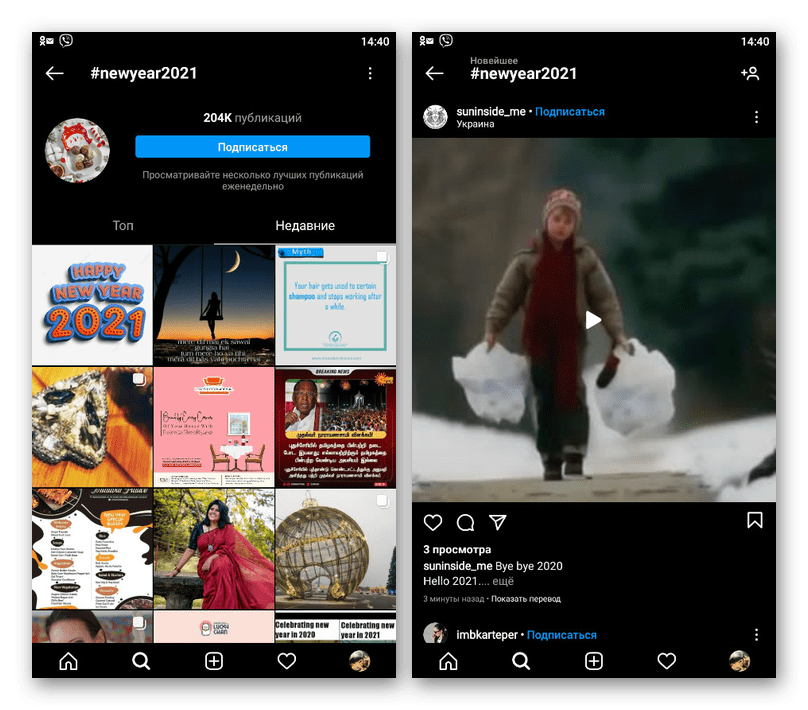
- Находясь в мобильном клиенте соцсети, при помощи нижней панели откройте страницу со значком поиска, коснитесь текстового блока и перейдите на вкладку «Метки». Здесь будут представлены ранее использовавшиеся теги, что, в будущем, может упростить процедуру.
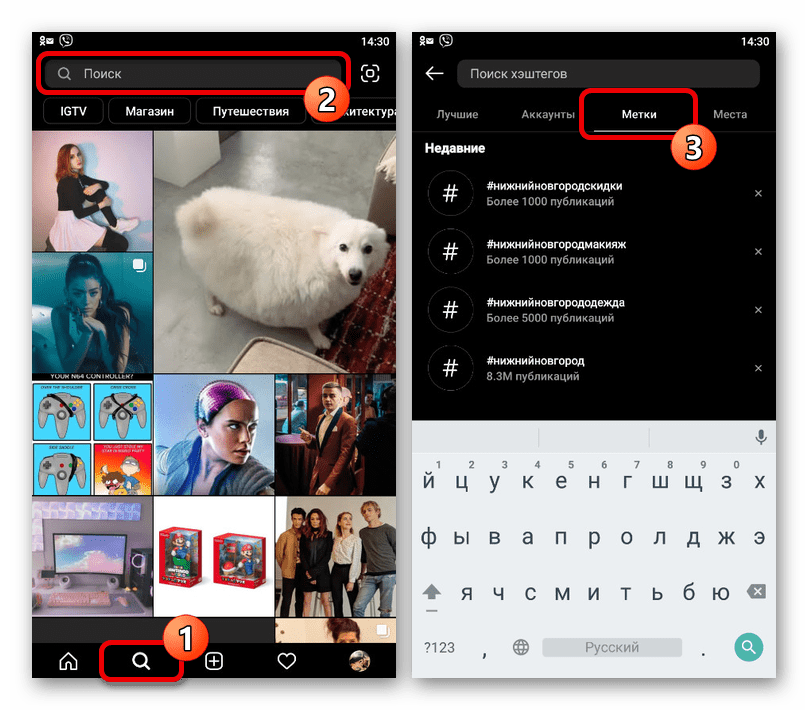
Чтобы найти видео по хештегу, поставьте символ «#» и введите ключевое слово на любом языке без каких-либо дополнительных знаков. В результате отобразится несколько вариантов, среди которых следует выбрать наиболее подходящий.
К сожалению, здесь нет дополнительных инструментов поиска, и потому впоследствии контент придется искать самостоятельно. Главным отличием видео является значок воспроизведения или IGTV в правом верхнем углу.
Вариант 2: Веб-сайт
- Для поиска видео по тегам на веб-сайте следует щелкнуть левой кнопкой мыши по блоку «Поиск» в верхней части страницы и ввести запрос, придерживаясь соответствующего формата. После этого выберите подходящий хештег из существующих.
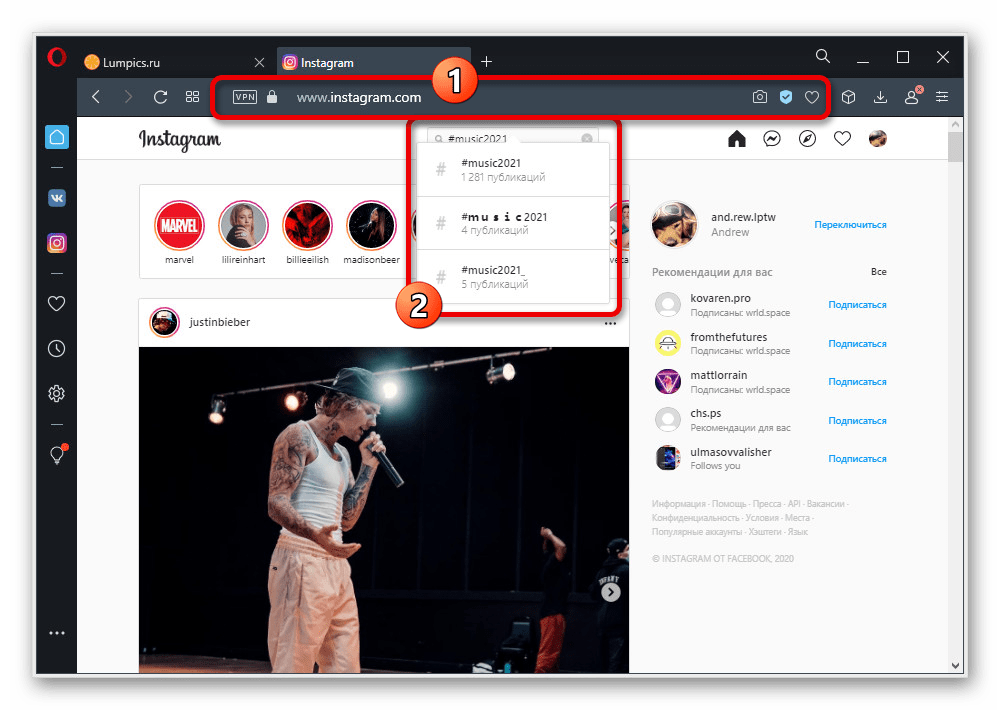
Среди публикаций нельзя произвести поиск по ключевым запросам, но можно вручную найти записи, отмеченные значком камеры или IGTV. Воспроизведение во всех случаях выполняется с помощью внутреннего плеера во всплывающем окне.
Необходимо учитывать, что в обеих версиях на контент среди результатов поиска может повлиять сам хештег. К примеру, если в теге имеется слово «video», куда чаще будут встречаться ролики, нежели изображения.
Опишите, что у вас не получилось.
Наши специалисты постараются ответить максимально быстро.






