Как войти в youtube?
Содержание:
Варианты входа
Однако есть люди, которые до сих пор ни разу не пользовались им и не знают, как скачать нужную программу, каким образом зайти в свой аккаунт (если он существует). Также многим не известно, каким образом зайти с одного канала на другой, ведь там можно создать огромное количество различных каналов на самые различные тематики. Начнем с того, каким образом войти туда с помощью любого браузера:
- Первым делом нужно зайти в сам браузер, мы будем пользоваться Мозиллой. И так, следует зайти в сам браузер. На скриншоте сам браузер.
Входим в браузер
- После того, как открыли, нужно в поисковой строке ввести поисковую ссылку сайта, то есть youtube.com.
Вводим ссылку сайта в поисковой строке
- После нужно уже перейти на указанную страницу и там откроется нужный нам видеохостинг. Пользоваться ею не слишком сложно, если там впервые, то за несколько минут полностью освоитесь в качестве простого пользователя. Однако если хотите выступить в роли блогера, то тут уже нужно немного изучить проект, поскольку предоставляемых функций довольно много, как и, собственно, ограничений.
- Теперь можно пользоваться, однако с некоторыми ограничениями. Не стоит забывать, что все могут смотреть там видео, однако возможность ставить лайки и комментировать видео возможно, только если зарегистрированы там. Если хотите сделать все вышеуказанное, то зарегистрируйтесь, там ничего сложного нету.
И так, каким образом войти в Ютуб с помощью браузера разобрались, однако многие любят смотреть видео со своего смартфона, да только не все понимают, как скачать данную программу и как зайти туда, как зайти оттуда в свой профиль и так далее. Попробуем и с этим разобраться.
-
Нужно зайти в офф. магазин приложений, если Android, то следует зайти в Google Play (Market), если IOS — то в AppStore и так далее, из левых источников скачивать крайне не рекомендуется, поскольку могут быть старые версии. Вот сам магазин IOS.
-
После скачивания нужно зайти в приложение, нажав на иконку, которая появится на рабочем столе смартфона. Вот так выглядит иконка.
- Теперь можно спокойно пользоваться программой. Как и в случае браузера, программа очень легкая и за несколько минут можно все освоить.
К тому же можно зайти в свой аккаунт и синхронизировать оттуда все данные, но об этом немного позже. Все видео, которые были просмотрены в браузерном режиме, будут видны и в программе, также список рекомендаций не изменится.
Но что делать, если никакую программу устанавливать не хочется, или места мало на телефоне/планшете? Тогда можно открыть любой удобный браузер в телефоне, который установлен (одним из самых оптимальных является Google Chrome), и опять же следовать инструкции:
- Зайти в нужный браузер и найти поле поиска
-
Ввести m.youtube.com. Буква m означает mobile, то есть будет загружена мобильная версия сайта, которая очень удобная, поддерживает все функции, однако интерфейс подстроен под нужный телефон. Эту версию можно изменить в настройках браузера.
- Просто перейти туда и пользоваться. Да да, все банально просто, отличается только интерфейс, больше ничто.
Все способы работают, только если пользуетесь телефоном, то лучше скачать программу, поскольку там практически не лагает (особенно если устройство слабое, то через браузер не стоит).
Теперь пора уже понять, каким образом войти в свой аккаунт Ютуб, где нужно вводить логин и пароль, как войти туда с помощью мобильного приложения Ютуб и какие привилегии это нам даст.
Ошибка при входе в аккаунт Ютуб
Еще одна популярная жалоба, которая встречается в Интернете — не могу зайти на сайт в личный кабинет Ютуб. В таком случае пользователь входит на ресурс, но не может авторизоваться в личном кабинете сервиса. Для решения проблемы сделайте следующие шаги:
- Очистите кэш и куки в веб-проводнике. Учтите, что в таком случае вас автоматически «выбросит» со всех сайтов. Чистку можно сделать с помощью встроенных возможностей браузера или через специальные программы (к примеру, CCleaner).
- Попробуйте зайти на YouTube через другой веб-проводник. Такое действие позволяет исключить проблему, связанную с браузером. Возможно ошибка входа возникает именно из-за него.
- Войдите на ресурс в режиме инкогнито.
Если не получается войти в аккаунт Ютуб, проверьте ПК на вирусы. Причиной возникших ошибок могут быть вредоносные программы или черви, которые блокируют вход в систему. Для большей эффективности сканируйте систему во время загрузки.
Выходим из ютубовского приложения на мобильном телефоне
Чтобы покинуть аккаунт, раньше достаточно было нажать одноименную клавишу, сегодня же приходится выполнять целый порядок действий дополнительного характера.
Есть более простой вариант, как выйти с аккаунта ютуб на телефоне – удалить учетные данные.
Рассмотрим способы, как осуществить выход с ютуб-канала на разных моделях телефонов.
Андроид
Для начала разберемся, как выйти из аккаунта ютуб на Андроид.
Если необходимо сохранить авторизацию в остальных гугловских сервисах, действуем следующим образом:
- активируем приложение на смартфоне;
- нажимаем на профильную картинку;
- переходим в подраздел «смена аккаунта»;
- вводим данные другой учетной записи;
- читаем информацию о пользовательском соглашении, нажимаем кнопку «вход».
Как еще можно выйти из ютуба на телефоне Андроид? Через настройки мобильного устройства:
- заходим в «учетные записи и пользователи»;
- вносим данные нужной учетной записи;
- нажимаем кнопку «удалить».
Айфон
Теперь посмотрим, как выйти из аккаунта ютуб на Айфоне. Алгоритм действий выглядит следующим образом:
- кликаем по иконке;
- находим раздел «сменить пользователя»;
- нажимаем пункт «просмотр без входа».
Планшет
Мы разобрались, как выйти из аккаунта YouTube на телефоне Самсунг или на мобильном телефоне от других производителей. Для сравнения действий посмотрим, как покинуть аккаунт на планшете.
Заметим, что начинки смартфонов и планшетов почти неразличимы.
Для выхода из аккаунта пользуются уже приведенным выше способом:
- открываем на устройстве ютубовское приложение;
- загружаем стартовую страничку;
- переходим в меню, находим раздел «пользователь»;
- кликаем по пункту «настройки»;
- выбираем строку «выйти», нажимаем на нее.
Другие сервисы YouTube
YouTube расширил свою базовую видео платформу, включив в неё несколько других видов видео развлечений и интерактивности.
Они включают:
- YouTube Premium: ранее YouTube Red, – сервис подписки, который обеспечивает возможность просмотра без рекламы всех видео YouTube, включая YouTube Music и YouTube Gaming.
- Фильмы и шоу на YouTube: смотрите последние шоу и фильмы на YouTube на законных основаниях за небольшую плату за аренду или покупку.
- YouTube Music Premium: слушайте музыку на YouTube без рекламы, в автономном режиме и даже при выключенном экране.
- YouTube Gaming: наслаждайтесь игровым видео в реальном времени и по запросу.
- YouTube Live: транслируйте себя в прямом эфире на YouTube.
Можно ли изменить имя Ютуб канала
Согласно правилам видеохостинга, пользователь имеет право поменять название своего канала в любой момент. Также можно изменить и собственные данные юзера. Это удобная функция, так как достаточно часто тематики блогов меняются, и чтобы не заводить в заблуждение зрителей многие видеоблогеры, как правило, стараются поменять имя канала на соответствующее теме публикуемого контента.
Смена имени самого пользователя также ничем не препятствуется. Нет необходимости предоставлять документы или указывать причины, которые послужили толчком к смене имени. Все делается в пару кликов, что удобно для пользователей ресурса.
Другие распространенные проблемы с входом в Ютуб
Какие еще могут быть проблемы с входом в «Мой аккаунт» в видеохостинге на компьютере, телефоне, приставке и телевизоре:
- неправильно указаны данные. Попробуйте вбить адрес электронной почты вместо имени пользователя. Если это не помогает, то подождите немного и попробуйте заново;
- старая версия приложения для мобильных устройств. Обновите программу;
- если софт обновлен, но проблемы остались, попробуйте переустановить его;
- неподдерживаемая модель игровой консоли. К Youtube можно подсоединить только Xbox 360/One, PS 3/4;
- неподдерживаемая модель Apple TV. Ютуб совместим только с телевизорами Эппл 3 и 4 поколения;
- не обновленное программное обеспечение телевизора;
- неправильно введен код активации. Попробуйте запросить его еще раз;
- если у вас Смарт ТВ, то возможно версия программы Ютуб устарела. Для ее обновления нужно связаться со службой поддержки производителя;
- неправильный формат ввода данных на Андроид ТВ и Blu-ray.
На компьютере — через творческую студию
Обратите внимание, что в 2020 году творческая студия YouTube — обновилась. Поэтому большинство инструкций в интернете стали не актуальны
Но не в этом случае!
Готово! Мы перешли в “Подтверждение аккаунта”. Осталось лишь активировать аккаунт !
- Выбираем страну, где вы находитесь.
- Затем выберите удобный способ получения кода.
- С помощью SMS-кода. В этом случае на указанный телефон придет сообщение, в котором указан код, состоящий из 6 цифр. После того, как вы получили этот пароль, нужно ввести его в специальное поле.
- С помощью звонка. Буквально через полминуты, на телефон, указанный при верификации, будет совершен звонок от компании “Google”. Ответив на него, вы услышите голос робота, который скажет вам ваш код.
Вот и все ?
Вход в профиль YouTube через телефон
На смартфонах Android дела обстоят намного проще, так как к устройству по умолчанию привязывается почта Gmail, иначе сервисы от Google не будут работать. Для авторизации в YouTube потребуется его просто запустить, а приложения в автоматическом режиме считает необходимую информацию из памяти устройства.
Можно ли скачать Ютуб без регистрации на телефоне?
Загрузить приложение YouTube на телефон, не пройдя предварительную авторизацию в сервисах Google можно, делается это посредством установочного файла, заранее скачанного из интернета. Но при первом запуске программы она все равно затребует ввести авторизационные данные от Gmail, поэтому данный метод не рекомендуется использовать.
Но в случае с новыми телефонами вышеописанные действия не всегда приводят к успешным результатам. Если войти в профиль YouTube не получилось, потребуется вручную через настройки смартфона ввести данные от учетной записи Google.
Пошаговое руководство:
- Перейдите в настройки устройства и, спустившись в самый низ, найдите раздел «Пользователи и аккаунты», после этого войдите в него.
- При необходимости пролистайте страницу ниже и коснитесь ссылки «Добавить аккаунт».
- Из списка всех доступных сервисов выберите .
- При появлении запроса введите пароль от телефона. Появится авторизационная форма. Необходимо будет вписать адрес своей электронной почты, после чего пароль от нее. В завершении следует нажать «Далее».
Если все данные указаны верно, то будет произведена авторизация и профиль Google станет привязанным к устройству. Стоит также отметить, что при входе в любые сервисы компании, включая YouTube, повторно вписывать логин и пароль не понадобится. Будет достаточно выбрать ту учетную запись, из-под которой будет выполнен вход.
Была ли полезна вышеизложенная инструкция?
Да, с ее помощью получилось войти в свой профиль YouTube2Нет, у меня не получилось выполнить авторизацию5
Можно ли войти в аккаунт YouTube через браузер на телефоне?
Да, это действие выполнимо в рамках смартфона. Но стоит отметить, что при таком подходе потребуется вводить данные от аккаунта постоянно. Не на всех моделях телефонов есть функция автоматической синхронизации аккаунтов Google. Рекомендуется все же воспользоваться вышеописанным методом.
Регистрация в YouTube открывает для пользователя множество дополнительных функций, которые упрощают взаимодействие с площадкой. При возможности следует произвести авторизацию
Но важно помнить, что для этого потребуется почта Gmail, данные от которой нужно помнить
ДаНет
Как вернуть старый дизайн YouTube
В период тестирования нового интерфейса включить старый можно было просто: буквально парой кликов. Однако проверка продукта закончена, и теперь опция стала неактивной. Вернуть предыдущее оформление оказалось невозможным… по крайней мере официально. А неофициально есть немало способов возврата к привычному, особенно если оно функционирует лучше нового. О том, как это сделать, расскажем в обзоре.
Меню пользователя
В меню видеоплощадки есть пункт «Творческая студия». Он и пригодится для возвращения к ее востребованному формату Classic. Порядок действий:
- Заходим в аккаунт.
- Кликаем на профиль.
- Открываем меню.
- Находим вкладку «Творческая студия» и открываем ее.
- В появившемся списке выбираем вариант «Классическая версия».
Способ удобен, но не всегда эффективен: отмечается, что ресурс автоматически возвращается к последней своей вариации после нескольких переходов с одного видео на другое. В этом случае поможет работа с расширениями.
Вернуть старую версию Ютуба с помощью расширения
Это возможно благодаря специальным дополнениям к браузерам. Наиболее часто используют программы Tampermonkey (для Google Chrome) и Greasemonkey (для Mozilla Firefox). Их пакеты легко скачиваются и устанавливаются.
Далее следует скачать скрипт YouTube Old Design и установить его. Скрипт самостоятельно впишется в установленное ранее расширение, и работа хостинга будет сопровождаться полюбившимся многим привычным его видом.

Регистрация на YouTube
Есть два варианта, как зарегистрироваться на Ютуб-канале, отличия между которыми заключается в наличии или отсутствии почты Gmail. В первом случае нудно будет проделать меньше действий, чтобы войти в свой профиль.
Можно ли войти в Ютуб бесплатно без авторизации?
Если пользователь пытается войти в Ютуб без регистрации с компьютера, то ему необязательно создавать свой аккаунт, так как для просмотра видеороликов это не требуется. Но стоит отметить, что неавторизованный зритель не имеет доступа ко всем возможностям площадки. Например, нельзя писать комментарии, ставить оценку ролику и создавать плейлисты. Это не полный перечень функций, на самом деле их намного больше, поэтому все же рекомендуется зарегистрировать на Ютубе, это бесплатно.
При наличии учетной записи Google
Если у пользователя есть активная почта Gmail, то зарегистрировать Ютуб-канал будет просто. Необходимо перейти на сайт видеохостинга и произвести авторизацию, введя данные от своего электронного адреса.
Пошаговое руководство:
- Перейдите на главную страницу YouTube и кликните по кнопке «Войти», расположенной в верхнем правом углу экрана.
- Если ранее в браузере выполнялась авторизация в профилях Google, то на выбор будет предоставлен список аккаунтов. Необходимо выбрать желаемый и ввести пароль. После этого вход будет произведен.
- В случае, когда перечень аккаунтов не предоставляется, появится авторизационная форма. Потребуется сначала вести адрес электронной почты, а затем пароль, после чего нажать кнопку «Далее».
Помог ли этот способ в решении задачи?
Да, войти получилось5Нет, оказался неэффективным19
При отсутствии аккаунта Google
Дела обстоят иначе, если аккаунт Google ранее не создавался. Тогда необходимо будет зарегистрировать профиль на Ютубе, начиная с самого начала. Сделать это можно непосредственно со страницы видеохостинга.
Пошаговое руководство:
- В новой форме введите регистрационную информацию. Впишите свое имя и фамилию, придумайте адрес электронной почты и задайте желаемый пароль. При необходимости можно указать псевдоним.
- На следующем этапе в соответствующее поле впишите действующий номер своего мобильного телефона. Это необходимо для подтверждения регистрации. После того как сообщение с кодом придет, впишите информацию и кликните «Подтвердить»
- Если есть адрес другой электронной почты, введите ее в соответствующее поле. Это понадобится при восстановлении своего аккаунта Gmail. Также в форме заполните информацию о своем гендере и впишите дату рождения. После этого нажмите «Далее».
- Дальнейшие этапы можно пропустить, кликнув по соответствующей кнопке. Они направлены на сбор дополнительной информации, чтобы заполнить анкету пользователя. Но сделать это можно позже, войдя в личный кабинет Google.
- На странице с лицензионным соглашением ознакомьтесь с текстом и щелкните по кнопке «Принимаю». Если этого не сделать, регистрация будет отменена.
После этого сразу откроется главная страница YouTube с уже авторизованным аккаунтом, который только что был создан.
Получилось ли зарегистрироваться на Gmail и войти в аккаунт на YouTube?
Да, получилось без проблем2Нет, на одном из этапов возникли проблемы6
Что такое Ютуб и как им пользоваться: краткая инструкция
Каждый месяц ютуб смотрят более 1 млд. человек. Каждую минуту на ютуб загружается более 100 часов видео. Каждый месяц пользователи просматривают 6 млд. часов видео.
У вас, как у пользователя, есть 2 варианта взаимодействия с YouTube:
1 вариант: быть зрителем этой площадки, просматривая видеоролики по интересующим вас темам;
2 вариант: зарабатывать здесь, генерируя собственный видеоконтент.
Какой бы вариант вы не выбрали, вам необходимо создать канал на YouTube. Сделать это не сложно: следуя моей инструкции, у вас все получится.
Как это ни странно, большая часть аудитории ютуб в США и России — это молодые мужчины в возрасте 17 лет (так называемые тинейджеры). На заметку тем, кто думает над тематикой своего канала — ориентируйтесь на данную целевую аудиторию, если их интересы вам близки!
На ютуб можно заливать сколько угодно видеороликов, главное соблюдать определенные правила, которые прописаны в соглашении. Например, запрещается публиковать видеоролики порнографического характера, насилия и с большим количеством нецензурной лексики.
При регистрации на видеохостинге ютуб система требует подтверждения в виде пароля с вашего мобильного телефона. При несоблюдении этого условия на ваш канал накладываются некоторые ограничения, например вы не сможете выкладывать видео продолжительностью более 15 минут, и у вас будет отсутствовать функция добавления своих превьюшек к видео.
Для того, чтобы понравится поисковой системе ютуб, вы должны научиться правильно оптимизировать видео. Таким образом ваши видео будут занимать высокие позиции в поиске, будет увеличиваться трафик на ваш канал, соответственно просмотры, и будет расти доход с рекламы.
Главная фишка для продвижения видео на ютуб — это удержание аудитории. Одним словом, чем дольше просматривают ваши видео, тем ценнее становится ваш канал в «глазах» ютуба. Продолжительность просмотра каждого видео можно посмотреть в аналитике канала.
Поэтому главная задача любого видеоблогера — снимать ролики, интересные вашей аудитории! Интерес базируется на трех принципах — интерактив (взаимодействие с аудиторией), негатив (вообще любимая тема народа) и сериальность (видеоистории с продолжением).
Для обработки видео на ютуб существуют определенные программы:
- Bandicam — позволяет снимать экран и игры. Программа платная
- Fraps
- Sony Vegas — отличная программа для монтажа, имеет много функций, которые позволяют делать качественные видеоролики для ютуб
- Adobe Premiere Pro — программа сложнее Sony Vegas, но имеет еще больше функционала.
Видеоролики на ютуб можно снимать на вебкамеру, телефон, обычную видеокамеру или просто с экрана вашего компьютера.
Итак, ютуб — самый крупный поисковик, популярная социальная сеть и площадка для заработка, размер которого будет зависеть от вашего желания!

Youtube com activate как ввести код с телевизора

Для просмотра YouTube на телевизоре нужно произвести синхронизацию устройств или подключить свой аккаунт в приложении. Необходимо получить код активации на телевизоре и ввести его в соответствующее окно. Представляем способы, которые помогут нам разобраться в получения кода и подключении телевизора к сервису YouTube com Activate, а также, куда его нужно вводить, чтобы получить доступ к просмотру видео.
Следуйте указаниям в инструкции и у Вас получится активировать данную функцию.
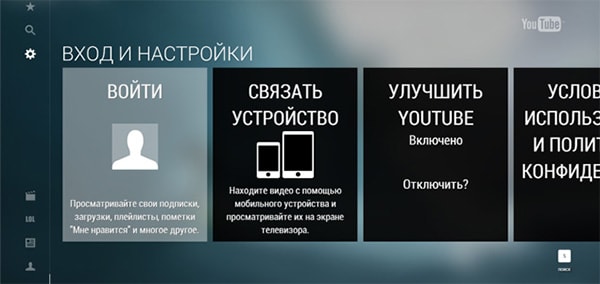
- Для начала, что Вам нужно сделать – открыть на своём телевизоре Youtube и зайти в раздел «Настройки» телевизора, где Вы и увидите следующую функцию, которую необходимо выбрать «Связать устройство», только после данной операции Вы сможете получить нужный код активации.
- Затем на компьютере входим в свой канал Youtube и там открываем «Настройки Youtube». Следующее, что нужно сделать – перейти в меню «Подключенные телевизоры». Только теперь настало время указать код в пункте «Новый телевизор». Последнее, нужно заверить проведенное действие нажатием на «Добавить». После чего Ваш компьютер запомнит подключенный телевизор, и код не придется вновь набирать.
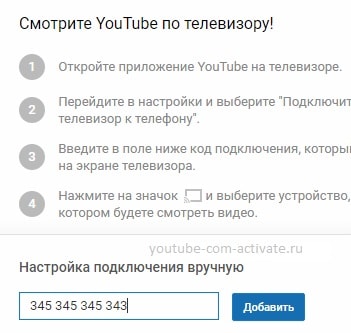
Youtube activate
Следующий способ, благодаря которому Вы сможете получить код активации, заключается в том, что открыв приложение Youtube нужно нажать кнопку «Войти», так Вы сможете заполучить код активации.
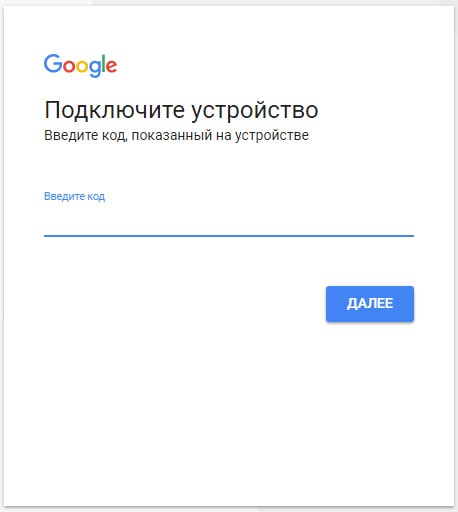
С компьютера
Как вы уже догадались, начнем со способа через персональный компьютер. Для того, чтобы изменить имя аккаунта на ютубе, выполним ряд простых действий:
- Открываем главную страницу YouTube. В правой верхней части экрана можно увидеть главную фотографию вашего профиля, кликаем по ней левой кнопкой мыши.
- Появится специальное окно с многочисленными разделами сайта. Щелкаете по пункту «Настройки».
- После этого вас перебросит на новую страницу со всевозможными настройками. Вам нужно будет остаться на п странице «Аккаунт» и найти раздел «Мой канал». Примерно по центру экрана будет находиться название канала, а рядом строчка «Изменить в Google». Кликаем по данной графе.Как вы выполнили действия выше, появится новая страница.
Добавление видео
Для добавления видео через стационарное устройство следует осуществить вход в аккаунт. Далее необходимо воспользоваться кнопкой «Создать видео или запись», доступной в верхней части веб-ресурса. После этого следует воспользоваться ссылкой «Добавить видео».
Добавить видео
Следующий шаг — настройка типа доступа, позволяющего указать, кому данный материал окажется доступным к просмотру и в каких разделах Ютуб он отобразится. Это может быть открытый доступ, позволяющий просматривать роли всем посетителям YouTube. Такие видео доступны для того, чтобы ими можно было делиться совершенно свободно. Они отображаются на канале, а также в результатах поиска и списках рекомендаций.
Вкладка «Видео»
После того как нужный тип доступа указан, следует выбрать ролик на компьютере. Также возможно импортировать его из сервиса «Google фото».
В момент загрузки видео имеется возможность добавить основную информацию о нём, а также задать дополнительные параметры. Следует отметить, что длина заголовка не может быть более ста символов, а описание не должно превышать 5000 символов. Партнёры могут настроить монетизацию.
После того как загрузка видео завершилась, его можно добавить на Ютуб путём нажатия на кнопку «Опубликовать» (в том случае если выбран открытый доступ, публикация осуществляется автоматически). Для загрузки ролика на сайт следует нажать на кнопку «Готово». Для открытия доступа конкретным пользователям следует воспользоваться кнопкой «Поделиться».
Следует помнить, что до того, пока Вы не нажмёте на кнопку «Опубликовать» видео оказывается доступным только для Вас. В случае необходимости Вы можете в любое время изменить настройки в менеджере видео.
YouTube на устройствах Android
Для добавления материала понадобится открыть приложение, выполнить вход в аккаунт и выбрать нужный канал. После этого следует нажать на значок камеры, который представлен в верхней части любой вкладки приложения.
Для того чтобы начать запись нового видео, следует нажать на значок камеры. Для добавления уже существующего видео необходимо выбрать его в списке. В случае необходимости могут быть добавлены эффекты, после чего следует нажать на кнопку «Далее».
Следующий шаг — указание заголовка и описания. Здесь же необходимо задать параметры доступа. После этого следует нажать на кнопку «Добавить».
Для загрузки видео может быть выбрано, какое из подключений Вам подходит: мобильное или WiFi. Для этого необходимо нажать на значок аккаунта. Далее следует перейти к настройкам и нажать «Общие». После этого следует перейти в раздел «Загрузка» и выбрать «Только через WiFi».
Иногда загрузка ролика может начинаться прямо во время съёмки. Однако следует помнить, что публикация видео никогда не осуществляется без Вашего согласия.
Похожим образом осуществляется добавление видео на Ютуб с помощью мобильного устройства на базе iOS. В этом случае потребуется выполнить следующую последовательность действий. Прежде всего необходимо открыть приложение, после чего войти в аккаунт и выбрать нужный канал. Далее необходимо выбрать значок камеры, расположенный в верхней части страницы. Затем следует начать запись нужного видео, нажав на значок камеры, либо добавить ранее отснятый ролик. После этого в случае необходимости можно добавить и нажать на кнопку «Далее». Следующий шаг — добавление заголовка и описания. Здесь же необходимо задать параметры доступа. Заключительный этап — нажатие на кнопу «Добавить».
Добавление видео на устройствах iOS
В случае необходимости имеется возможность изменить качество и тип подключения. Для этого следует нажать на значок аккаунта и выбрать «Настройки». Далее следует перейти в раздел «Загрузки».






